
28/04/2012
Autodesk Maya puede parecer un gigante intimidante para quienes se inician en el mundo del modelado 3D. Con su infinidad de menús, botones y opciones, es fácil sentirse abrumado y no saber por dónde empezar. Sin embargo, la verdad es que no necesitas conocer cada rincón del software para comenzar a crear modelos impresionantes. De hecho, con un dominio sólido de tan solo 11 herramientas fundamentales, tendrás la capacidad de modelar la gran mayoría de los props, escenarios y objetos que puedas imaginar. Este artículo es tu hoja de ruta. Nos centraremos exclusivamente en estas herramientas clave, desglosando su función, sus opciones y cómo puedes utilizarlas para dar vida a tus ideas. Olvida la complejidad y prepárate para construir una base sólida que te lanzará en tu carrera como artista 3D.
- El Arsenal Esencial del Modelador
- 1. Extruir (Extrude)
- 2. Biselar (Bevel)
- 3. Multi-Corte (Multi-Cut)
- 4. Conectar (Connect)
- 5. Circularizar (Circularize)
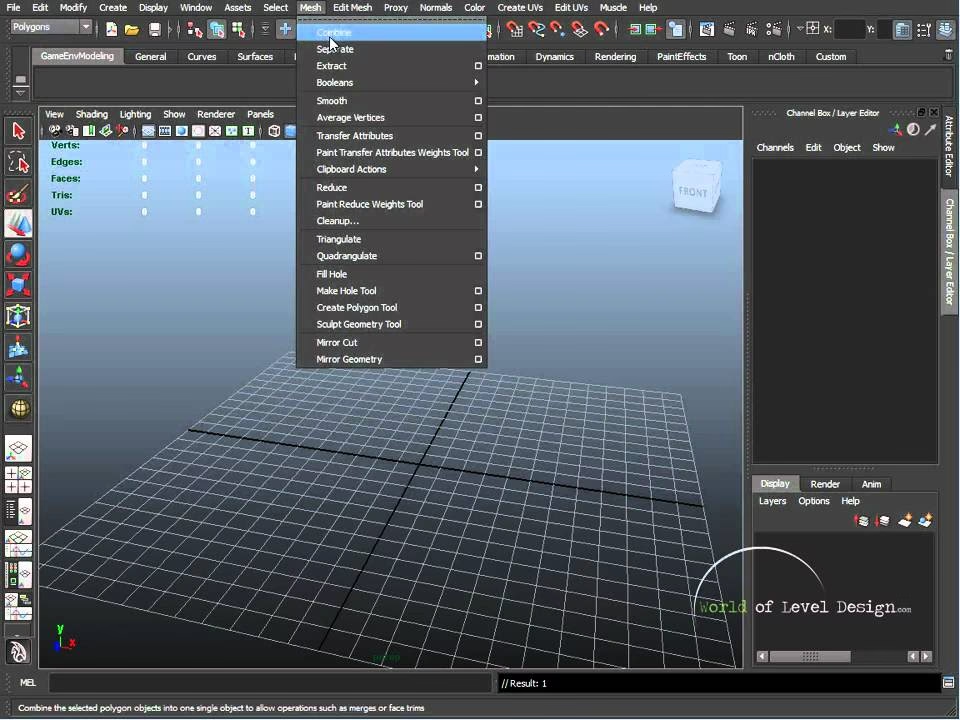
- 6. Combinar / Separar / Extraer (Combine / Separate / Extract)
- 7. Puente (Bridge)
- 8. Soldadura Dirigida (Target Weld)
- 9. Booleanas (Booleans)
- 10. Control de Bordes Suaves/Duros (Soft/Hard Edges)
- 11. Invertir Caras (Reverse Faces)
- Tabla Comparativa de Herramientas de Creación de Geometría
- Preguntas Frecuentes (FAQ)
- ¿Realmente solo necesito estas 11 herramientas para empezar a modelar?
- ¿Cuál es la diferencia entre Combinar (Combine) y una Booleana de Unión (Union)?
- Mi modelo tiene caras negras o parece transparente desde ciertos ángulos, ¿cómo lo arreglo?
- ¿Por qué los bordes de mi modelo se ven tan afilados y falsos?
- Conclusión: La Práctica Hace al Maestro
El Arsenal Esencial del Modelador
A continuación, exploraremos una por una las herramientas que formarán la base de tu flujo de trabajo en Maya. Practícalas, entiéndelas a fondo y pronto te darás cuenta de que son como las piezas de un lego: combinándolas, las posibilidades son infinitas.
1. Extruir (Extrude)
La herramienta de Extruir es, sin duda, una de las más utilizadas en todo el modelado poligonal. Su función es simple pero poderosa: crea nueva geometría a partir de una selección de caras o aristas, extendiéndolas hacia afuera o hacia adentro.
- Acceso:
Edit Mesh > Extrude - Atajo de teclado:
Ctrl + E
Una vez que activas la herramienta sobre una selección, aparece un manipulador que te permite controlar la extrusión. Las opciones más importantes son:
- Thickness (Grosor): Define la distancia que la nueva geometría se extenderá desde la superficie original.
- Offset (Desplazamiento): Escala las caras recién creadas, haciéndolas más grandes o más pequeñas.
- Divisions (Divisiones): Añade segmentos o loops de aristas a lo largo de la extrusión, útil para crear curvaturas suaves más adelante.
Una opción crucial es 'Keep Faces Together'. Si está activada (por defecto), todas las caras seleccionadas se extruirán como una sola unidad. Si la desactivas, cada cara se extruirá de forma individual, lo que es perfecto para crear cosas como púas o rayos.
2. Biselar (Bevel)
En el mundo real, casi ningún objeto tiene bordes perfectamente afilados. La herramienta Biselar se encarga de suavizar y redondear las aristas, dándole a tus modelos un aspecto mucho más realista y permitiendo que la luz incida sobre ellos de manera más natural.
- Acceso:
Edit Mesh > Bevel - Atajo de teclado:
Ctrl + B
Al aplicarla sobre aristas seleccionadas, puedes ajustar:
- Fraction (Fracción): Controla el tamaño o la anchura del bisel. Un valor pequeño crea un borde sutil, mientras que un valor grande crea un redondeo amplio.
- Segments (Segmentos): Determina el número de aristas que se añaden dentro del bisel. Con un solo segmento, obtienes un chaflán duro. Con dos o más, empiezas a crear una curvatura suave y redondeada.
3. Multi-Corte (Multi-Cut)
Esta es la navaja suiza para añadir detalle y controlar la topología de tu malla. La herramienta Multi-Corte es extremadamente versátil, permitiéndote dibujar nuevas aristas con total libertad, así como insertar loops completos.
- Acceso:
Mesh Tools > Multi-Cut
Sus usos principales son:
- Corte libre: Haz clic izquierdo en una arista o vértice para empezar a dibujar un nuevo borde. Sigue haciendo clic para añadir puntos y pulsa 'Enter' para confirmar el corte.
- Insertar Edge Loops: Mantén pulsado
Ctrly verás una previsualización de un loop de aristas. Haz clic izquierdo para insertarlo. Si además mantienes pulsado el botón central del ratón, el loop se insertará perfectamente en el centro. - Rebanar (Slice): Haz clic fuera del modelo y arrastra el ratón a través de él para crear un corte recto que atraviese toda la malla.
4. Conectar (Connect)
La herramienta Conectar es otra forma de añadir aristas, pero de una manera más controlada que Multi-Corte. Funciona seleccionando un grupo de aristas y creando nuevos bordes que las conectan entre sí.
- Acceso:
Mesh Tools > Connect
Es ideal para añadir divisiones uniformes en áreas específicas. Sus opciones te permiten:
- Segments (Segmentos): Definir cuántas nuevas aristas se crearán entre las seleccionadas.
- Slide (Deslizar): Mover las nuevas aristas más cerca de uno de los bordes originales.
- Pinch (Pellizcar): Juntar o separar las nuevas aristas si has insertado más de una.
5. Circularizar (Circularize)
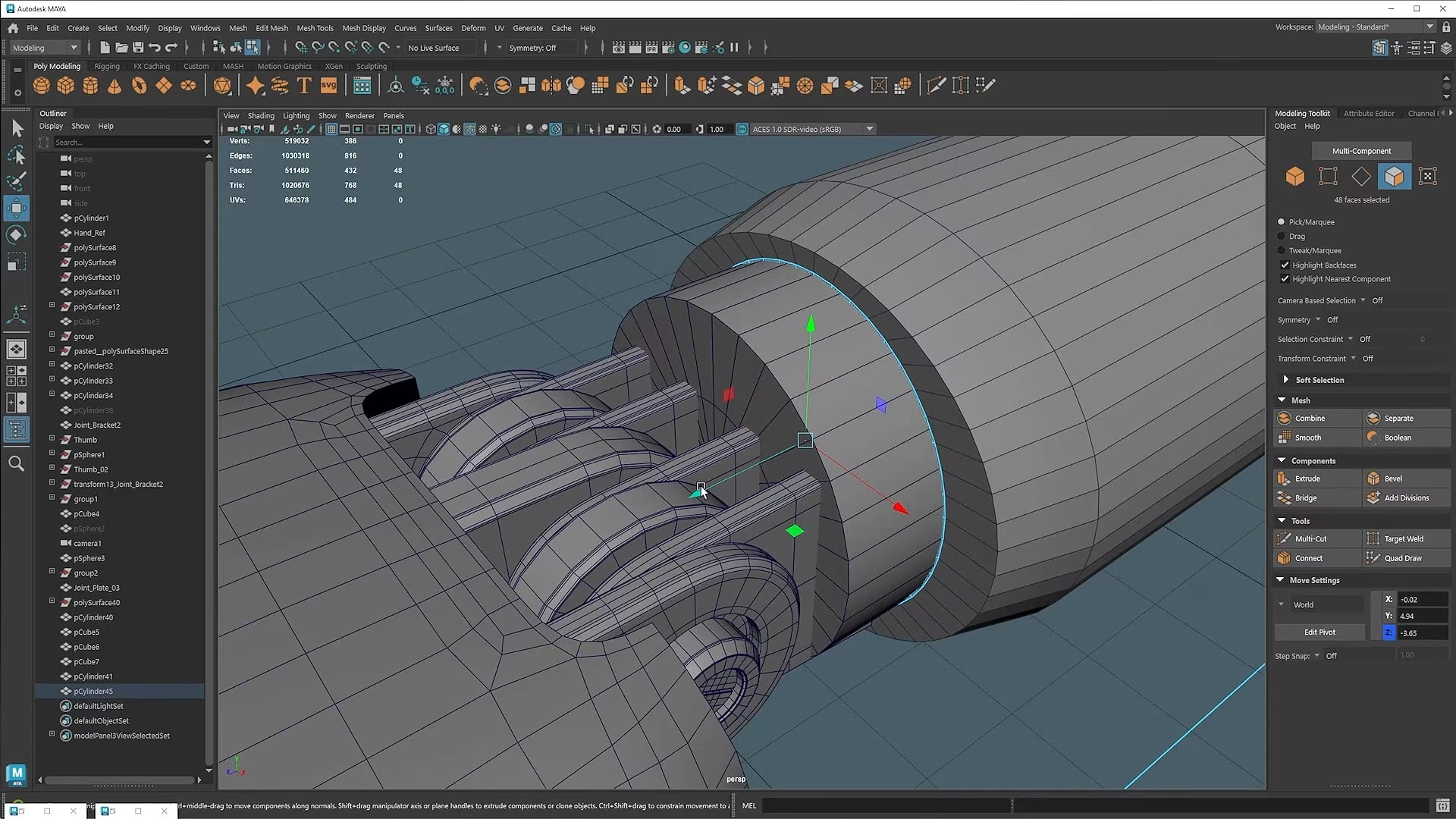
Como su nombre indica, esta herramienta toma una selección de componentes (vértices o caras) y los reorganiza para formar un círculo perfecto. Es increíblemente útil para crear agujeros, ventanas redondas, o la base para objetos cilíndricos.
- Acceso:
Edit Mesh > Circularize
Simplemente selecciona cuatro o más caras o vértices en una superficie plana y aplica la herramienta. Puedes añadir divisiones para suavizar el círculo si es necesario. ¡Se acabaron los intentos de crear círculos perfectos a mano!
6. Combinar / Separar / Extraer (Combine / Separate / Extract)
Este trío de herramientas gestiona cómo interactúan diferentes mallas entre sí.
- Combine (Combinar):
Mesh > Combine. Toma dos o más objetos separados y los fusiona en un único objeto. Aunque ahora son un solo objeto, su geometría interna sigue estando separada. - Separate (Separar):
Mesh > Separate. Es la operación inversa. Toma un objeto que previamente fue combinado y lo divide de nuevo en sus piezas originales e independientes. - Extract (Extraer):
Edit Mesh > Extract. Te permite seleccionar un grupo de caras de un objeto y convertirlas en su propio objeto independiente, separándolas de la malla original.
7. Puente (Bridge)
La herramienta Puente es mágica para conectar dos secciones de tu modelo. Crea nueva geometría entre dos grupos de aristas o caras abiertas. Es fundamental para crear arcos, asas, tuberías o cualquier forma que necesite una conexión curva o recta entre dos puntos.
- Acceso:
Edit Mesh > Bridge
Para que funcione, los objetos deben estar combinados en una sola malla (usando Mesh > Combine) y el número de aristas en ambos lados de la selección debe ser el mismo. Puedes añadir Divisiones para curvar el puente o incluso un Twist para retorcerlo.
8. Soldadura Dirigida (Target Weld)
La limpieza y optimización de la malla es un proceso constante en el modelado. La herramienta Soldadura Dirigida te permite fusionar vértices o aristas de forma interactiva. Es esencial para cerrar huecos, simplificar la topología y redirigir el flujo de las aristas.
- Acceso:
Mesh Tools > Target Weld
Activa la herramienta, haz clic en un vértice y, sin soltar, arrástralo hasta el vértice con el que quieres fusionarlo. ¡Así de simple!
9. Booleanas (Booleans)
Las operaciones booleanas te permiten crear formas complejas combinando objetos de maneras que serían muy difíciles de modelar a mano. Funcionan usando un objeto para modificar a otro.
- Acceso:
Mesh > Booleans
Las tres operaciones principales son:
- Union: Fusiona dos objetos en una sola malla continua, eliminando la geometría interna.
- Difference: Sustrae un objeto del otro, como si usaras un cortador de galletas.
- Intersection: Deja únicamente la geometría que los dos objetos tienen en común, donde se solapan.
Advertencia: Las booleanas pueden generar una topología muy sucia (polígonos de más de 4 lados o n-gons). A menudo requerirás un trabajo de limpieza posterior usando herramientas como Multi-Cut y Target Weld.
10. Control de Bordes Suaves/Duros (Soft/Hard Edges)
Esto no es una herramienta de modelado per se, pero es crucial para que tus modelos se visualicen correctamente. Controla cómo las caras reflejan la luz, dando la ilusión de ser una superficie suave y curva (Soft Edge) o un ángulo afilado (Hard Edge).
- Acceso:
Mesh Display > Soften EdgeoHarden Edge
Maya intenta aplicar esto automáticamente, pero a menudo se equivoca. Si ves sombreados extraños o facetas en una superficie que debería ser lisa, selecciona las aristas correspondientes y aplica 'Soften Edge'. Si un borde que debería ser nítido se ve demasiado redondeado, aplica 'Harden Edge'.
11. Invertir Caras (Reverse Faces)
Cada cara de un polígono tiene una dirección, llamada 'normal'. Esta dirección le dice al motor de render qué lado es el 'exterior' y cuál es el 'interior'. A veces, durante el modelado, algunas caras pueden invertirse, lo que a menudo las hace aparecer negras en el viewport. La solución es simple.
- Acceso:
Mesh Display > Reverse
Selecciona las caras problemáticas (o el objeto entero) y aplica esta herramienta para voltear sus normales a la dirección correcta.
Tabla Comparativa de Herramientas de Creación de Geometría
| Herramienta | Función Principal | Caso de Uso Común | Nivel de Control |
|---|---|---|---|
| Extruir | Añadir volumen y extender superficies. | Crear muros, brazos, patas, etc. | Alto (Grosor, Offset, Divisiones). |
| Multi-Corte | Añadir aristas y loops con precisión. | Añadir detalle, preparar para deformación. | Total (control manual sobre la posición). |
| Conectar | Insertar aristas entre otras aristas. | Crear subdivisiones uniformes en un área. | Medio (control sobre número y posición). |
| Puente | Conectar dos partes separadas de la malla. | Crear asas, arcos, túneles. | Alto (curvatura, torsión, divisiones). |
Preguntas Frecuentes (FAQ)
¿Realmente solo necesito estas 11 herramientas para empezar a modelar?
Sí. Aunque Maya tiene cientos de herramientas, estas 11 forman el 90% del flujo de trabajo de modelado de props y entornos (hard-surface). Dominarlas te dará una base increíblemente sólida. Otras herramientas más avanzadas, como las de esculpido, son especializaciones que puedes aprender más adelante.
¿Cuál es la diferencia entre Combinar (Combine) y una Booleana de Unión (Union)?
Es una duda muy común. 'Combinar' simplemente agrupa dos objetos bajo un mismo nodo, pero su geometría sigue siendo independiente y separada por dentro. Una 'Unión Booleana' fusiona físicamente las dos mallas, creando nuevas aristas y vértices donde se intersecan y eliminando cualquier cara que quede en el interior. La Unión crea una sola cáscara geométrica.
Mi modelo tiene caras negras o parece transparente desde ciertos ángulos, ¿cómo lo arreglo?
Este es un problema clásico de normales invertidas. Significa que las caras están apuntando hacia adentro en lugar de hacia afuera. Selecciona esas caras (o el objeto entero) y ve a Mesh Display > Reverse para solucionarlo.
¿Por qué los bordes de mi modelo se ven tan afilados y falsos?
Porque en el mundo real, los bordes no son perfectos. Para solucionarlo, tienes dos herramientas clave: 'Biselar' (Bevel) para añadir geometría que redondee físicamente el borde, y 'Suavizar Bordes' (Soften Edge) para decirle a Maya que renderice la transición entre las caras de forma suave, sin necesidad de añadir más polígonos.
Conclusión: La Práctica Hace al Maestro
Hemos recorrido las 11 herramientas que desbloquearán tu potencial como modelador en Maya. No te limites a leer sobre ellas; el verdadero aprendizaje ocurre cuando las aplicas. Abre Maya, crea un cubo y experimenta. Intenta extruir, biselar, cortar y conectar. Combina formas, haz puentes entre ellas y límpialo todo con Target Weld. Empieza con objetos simples de tu entorno: un libro, una taza, un monitor. Cada modelo que completes, por sencillo que sea, solidificará tu comprensión de estas herramientas fundamentales. Este es el comienzo de tu viaje en el modelado 3D. ¡Ahora, a crear!
Si quieres conocer otros artículos parecidos a Domina Maya: Empieza con estas 11 Herramientas puedes visitar la categoría Juegos.