
03/03/2021
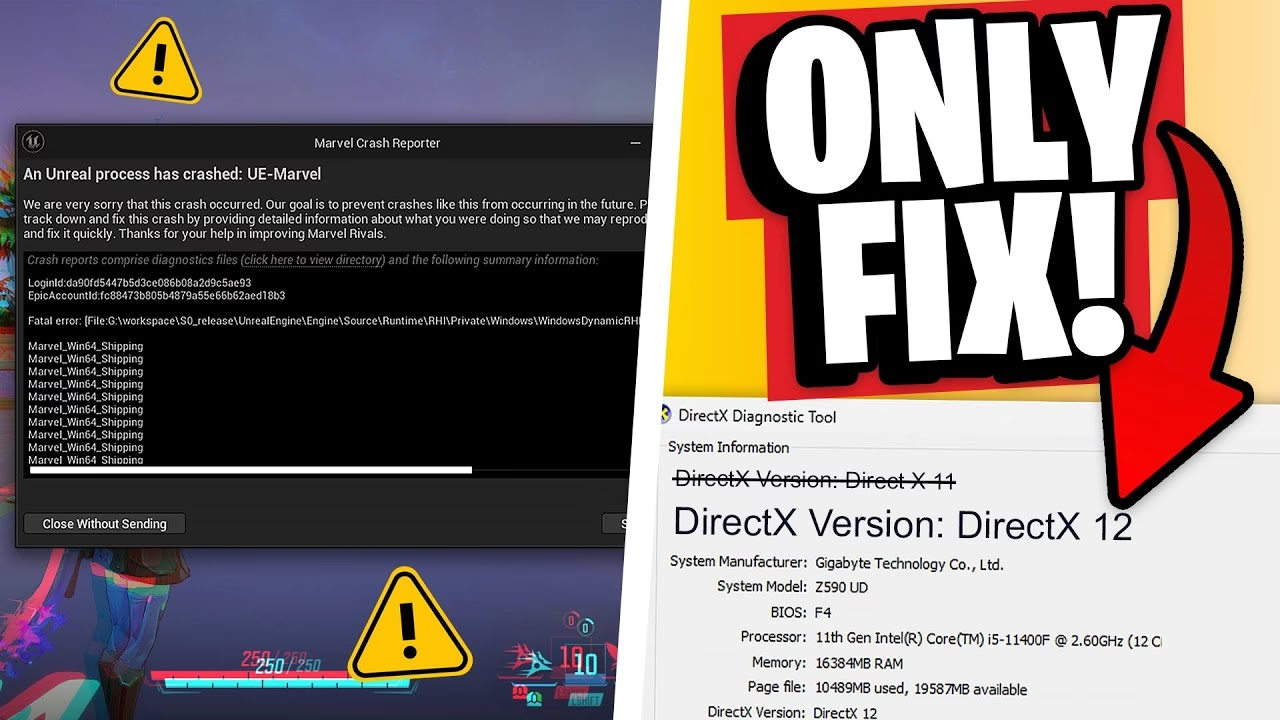
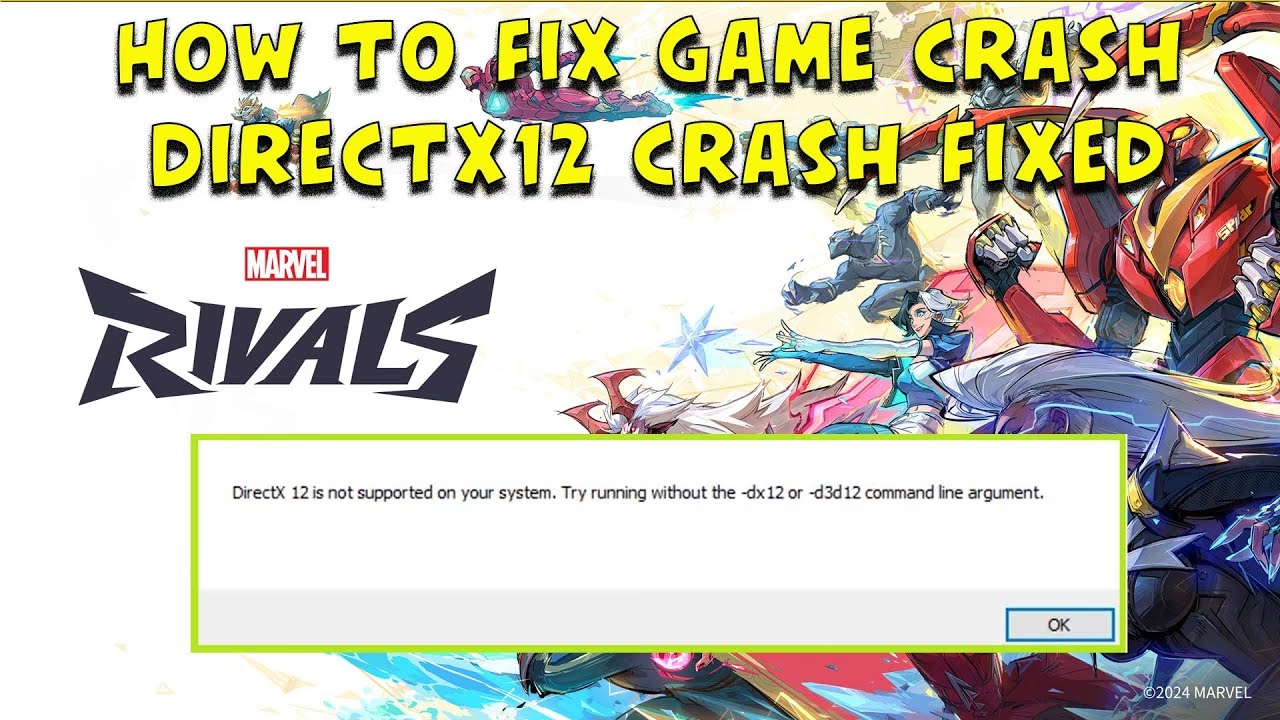
La llegada de Marvel Rivals ha generado una enorme expectación en la comunidad de jugadores. La promesa de un shooter por equipos con los héroes y villanos más icónicos del universo Marvel es un sueño hecho realidad para muchos. Sin embargo, la emoción puede verse rápidamente empañada por un problema técnico muy frustrante: los cierres inesperados o 'crashes' del juego en PC. Estás en medio de una batalla épica, a punto de desatar tu habilidad definitiva, y de repente, el juego se cierra y te devuelve al escritorio. Si esta situación te resulta familiar, no te preocupes. No estás solo, y lo más importante, existen soluciones. En este artículo exhaustivo, te guiaremos paso a paso a través de las causas más comunes y las soluciones más efectivas para que puedas volver al campo de batalla sin interrupciones.
- ¿Por qué se Cierra Inesperadamente Marvel Rivals?
- Guía Completa de Soluciones para el Crashing en PC
- Solución 1: El Reinicio Mágico
- Solución 2: Ejecutar como Administrador
- Solución 3: Mantén el Juego y los Drivers al Día
- Solución 4: Optimiza los Recursos de tu Sistema
- Solución 5: Verifica la Integridad de los Archivos del Juego
- Solución 6: Configura tu Antivirus y VPN
- Tabla Comparativa de Soluciones
- Último Recurso: Contactar con Soporte
- Preguntas Frecuentes (FAQ)
¿Por qué se Cierra Inesperadamente Marvel Rivals?
Antes de sumergirnos en las soluciones, es útil entender por qué ocurren estos problemas. Los cierres de un juego en PC rara vez tienen una única causa. Suelen ser el resultado de una combinación de factores relacionados con el software y el hardware de tu equipo. Entre los culpables más habituales se encuentran:
- Controladores Gráficos Desactualizados: Esta es, con diferencia, la causa más frecuente. Los fabricantes de tarjetas gráficas (NVIDIA, AMD, Intel) lanzan constantemente nuevas versiones de sus drivers para optimizar el rendimiento de los juegos más recientes y corregir errores. Jugar con controladores obsoletos es una receta para la inestabilidad.
- Conflictos de Software: Otros programas que se ejecutan en segundo plano, especialmente aquellos con superposiciones (overlays) como Discord, OBS o incluso algunos programas de antivirus, pueden entrar en conflicto con el juego.
- Recursos Insuficientes: Si tu PC está al límite de su capacidad de RAM o CPU debido a múltiples aplicaciones abiertas, el juego puede no tener los recursos necesarios para funcionar correctamente y terminará cerrándose.
- Archivos del Juego Corruptos: Durante la descarga o instalación, es posible que algunos archivos del juego se hayan dañado o no se hayan instalado correctamente, lo que provoca errores críticos durante la ejecución.
- Configuración del Sistema o Antivirus: Un cortafuegos de Windows o un programa antivirus demasiado agresivo pueden bloquear por error ciertos procesos del juego, interpretándolos como una amenaza y causando un cierre forzoso.
Guía Completa de Soluciones para el Crashing en PC
Ahora que conocemos a los sospechosos habituales, vamos a aplicar las soluciones de forma metódica, empezando por las más sencillas y avanzando hacia las más complejas.
Solución 1: El Reinicio Mágico
Puede sonar a cliché, pero es el primer paso que siempre debes tomar. Un simple reinicio del ordenador puede solucionar una multitud de problemas temporales. Limpia la memoria RAM de procesos atascados, borra cachés temporales y resuelve conflictos menores que pueden haberse acumulado durante una sesión de uso prolongado. Antes de intentar cualquier otra cosa, reinicia tu PC y vuelve a lanzar Marvel Rivals.
Solución 2: Ejecutar como Administrador
A veces, el juego necesita permisos elevados para acceder a ciertos archivos del sistema o realizar modificaciones necesarias para su correcto funcionamiento. Ejecutarlo con privilegios de administrador puede resolver estos problemas de permisos. Para no tener que hacerlo cada vez, puedes configurarlo de forma permanente:
- Busca el archivo ejecutable de Marvel Rivals (normalmente dentro de la carpeta de instalación).
- Haz clic derecho sobre el archivo (.exe) y selecciona 'Propiedades'.
- Ve a la pestaña 'Compatibilidad'.
- Marca la casilla que dice 'Ejecutar este programa como administrador'.
- Haz clic en 'Aplicar' y luego en 'Aceptar'.
A partir de ahora, el juego siempre se iniciará con los permisos necesarios, lo que podría eliminar los cierres.
Solución 3: Mantén el Juego y los Drivers al Día
La actualización es fundamental. Primero, asegúrate de que el propio juego esté actualizado a su última versión. Los desarrolladores lanzan parches constantemente para corregir errores y problemas de estabilidad. Abre el lanzador del juego (ya sea Steam, Epic Games Store u otro) y comprueba si hay alguna actualización pendiente para Marvel Rivals. Habilita las actualizaciones automáticas para no tener que preocuparte por esto.
En segundo lugar, y de manera crucial, actualiza tus controladores gráficos. Visita el sitio web oficial del fabricante de tu tarjeta gráfica (NVIDIA GeForce Experience, AMD Software: Adrenalin Edition) y descarga e instala la última versión disponible. Este paso por sí solo soluciona un gran porcentaje de los problemas de 'crashing' en juegos nuevos.
Solución 4: Optimiza los Recursos de tu Sistema
Marvel Rivals, como cualquier juego moderno, consume una cantidad considerable de recursos. Si tienes muchos programas abiertos en segundo plano, tu sistema puede tener dificultades.
- Cierra Programas Innecesarios: Antes de jugar, presiona
Ctrl + Shift + Escpara abrir el Administrador de Tareas. En la pestaña 'Procesos', cierra cualquier aplicación que no sea esencial y que esté consumiendo mucha CPU, memoria o disco (navegadores con muchas pestañas, programas de edición, etc.). - Reduce la Configuración Gráfica: Si tu PC cumple con los requisitos mínimos pero no los recomendados, prueba a bajar la configuración gráfica dentro del juego. Reduce la resolución, la calidad de las texturas, las sombras y los efectos. Esto disminuirá la carga sobre tu tarjeta gráfica y procesador, aumentando la estabilidad.
Solución 5: Verifica la Integridad de los Archivos del Juego
Un paso fundamental que a menudo se pasa por alto. Los lanzadores de juegos modernos incluyen una herramienta para comprobar que todos los archivos del juego están correctos y no se han corrompido.
- En Steam: Ve a tu Biblioteca, haz clic derecho en Marvel Rivals, selecciona 'Propiedades', ve a la pestaña 'Archivos instalados' y haz clic en 'Verificar integridad de los archivos del juego'.
- En Epic Games Store: Ve a tu Biblioteca, haz clic en los tres puntos junto a Marvel Rivals, selecciona 'Gestionar' y luego 'Verificar'.
El proceso escaneará todos los archivos y reemplazará automáticamente cualquiera que esté dañado o falte.
Solución 6: Configura tu Antivirus y VPN
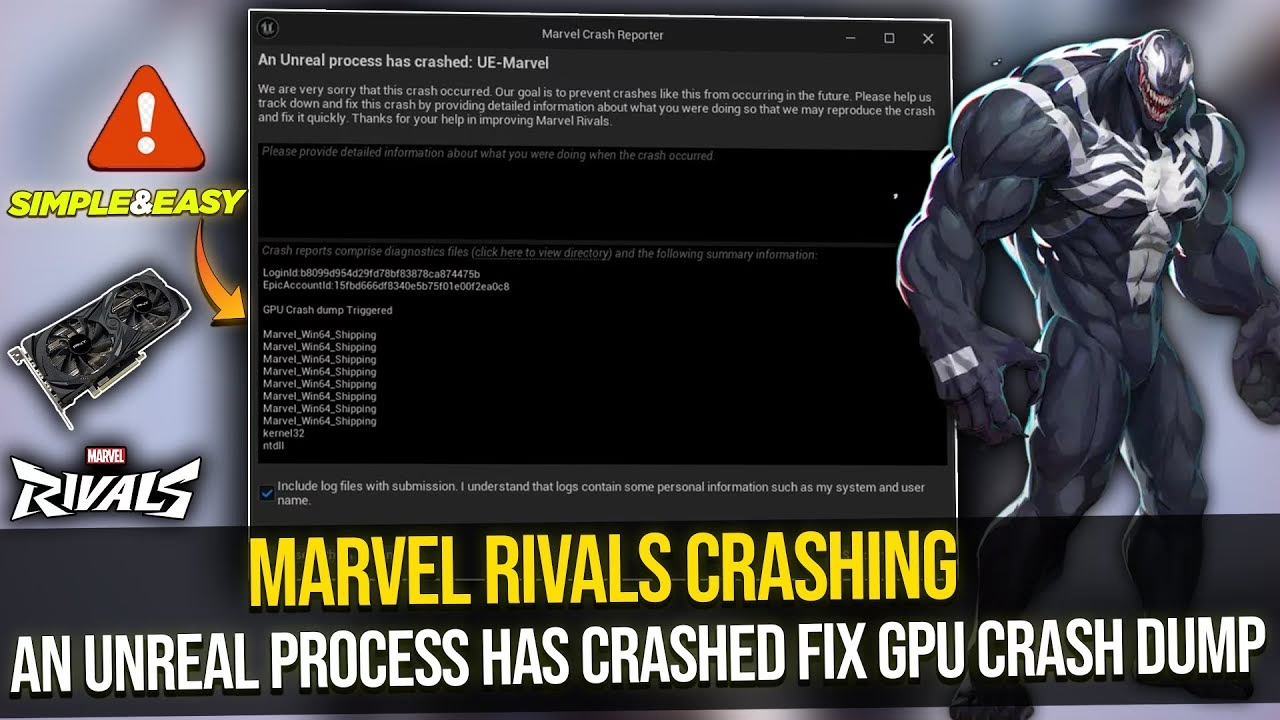
Tu software de seguridad podría ser el culpable. Para descartarlo, puedes añadir la carpeta de instalación de Marvel Rivals a la lista de excepciones de tu antivirus. Esto le indica al programa que confíe en los archivos del juego y no los bloquee. El proceso varía según el software, pero generalmente se encuentra en la sección de 'Configuración' o 'Excepciones'.
En cuanto a las VPN, pueden causar problemas de conexión que, en algunos casos, derivan en un cierre del juego. Si estás usando una VPN, prueba a desactivarla antes de jugar. Si no la usas, y experimentas problemas de red, paradójicamente, usar una podría estabilizar tu conexión a los servidores del juego, aunque esto es menos común.
Tabla Comparativa de Soluciones
| Solución | Dificultad | Tiempo Estimado | Potencial de Éxito |
|---|---|---|---|
| Reiniciar PC | Muy Fácil | 2-5 minutos | Bajo |
| Ejecutar como Admin | Fácil | 1 minuto | Medio |
| Actualizar Drivers/Juego | Fácil | 10-30 minutos | Muy Alto |
| Optimizar Recursos | Fácil | 5 minutos | Medio |
| Verificar Archivos | Fácil | 5-15 minutos | Alto |
| Configurar Antivirus | Medio | 5 minutos | Medio |
Último Recurso: Contactar con Soporte
Si has seguido todos los pasos anteriores y Marvel Rivals sigue cerrándose, es hora de buscar ayuda profesional. Visita el sitio web oficial del juego y busca la sección de 'Soporte' o 'Ayuda'. Al contactar al soporte técnico, asegúrate de proporcionar toda la información posible: las especificaciones de tu PC (CPU, GPU, RAM), la versión de tu sistema operativo y de tus controladores gráficos, y una descripción detallada del problema, incluyendo si aparece algún mensaje de error. Cuanta más información proporciones, más fácil será para ellos diagnosticar y resolver tu problema.
Preguntas Frecuentes (FAQ)
¿Por qué el juego se cierra si mi PC cumple los requisitos mínimos?
Los requisitos mínimos garantizan que el juego se pueda ejecutar, pero no necesariamente de forma estable y fluida, sobre todo con otras aplicaciones en segundo plano o con configuraciones gráficas medias/altas. Asegúrate de cerrar todos los programas innecesarios y jugar con la configuración gráfica en bajo para mejorar la estabilidad.
¿Actualizar Windows puede ayudar a solucionar los cierres?
Sí. Las actualizaciones de Windows no solo incluyen parches de seguridad, sino también mejoras de compatibilidad y rendimiento que pueden ser beneficiosas para los juegos más recientes. Mantener tu sistema operativo actualizado es siempre una buena práctica.
¿Podría ser un problema de sobrecalentamiento?
Absolutamente. Si los componentes de tu PC, como la CPU o la GPU, se sobrecalientan, el sistema puede volverse inestable y forzar el cierre de aplicaciones exigentes como los juegos para protegerse. Monitoriza las temperaturas mientras juegas y asegúrate de que tu PC tenga una buena ventilación y esté limpio de polvo.
En conclusión, aunque los cierres inesperados en Marvel Rivals son increíblemente frustrantes, la mayoría de las veces tienen solución. Abordando el problema de forma sistemática, desde las soluciones más simples hasta las más técnicas, tienes muchas posibilidades de estabilizar tu experiencia de juego. Ten paciencia, sigue los pasos de esta guía y pronto estarás de vuelta en la acción, luchando junto a tus héroes y villanos favoritos sin interrupciones.
Si quieres conocer otros artículos parecidos a Soluciona los Cierres de Marvel Rivals en PC puedes visitar la categoría Juegos.