
28/10/2025
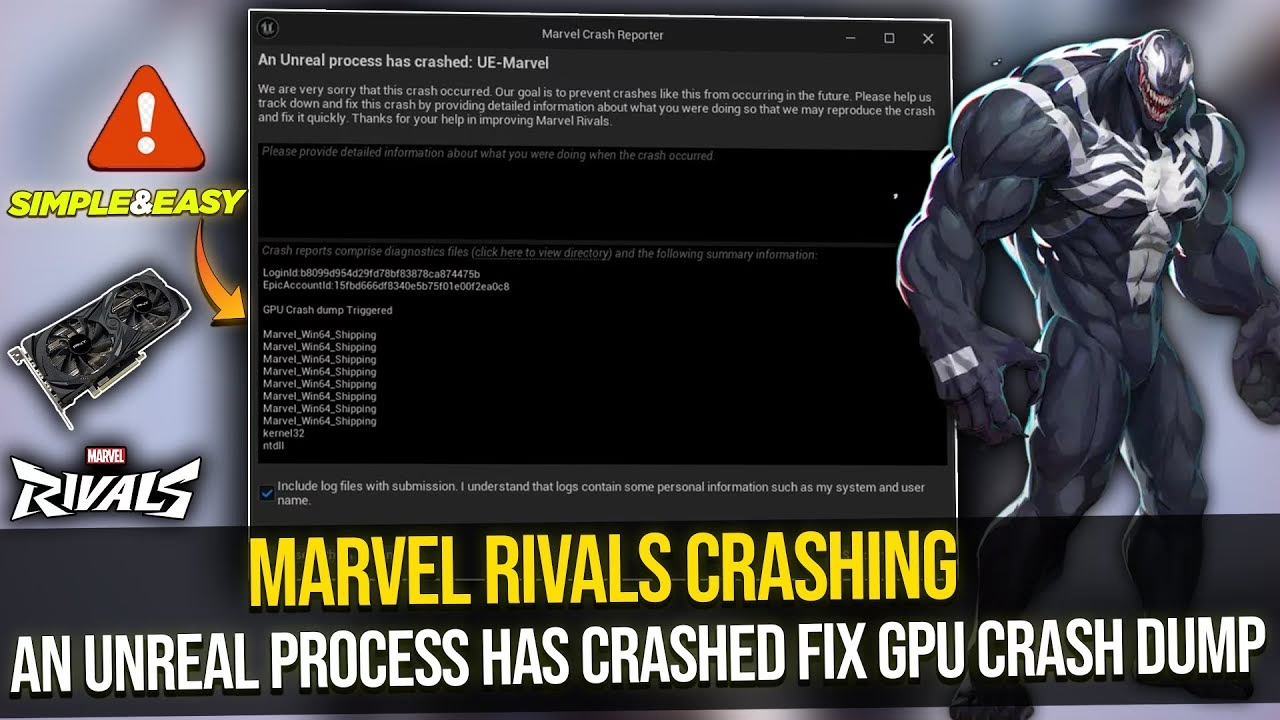
Marvel Rivals ha llegado para revolucionar el género de los hero shooters 6v6, sumergiendo a los jugadores en batallas épicas con sus personajes favoritos de Marvel. Sin embargo, como muchos lanzamientos de PC, la experiencia puede verse empañada por molestos problemas técnicos. Si te encuentras con que el juego se cierra inesperadamente al iniciar, se congela en plena partida o te muestra errores crípticos como "An Unreal process has crashed: UE-Marvel" o "GPU crash dump", has llegado al lugar correcto. Esta guía completa te llevará paso a paso a través de todas las soluciones posibles para que puedas volver al campo de batalla sin más frustraciones.
Verificaciones Esenciales: Lo Primero es lo Primero
Antes de sumergirnos en configuraciones complejas, es fundamental asegurarse de que cumplimos con los requisitos básicos. Muchas veces, la solución es más sencilla de lo que parece y se encuentra en uno de estos puntos iniciales.
1. ¿Cumple tu PC los Requisitos Mínimos?
El primer paso, y el más importante, es confirmar que tu ordenador tiene la potencia necesaria para ejecutar el juego. Si tu sistema apenas cumple con los requisitos, es probable que experimentes problemas de rendimiento y estabilidad. Considera cerrar aplicaciones en segundo plano o reducir la configuración gráfica del juego.
| Componente | Requisitos Mínimos |
|---|---|
| Sistema Operativo | Windows 10 64-bit (versión 1909 o superior) |
| Procesador | Intel Core i5-6600K / AMD Ryzen 5 1600X |
| Memoria RAM | 16 GB |
| Tarjeta Gráfica (GPU) | NVIDIA GTX 1060 / AMD RX 580 / Intel Arc A380 |
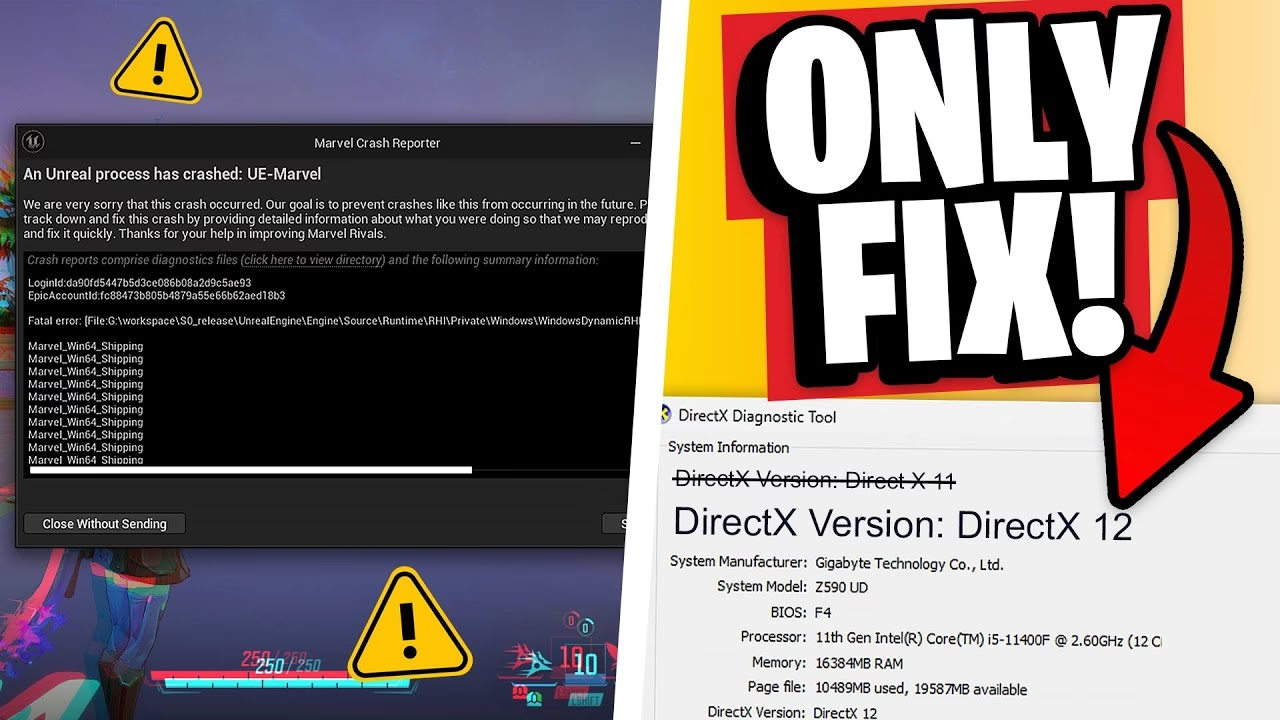
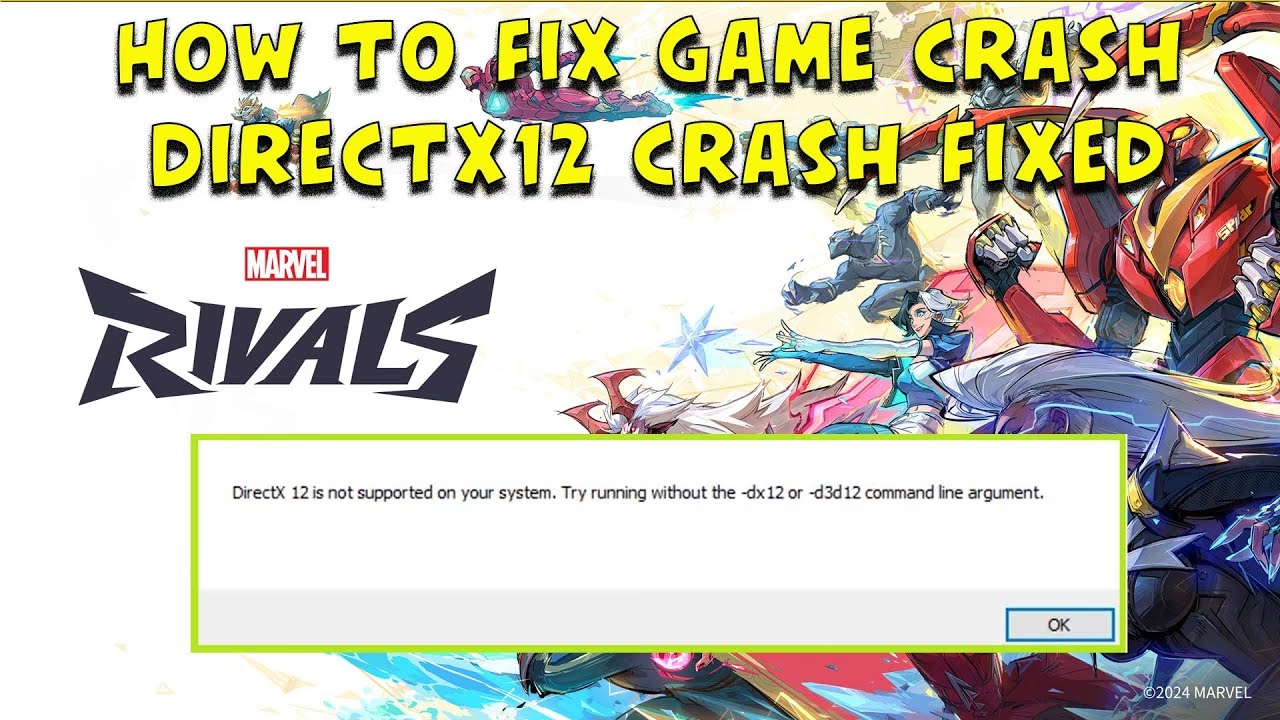
| DirectX | Versión 12 |
| Almacenamiento | 70 GB de espacio disponible (SSD recomendado) |
2. Actualiza Windows y tus Drivers Gráficos
Un sistema operativo o unos controladores desactualizados son una de las causas más comunes de crasheos en los videojuegos. Los fabricantes lanzan constantemente actualizaciones para mejorar la compatibilidad y el rendimiento con los últimos títulos.
- Actualizar Windows: Presiona la tecla
Windows + Ipara abrir la Configuración. Ve a "Actualización y seguridad" y haz clic en "Buscar actualizaciones". Instala todas las actualizaciones disponibles y reinicia tu PC. - Actualizar Drivers Gráficos:
- NVIDIA: Utiliza la aplicación GeForce Experience para una actualización automática o descarga el controlador más reciente desde la web oficial de NVIDIA.
- AMD: Abre el software AMD Radeon Software y busca la opción de actualización de drivers.
- Intel: Usa el Intel Graphics Command Center para mantener actualizados los controladores de tus gráficos Intel Arc.
Consejo: Si los problemas comenzaron justo después de actualizar un controlador, puedes intentar revertirlo a una versión anterior. Ve al "Administrador de dispositivos", busca tu tarjeta gráfica en "Adaptadores de pantalla", haz clic derecho > Propiedades > Controlador y selecciona "Revertir al controlador anterior" si la opción está disponible.
Soluciones Generales para Estabilizar el Juego
Si tu PC cumple los requisitos y todo está actualizado, es hora de probar soluciones más específicas que abordan problemas comunes de software y configuración.
1. Verificar la Integridad de los Archivos del Juego
A veces, los archivos del juego pueden corromperse durante la descarga o instalación, lo que provoca fallos. Afortunadamente, las plataformas de juegos tienen herramientas para solucionar esto.
- Para usuarios de Steam:
- Abre tu Biblioteca de Steam.
- Haz clic derecho en Marvel Rivals y selecciona "Propiedades".
- Ve a la pestaña "Archivos instalados".
- Haz clic en "Verificar integridad de los archivos del juego". El proceso escaneará y reemplazará cualquier archivo dañado.
- Para usuarios de Epic Games:
- Abre el lanzador de Epic Games y ve a tu Biblioteca.
- Busca Marvel Rivals y haz clic en los tres puntos (...) junto al título.
- Selecciona "Gestionar" y luego haz clic en "Verificar".
2. Ejecutar el Juego como Administrador
Algunos juegos necesitan permisos elevados para funcionar correctamente en Windows. Ejecutar Marvel Rivals como administrador puede resolver conflictos de permisos inesperados.
- Navega hasta la carpeta de instalación del juego.
- Busca el archivo ejecutable, normalmente llamado
MarvelRivals.exe. - Haz clic derecho sobre él y selecciona "Propiedades".
- Ve a la pestaña "Compatibilidad".
- Marca la casilla "Ejecutar este programa como administrador".
- Haz clic en "Aplicar" y luego en "Aceptar".
3. Desactivar Superposiciones (Overlays) y Aplicaciones en Segundo Plano
El software que se ejecuta en segundo plano, especialmente aquellos con superposiciones en el juego, puede interferir con Marvel Rivals y causar inestabilidad. Desactívalos para ver si resuelven el problema.
- Superposición de Steam: Ve a Parámetros de Steam > En la partida > Desmarca "Activar la superposición de Steam mientras estás en la partida".
- Superposición de Discord: Abre los Ajustes de usuario en Discord > Superposición de juego > Desactiva "Activar la superposición en el juego".
- NVIDIA GeForce Experience: Abre la aplicación, ve a Configuración y desactiva la opción "Superposición dentro del juego".
- Otras aplicaciones: Abre el Administrador de Tareas (
Ctrl + Shift + Esc) y cierra programas que consuman muchos recursos y no sean esenciales, como MSI Afterburner, Razer Synapse, software de control RGB, etc.
Soluciones Avanzadas para Errores Específicos
Si los problemas persisten, especialmente si recibes mensajes de error concretos, es hora de probar algunas soluciones más técnicas.
Solución al Error "GPU Crash Dump Triggered"
Este error apunta directamente a un problema con tu tarjeta gráfica. Además de actualizar o revertir los drivers, aquí tienes otras medidas efectivas:
- Aumentar la Memoria Virtual: La memoria virtual funciona como una extensión de tu RAM. Aumentarla puede evitar cuelgues por falta de memoria de vídeo.
- Presiona
Windows + R, escribesysdm.cply pulsa Enter. - Ve a la pestaña "Opciones avanzadas" y en la sección "Rendimiento", haz clic en "Configuración".
- En la nueva ventana, ve a "Opciones avanzadas" y haz clic en "Cambiar" en la sección "Memoria virtual".
- Desmarca "Administrar automáticamente el tamaño del archivo de paginación para todas las unidades".
- Selecciona "Tamaño personalizado". Para el "Tamaño inicial", pon 1.5 veces tu RAM en MB (ej: 16 GB = 24576 MB). Para el "Tamaño máximo", pon 3 veces tu RAM en MB (ej: 16 GB = 49152 MB).
- Haz clic en "Establecer", luego en "Aceptar" y reinicia tu PC.
- Presiona
- Ajustes del Panel de Control de NVIDIA:
- Abre el Panel de control de NVIDIA.
- Ve a "Controlar la configuración 3D".
- En "Configuración global", busca la opción "Modo de control de energía".
- Cámbiala a "Preferir rendimiento máximo" y haz clic en "Aplicar".
- Desactivar Overclocking/Undervolting en la BIOS: Si has modificado la configuración de tu CPU/GPU (como Curve Optimizer, Precision Boost Overdrive o undervolting), puede causar inestabilidad. Entra en la BIOS de tu PC y restaura estas configuraciones a sus valores predeterminados.
Solución para Usuarios con CPU Intel de 13ª y 14ª Generación
Se ha detectado un problema de estabilidad específico en Marvel Rivals y otros juegos basados en Unreal Engine para los usuarios con procesadores Intel Core de 13ª y 14ª generación. Si tienes uno de estos CPUs, sigue estos pasos:
- Actualiza la BIOS: Visita la página web del fabricante de tu placa base y descarga la última versión de la BIOS. Sigue sus instrucciones cuidadosamente, ya que una actualización incorrecta puede ser problemática.
- Usa Intel Extreme Tuning Utility (XTU): Esta herramienta oficial de Intel te permite ajustar el rendimiento de tu CPU.
- Descarga e instala Intel XTU desde la web oficial de Intel.
- Reinicia tu ordenador y abre el programa.
- Busca la opción "Performance Core Ratio" o un multiplicador similar (por ejemplo, 55x).
- Reduce el valor en 2 o 3 niveles (por ejemplo, de 55x a 53x o 52x).
- Haz clic en "Apply" para guardar los cambios. Esto debería estabilizar el procesador y permitir que el juego se inicie correctamente.
El Último Recurso: Reinstalar el Juego
Si has probado absolutamente todo y nada ha funcionado, una instalación limpia podría ser la solución definitiva. A veces, los archivos residuales de una instalación anterior pueden causar conflictos persistentes.
- Desinstala Marvel Rivals desde Steam o Epic Games.
- Elimina manualmente cualquier carpeta residual del juego. Revisa estas ubicaciones:
C:\Users\TuNombre\AppData\Local\MarvelRivals\C:\Program Files (x86)\Steam\steamapps\common\Marvel Rivals\(o la ruta de tu biblioteca de Steam)
- Reinicia tu PC para limpiar cualquier archivo temporal.
- Vuelve a descargar e reinstalar el juego desde cero.
Preguntas Frecuentes (FAQ)
¿Por qué se cierra Marvel Rivals constantemente?
Las causas más comunes son controladores gráficos desactualizados, conflictos con software en segundo plano (especialmente overlays), archivos del juego corruptos, no cumplir con los requisitos mínimos del sistema o problemas de sobrecalentamiento.
Me aparece el error "GPU crash dump", ¿qué hago primero?
Empieza por lo más directo: actualiza los drivers de tu tarjeta gráfica. Si el problema persiste, intenta revertir a una versión anterior. El siguiente paso sería verificar la integridad de los archivos del juego y aumentar la memoria virtual de tu sistema.
Tengo un procesador Intel nuevo y el juego no funciona, ¿es normal?
Sí, es un problema conocido con las CPUs Intel de 13ª y 14ª generación en algunos juegos con Unreal Engine. La solución recomendada es actualizar la BIOS de tu placa base y, si eso no funciona, usar la utilidad Intel XTU para reducir ligeramente el multiplicador del Performance Core Ratio.
¿Aumentar la memoria virtual es seguro para mi PC?
Totalmente. Es una función estándar de Windows que utiliza una parte de tu disco duro como si fuera RAM cuando esta se agota. Es un procedimiento seguro y reversible que puede mejorar la estabilidad en juegos y aplicaciones exigentes.
Enfrentarse a problemas técnicos puede ser muy frustrante, pero con paciencia y siguiendo estos pasos de manera metódica, es muy probable que puedas solucionar los cuelgues y congelamientos en Marvel Rivals. ¡Esperamos que esta guía te ayude a volver a la acción y a disfrutar de las batallas sin interrupciones!
Si quieres conocer otros artículos parecidos a Marvel Rivals: Soluciona Crasheos y Congelamientos puedes visitar la categoría Guías.