
02/04/2014
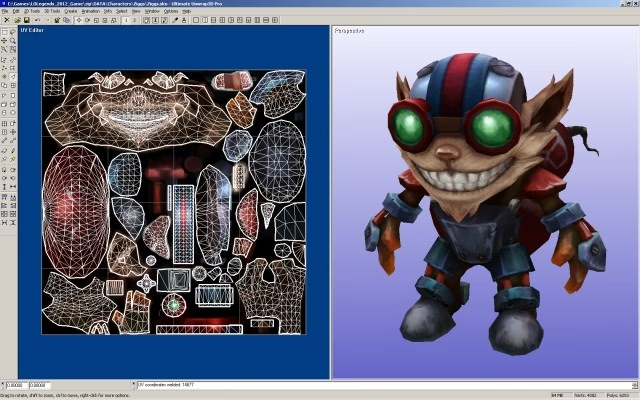
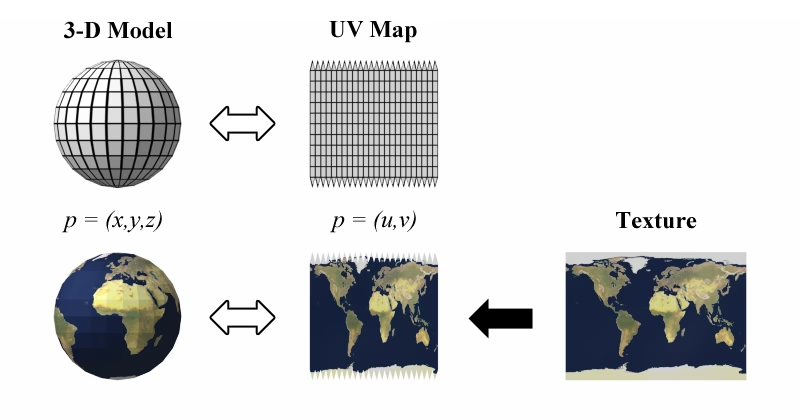
Adentrarse en el mundo del modelado 3D para videojuegos puede ser abrumador, pero hay un concepto fundamental que, una vez dominado, eleva la calidad de cualquier creación: el mapeo UV. Imagina que construyes un castillo increíblemente detallado, pero sus muros son de un gris monótono. ¿Cómo le das vida, textura y realismo? No necesitas modelar cada ladrillo individualmente. En su lugar, aplicas una 'piel' o una imagen plana sobre tu modelo 3D, un proceso conocido como texturizado. El mapeo UV es precisamente el mapa que le dice al motor del juego cómo debe envolver esa imagen 2D alrededor de tu objeto 3D complejo. Es el arte de desenvolver un objeto tridimensional en una superficie plana para poder pintarlo.
Entendiendo los Pilares: Texturas y Materiales
Antes de sumergirnos en el cómo, debemos entender el qué. Los dos componentes clave en este proceso son las texturas y los materiales, conceptos que a menudo se usan indistintamente pero que tienen roles distintos.
¿Qué es una Textura?
Una textura no es más que un archivo de imagen, como una fotografía o un dibujo digital. Contiene los detalles visuales de un modelo: el color de la pintura de un coche, el óxido en un metal, las vetas de la madera o las arrugas en la piel de un personaje. Este proceso, a menudo llamado "skinning", es lo que nos permite añadir un nivel de detalle fotorrealista o estilizado a mallas poligonales relativamente simples. En lugar de modelar cada tornillo de una placa metálica, puedes usar una fotografía de alta calidad como textura para simular ese detalle, ahorrando una cantidad inmensa de polígonos y, por ende, de rendimiento en el juego.
Los artistas profesionales no se limitan a usar fotos sin retocar. Las texturas suelen ser composiciones artísticas: imágenes distorsionadas, retocadas y combinadas para optimizar el espacio en un único lienzo. El objetivo es encajar tantas partes del modelo como sea posible en una sola imagen, manteniendo la mayor resolución posible para las áreas más visibles.
¿Y un Material?
Si la textura es la pintura, el material es el lienzo y el barniz combinados. Un material es un conjunto de propiedades y configuraciones que definen cómo la superficie de un objeto reacciona a la luz. La geometría 3D por sí sola no puede ser renderizada; necesita un material que le diga cómo verse. La propiedad más básica es el color. Sin embargo, un material va mucho más allá, definiendo:
- Texturas aplicadas: Un material puede tener múltiples capas de texturas. Una para el color base (mapa difuso), otra para simular rugosidad (mapa de relieve o bump), otra para controlar los reflejos (mapa especular), etc.
- Transparencia (Alpha): Define si un objeto es opaco, translúcido como un cristal tintado, o completamente transparente.
- Brillo y Emisividad: Controla cuán brillante es una superficie o si emite su propia luz, como la pantalla de un monitor o una luz de neón.
En motores de juego modernos, estas propiedades son gestionadas por "shaders", que son pequeños programas que se ejecutan en la tarjeta gráfica. Sin embargo, en herramientas de modelado como ZModeler, el concepto se simplifica a través de materiales, que encapsulan todas estas configuraciones de una manera más accesible.
El Desafío Técnico: Resolución y Limitaciones del Hardware
Trabajar con texturas implica un constante acto de equilibrio. Por un lado, queremos el máximo detalle posible, pero por otro, estamos limitados por el hardware. Si te acercas lo suficiente a cualquier modelo en un juego, eventualmente la textura se verá borrosa y pixelada. El truco está en gestionar la resolución de forma inteligente.
Las partes más grandes y visibles de un modelo (como el costado de un coche) deben ocupar una porción mayor del lienzo de la textura, mientras que los detalles pequeños y menos visibles (como un pequeño emblema) pueden conformarse con menos espacio. Dominar este equilibrio requiere experiencia.
Además, el hardware impone reglas estrictas:
- Potencia de dos (Power of 2): La mayoría de las tarjetas gráficas históricamente han requerido que las dimensiones de las texturas (ancho y alto) sean potencias de dos. Los tamaños más comunes son 64x64, 128x128, 256x256, 512x512, 1024x1024 y 2048x2048 píxeles. Aunque el hardware moderno es más flexible, seguir esta regla garantiza la máxima compatibilidad y optimización.
- Texturas cuadradas: Algunas piezas de hardware antiguo eran más eficientes con texturas cuadradas (ej. 512x512 en lugar de 512x256). Si bien esto es menos común hoy en día, usar texturas cuadradas sigue siendo una práctica segura para evitar que el motor de juego redimensione la imagen internamente, consumiendo más memoria.
- Límite de tamaño máximo: Cada tarjeta gráfica tiene un tamaño máximo de textura que puede manejar (por ejemplo, 2048x2048 o 4096x4096). Es crucial trabajar dentro de estos límites para asegurar que el juego funcione en una amplia gama de sistemas.
Técnicas Fundamentales de Mapeo UV
El mapeo UV consiste en crear las coordenadas U y V (el equivalente a X e Y en un plano 2D) para cada vértice de tu malla 3D. Este proceso se puede abordar con varias técnicas, dependiendo de la forma del objeto.
Proyecciones Primitivas
Son los métodos más básicos y funcionan bien para formas geométricas simples. Son como proyectar una imagen sobre el objeto desde una dirección específica.
- Mapeo Planar: Proyecta la textura desde un único plano, como un proyector de diapositivas. Ideal para superficies planas como un escudo, un cuadro o el suelo.
- Mapeo Cúbico (Box): Proyecta la textura desde seis lados, como las caras de un dado. Es perfecto para objetos con forma de caja, como edificios, cajas o muebles.
- Mapeo Cilíndrico y Esférico: Envuelve la textura alrededor del objeto como una etiqueta en una lata o un mapa del mundo en un globo. Son ideales para botellas, columnas, planetas o cabezas de personajes.
Técnicas Avanzadas de Desenvolvimiento (Unwrapping)
Para objetos complejos y orgánicos, las proyecciones simples no son suficientes y causan distorsión. Aquí es donde entra en juego el desenvolvimiento manual.
- Unfold/Pelt Mapping: Estas técnicas permiten desenvolver modelos orgánicos, como si quitaras la piel de un animal y la extendieras sobre una mesa. Son esenciales para personajes y criaturas.
- LSCM (Least Squares Conformal Maps) y ABF (Angle-Based Flattening): Son algoritmos que aplanan la malla 3D en un mapa 2D tratando de minimizar el estiramiento y la distorsión de la textura, preservando las proporciones originales tanto como sea posible.
| Técnica de Mapeo | Ideal Para | Ventajas | Desventajas |
|---|---|---|---|
| Planar | Superficies planas (suelos, paredes, escudos) | Rápido y sencillo. Cero distorsión en la dirección de la proyección. | Causa un estiramiento extremo en las superficies perpendiculares. |
| Cúbico (Box) | Objetos con forma de caja (edificios, cajas, dados) | Cubre todas las caras de un objeto cúbico de forma rápida. | Puede crear costuras visibles en los bordes. |
| Cilíndrico | Objetos cilíndricos (botellas, tuberías, columnas) | Envuelve la textura sin costuras alrededor del eje. | Causa pellizcos y distorsión en las tapas superior e inferior. |
| Unfold/Pelt | Modelos orgánicos (personajes, animales, ropa) | Ofrece el mayor control y la menor distorsión para formas complejas. | Es un proceso más lento y manual que requiere marcar costuras. |
Herramientas y Flujo de Trabajo Esencial
Independientemente del software que utilices, el flujo de trabajo para el mapeo UV comparte una serie de pasos y herramientas comunes.
1. Marcar Costuras (Seam Marking): El primer paso en el desenvolvimiento manual es definir las costuras. Piensa en ello como decidir dónde harías los cortes en una caja de cartón para aplanarla. Estas costuras le dicen al software dónde separar la malla para crear las diferentes islas UV (UV Islands).
2. Desenvolver (Unwrap): Una vez marcadas las costuras, aplicas un algoritmo de desenvolvimiento (como LSCM o Unfold) que aplana la malla en el editor UV 2D.
3. Organizar las Islas UV (Packing): El resultado del desenvolvimiento es un conjunto de "islas" o trozos de malla. El siguiente paso es mover, rotar y escalar estas islas para que encajen de la manera más eficiente posible dentro del espacio de la textura (generalmente un cuadrado de 0 a 1). Este proceso se llama "packing" y es crucial para maximizar el uso de la textura.
4. Refinar y Corregir: A menudo, el desenvolvimiento automático no es perfecto. Herramientas como "Relax" ayudan a aliviar la tensión y el estiramiento en las islas UV. Otras herramientas permiten enderezar bucles de bordes, coser islas que se separaron por error o soldar vértices para limpiar la geometría UV.
5. Verificar la Densidad de Texel: La texel density se refiere a la cantidad de píxeles de textura por unidad de superficie en el modelo 3D. Es vital mantener una densidad de texel consistente en todo el modelo para que el nivel de detalle de la textura sea uniforme. Las herramientas de densidad de texel te ayudan a visualizar y corregir esto, asegurando que un tornillo en el pie de un personaje no tenga más resolución que su cara.
Preguntas Frecuentes (FAQ)
¿Por qué mis texturas se ven estiradas o deformadas?
La distorsión ocurre cuando las proporciones de las caras en el mapa UV 2D no coinciden con sus proporciones en el modelo 3D. Esto suele deberse a un mal desenvolvimiento. Para solucionarlo, necesitas ajustar las islas UV, usar herramientas como "Relax" o "LSCM", o añadir más costuras para permitir que la malla se aplane de forma más natural.
¿Qué significa "power of two" en las texturas?
Significa que las dimensiones de la imagen de tu textura (ancho y alto) deben ser una potencia de 2, como 2, 4, 8, 16, 32, 64, 128, 256, 512, 1024, 2048, etc. Es una regla de optimización que garantiza la máxima compatibilidad y el mejor rendimiento en la mayoría de los motores de juego y hardware gráfico.
¿Puedo usar varias texturas en un solo modelo?
Sí, hay dos formas principales de hacerlo. Puedes asignar diferentes materiales a diferentes partes del modelo (por ejemplo, un material de metal para la armadura y un material de tela para la ropa), cada uno con su propio conjunto de texturas. Alternativamente, puedes combinar todas tus texturas en una sola imagen grande (un "atlas de texturas") y mapear las diferentes partes del modelo a las áreas correspondientes de esa imagen. El mapeo UV es esencial para este último enfoque.
¿Qué es una "UV island" o "isla UV"?
Una isla UV es un grupo contiguo de caras poligonales en el editor UV 2D. Cada isla corresponde a una sección de tu modelo 3D que ha sido separada del resto por las costuras que marcaste. El objetivo es organizar estas islas de manera eficiente dentro del espacio de la textura.
Si quieres conocer otros artículos parecidos a Guía Definitiva de Mapeo UV para Videojuegos puedes visitar la categoría Juegos.