
16/09/2014
Los mods son el alma de muchos juegos en PC, extendiendo su vida útil y ofreciendo experiencias completamente nuevas. La Steam Workshop ha simplificado enormemente el proceso de añadir contenido a nuestros títulos favoritos, pero no siempre es la solución perfecta. A veces, el cliente de Steam falla, un mod no está disponible en la plataforma o simplemente queremos tener un mayor control sobre los archivos que instalamos. Es en estos momentos cuando la instalación manual se convierte en una habilidad esencial para cualquier jugador de PC que se precie. Esta guía te llevará de la mano a través de todo el proceso, desmitificando cada paso para que puedas modificar tus juegos sin depender exclusivamente del sistema automático de Steam.
¿Qué es la Steam Workshop y por qué no usarla siempre?
La Steam Workshop es una plataforma centralizada creada por Valve que permite a los jugadores y creadores compartir, descargar e instalar contenido generado por usuarios (mods) de forma increíblemente sencilla. Con solo un clic en el botón "Suscribirse", el mod se descarga e instala automáticamente en el juego correspondiente. Es un sistema brillante por su simplicidad.
Sin embargo, esta automatización puede tener sus desventajas. Pueden surgir problemas de compatibilidad entre mods, el cliente de Steam puede tener errores que impidan la descarga, o algunos de los mejores mods para un juego pueden no estar alojados en la Workshop, sino en sitios externos como Nexus Mods o ModDB. Además, la instalación manual te otorga un control granular sobre las versiones de los mods y el orden de carga, algo crucial para configuraciones de modding complejas en juegos como Skyrim o Fallout.
Guía Paso a Paso: Instalación Manual de Mods
Instalar un mod manualmente puede parecer intimidante al principio, pero en realidad es un proceso lógico y directo. La idea principal es colocar los archivos del mod en la carpeta correcta dentro del directorio de instalación del juego. A continuación, te detallamos el proceso.
Paso 1: Encontrar y Descargar el Mod
El primer paso es, por supuesto, encontrar el mod que deseas. Sitios web como Nexus Mods, ModDB y foros específicos de la comunidad de un juego son los mejores lugares para empezar. Asegúrate siempre de leer la descripción del mod detenidamente para verificar que es compatible con la versión actual de tu juego. Una vez localizado, descarga el archivo, que normalmente vendrá en un formato comprimido como .ZIP o .RAR.
Paso 2: Localizar la Carpeta de Instalación del Juego
Necesitas saber dónde colocar los archivos del mod. Steam facilita mucho esta tarea. Sigue una de estas dos rutas:
- A través del Cliente de Steam: Abre tu Biblioteca de Steam, haz clic derecho sobre el juego que quieres modificar, selecciona "Administrar" y luego haz clic en "Ver archivos locales". Esto abrirá directamente la carpeta principal del juego.
- Manualmente a través del Explorador de Archivos: Si sabes dónde tienes instalada tu biblioteca de Steam, puedes navegar hasta ella. La ruta por defecto suele ser
C:\Program Files (x86)\Steam\steamapps\common\[NombreDelJuego].
Paso 3: Preparar la Carpeta de Mods
Muchos juegos modernos están diseñados para ser modificados y buscan los mods en una carpeta específica. Revisa el directorio principal del juego. Si ves una carpeta llamada "mods", "Mods" o algo similar, ese es tu destino. Si no existe, a menudo tendrás que crearla tú mismo. Consulta las instrucciones del mod o guías de la comunidad para saber el nombre exacto de la carpeta que debes crear, ya que a veces distingue entre mayúsculas y minúsculas.
Paso 4: Extraer e Instalar los Archivos del Mod
Ahora, abre el archivo .ZIP o .RAR que descargaste. Extrae su contenido directamente en la carpeta "mods" que localizaste o creaste en el paso anterior. ¡Presta mucha atención a la estructura de los archivos! Algunos mods deben ir en su propia subcarpeta dentro de "mods", mientras que otros requieren que sus archivos se mezclen directamente. Las instrucciones del creador del mod son tu mejor guía aquí.
Paso 5: Activar el Mod en el Juego
Para algunos juegos, simplemente colocar los archivos en la carpeta correcta es suficiente. Sin embargo, muchos otros requieren un paso final: activar el mod. Inicia el juego y busca en el menú principal o en el lanzador (launcher) una opción como "Mods", "Contenido Adicional" o "Gestor de Mods". Dentro de este menú, deberías ver una lista de los mods instalados, y podrás activar el que acabas de añadir.
Descarga Manual desde la Propia Steam Workshop
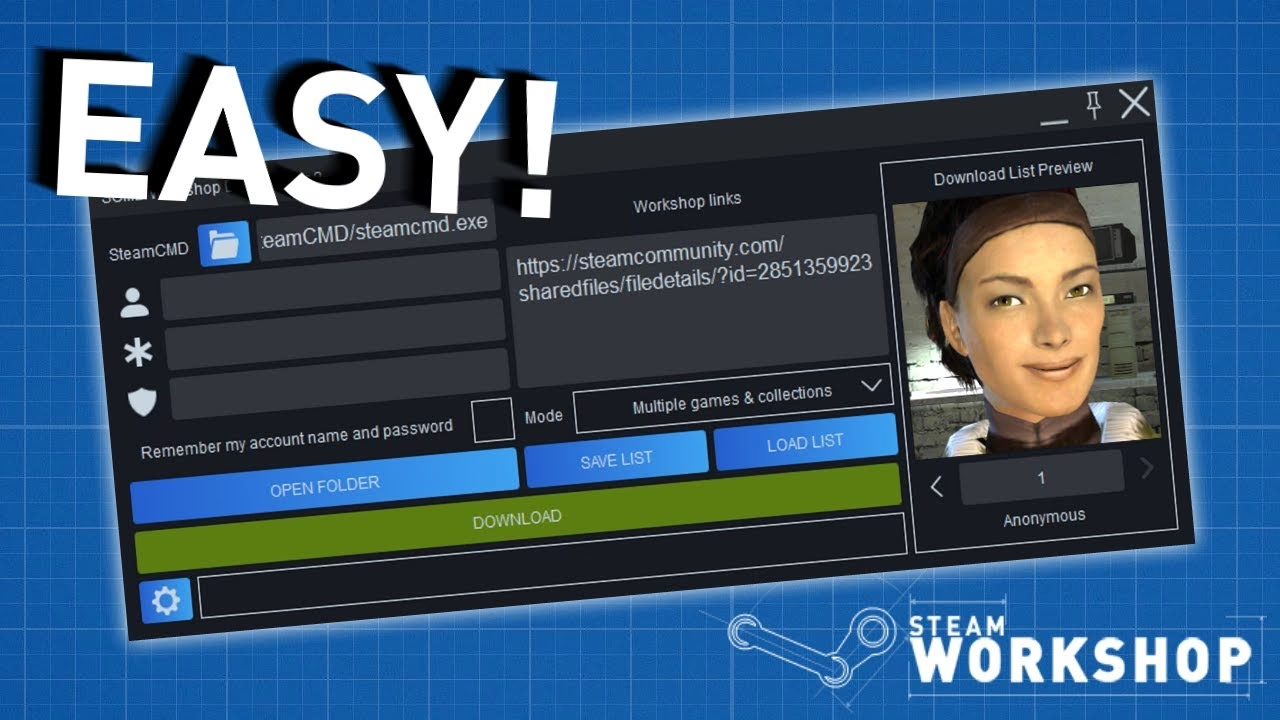
¿Y si el mod que quieres está en la Workshop pero el sistema de suscripción no funciona? Existe una solución. Puedes usar herramientas de terceros en línea para descargar los archivos directamente. El proceso es simple:
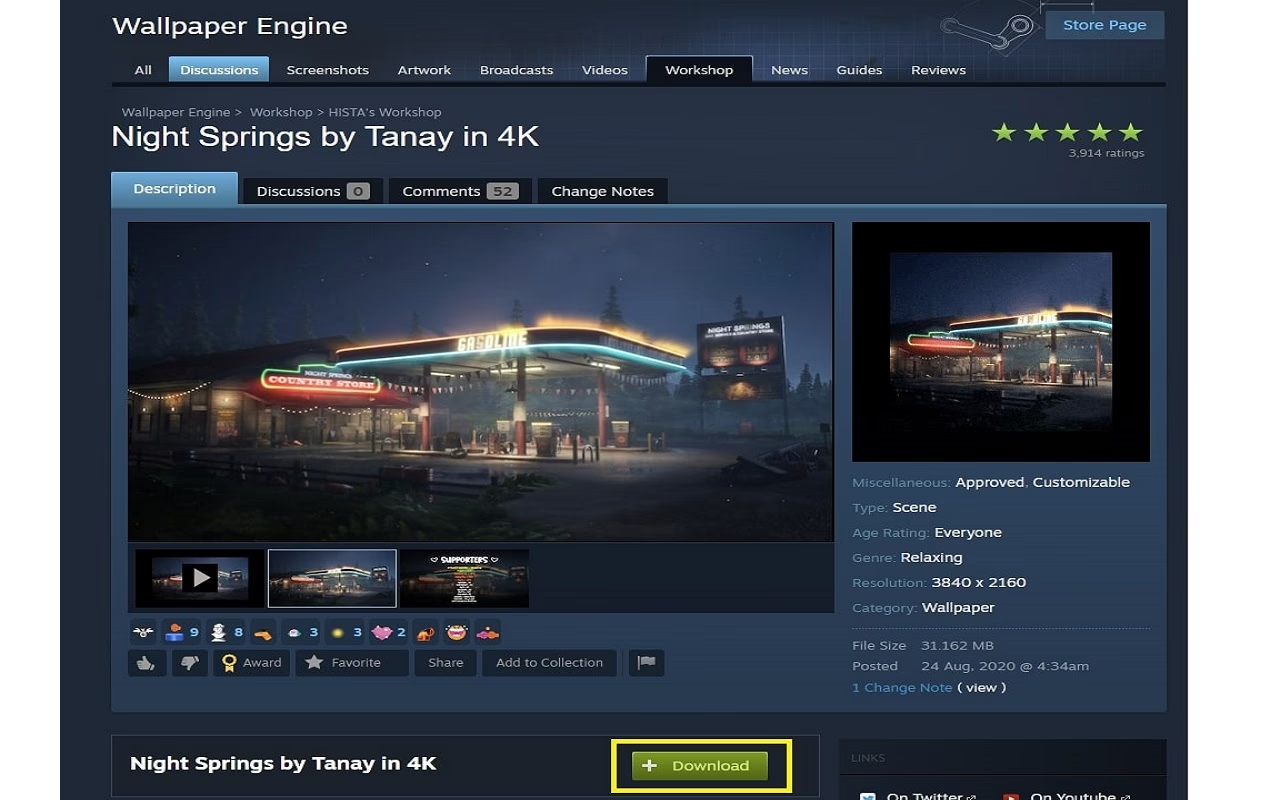
- Navega a la página del mod en la Steam Workshop.
- Copia la URL completa de la barra de direcciones de tu navegador.
- Visita un sitio web como `steamworkshop.download` (o alternativas similares).
- Pega la URL en el campo correspondiente y descarga el archivo .ZIP.
- A partir de aquí, sigue los pasos de instalación manual descritos en la sección anterior.
Este método es perfecto para solucionar problemas de descarga del cliente de Steam o para archivar una versión específica de un mod que te guste.
Tabla Comparativa: Instalación Automática vs. Manual
Para que veas las diferencias de un vistazo, aquí tienes una tabla comparativa.
| Característica | Instalación Automática (Suscripción Workshop) | Instalación Manual |
|---|---|---|
| Facilidad de Uso | Muy alta. Un solo clic. | Media. Requiere seguir varios pasos. |
| Control sobre Archivos | Bajo. Steam gestiona todo. | Total. Tú decides qué, dónde y cuándo instalar. |
| Gestión de Actualizaciones | Automática. Puede romper la compatibilidad. | Manual. Actualizas solo cuando lo deseas. |
| Resolución de Conflictos | Difícil. No hay control sobre el orden de carga. | Avanzada. Permite gestionar el orden de carga y fusionar archivos. |
| Disponibilidad de Mods | Limitada a la Steam Workshop. | Ilimitada. Acceso a mods de cualquier fuente. |
Preguntas Frecuentes (FAQ)
Aquí resolvemos algunas de las dudas más comunes sobre la instalación manual de mods.
¿Es seguro descargar e instalar mods?
En general, sí. Los mods de sitios reputados con comunidades activas son seguros. Sin embargo, como con cualquier archivo descargado de internet, existe un riesgo mínimo. Utiliza fuentes fiables, lee los comentarios de otros usuarios y mantén tu software antivirus actualizado. La gran mayoría de los mods no son virus, pero la precaución nunca está de más.
¿Dónde guarda Steam los mods de la Workshop?
Cuando te suscribes a un mod, Steam lo descarga en una carpeta específica. La ruta suele ser: C:\Program Files (x86)\Steam\steamapps\workshop\content\[AppID_del_juego]\[ID_del_mod]. Conocer esta ubicación es útil para solucionar problemas.
¿Puedo recibir un baneo por usar mods?
Para juegos de un solo jugador, es extremadamente improbable. Los mods son una parte aceptada de la cultura del gaming en PC. Sin embargo, en juegos multijugador en línea, la historia es diferente. Usar cualquier mod que altere el juego, especialmente si ofrece una ventaja competitiva, puede resultar en un baneo permanente. Revisa siempre los términos de servicio del juego antes de modificar un título multijugador.
¿Cómo actualizo un mod instalado manualmente?
Para actualizarlo, primero debes eliminar los archivos antiguos del mod de la carpeta del juego. Luego, descarga la nueva versión y extrae los nuevos archivos en la misma ubicación. Es un proceso simple que te asegura no tener archivos conflictivos de versiones anteriores.
¿Qué hago si el mod no funciona?
Si un mod no funciona, vuelve sobre tus pasos. Verifica que los archivos están en la carpeta correcta, que has creado la carpeta "mods" con el nombre exacto si era necesario, que el mod está activado en el menú del juego y, lo más importante, que es compatible con tu versión del juego. A menudo, el problema es una simple incompatibilidad o un archivo mal ubicado.
Si quieres conocer otros artículos parecidos a Mods de Steam: Guía de Instalación Manual Definitiva puedes visitar la categoría Juegos.