
08/09/2005
¿Alguna vez has soñado con tener tu propio servidor privado para jugar con tus amigos, pero te has topado con el intimidante muro de la configuración de redes, el port forwarding y las direcciones IP? Es una frustración común que ha dejado a innumerables escuadrones de jugadores en el limbo. Afortunadamente, existe una herramienta casi mágica que simplifica todo este proceso, permitiéndote crear una red local virtual (LAN) a través de internet de manera sencilla y segura. Hablamos de Hamachi, y en esta guía completa, te llevaremos de la mano para que tú y tus amigos estéis jugando juntos en cuestión de minutos.
- ¿Qué es Hamachi y por qué es tu mejor aliado?
- Paso 1: Instalación y Configuración Inicial de Hamachi
- Paso 2: Creando la Red (Solo para el Anfitrión)
- Paso 3: Unirse a la Red (Para tus Amigos)
- Paso 4: Configurando el Juego y el Firewall
- Hamachi vs. Port Forwarding: La Comparativa
- Preguntas Frecuentes (FAQ)
¿Qué es Hamachi y por qué es tu mejor aliado?
Antes de sumergirnos en los pasos técnicos, es crucial entender qué hace exactamente Hamachi. En esencia, Hamachi es un servicio de VPN (Virtual Private Network o Red Privada Virtual). No te asustes por el término técnico. Imagina que tú y tus amigos estáis en diferentes casas, cada uno conectado a su propia red de internet. Lo que Hamachi hace es crear un túnel digital seguro y privado que conecta vuestros ordenadores como si estuvieran físicamente en la misma habitación, enchufados al mismo router. Esto crea una red virtual que los juegos reconocen como una red LAN local, eliminando la necesidad de configurar reglas complejas en tu router (el famoso y temido "port forwarding").
Es la solución perfecta para juegos que tienen una opción de "Jugar en LAN" pero no servidores públicos sencillos, o si simplemente quieres una experiencia de juego privada y controlada, libre de extraños.
Paso 1: Instalación y Configuración Inicial de Hamachi
Lo primero es lo primero: tanto tú (el anfitrión o host) como todos tus amigos que quieran unirse necesitan instalar Hamachi. El proceso es idéntico para todos.
Descarga e Instalación
Dirígete al sitio web oficial de VPN.net (el hogar de Hamachi de LogMeIn) y descarga el cliente para tu sistema operativo (Windows o macOS). El proceso de instalación es muy estándar:
- Ejecuta el archivo descargado.
- Acepta los términos y condiciones.
- Sigue las instrucciones del asistente de instalación. Durante el proceso, es posible que te pida instalar un adaptador de red virtual; debes permitirlo, ya que es el componente clave que hace funcionar el programa.
Primer Inicio y Creación de Cuenta
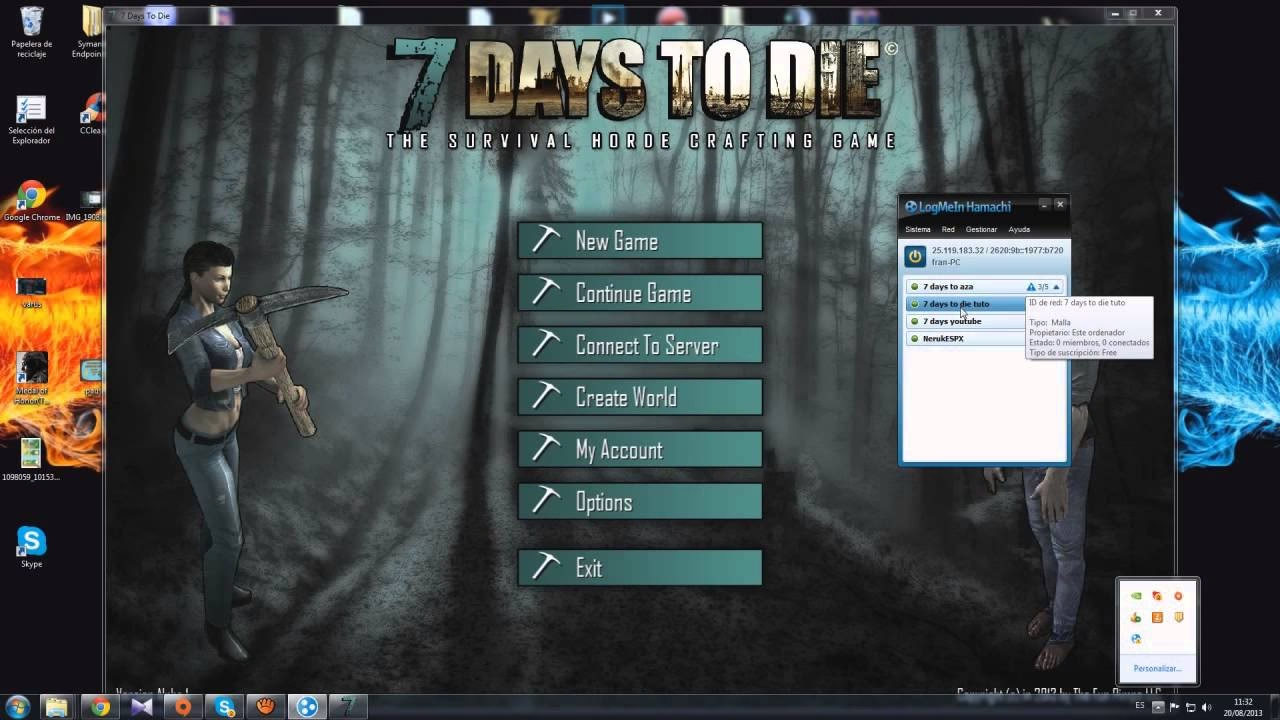
Una vez instalado, abre Hamachi. Verás una interfaz sencilla. El botón más importante es el de "Encendido" en la esquina superior izquierda. Haz clic en él. La primera vez, te pedirá que inicies sesión o crees una cuenta de LogMeIn. Es un paso necesario y gratuito. Regístrate con un correo electrónico y una contraseña.
Cuando hayas iniciado sesión y encendido Hamachi, el programa te asignará una dirección IPv4 virtual. Esta será tu identificación dentro de la red Hamachi, ¡recuérdala porque es fundamental!
Paso 2: Creando la Red (Solo para el Anfitrión)
Si vas a ser la persona que aloja la partida (el host), este paso es para ti. Tus amigos pueden saltar directamente al paso 3.
- En la ventana principal de Hamachi, haz clic en el menú "Red".
- Selecciona la opción "Crear una nueva red...".
- Se abrirá una pequeña ventana pidiéndote dos cosas:
- ID de red: Este es el nombre de tu red. Elige algo único y fácil de recordar para tus amigos (por ejemplo, "ServidorDeJuegoAmigos123").
- Contraseña: Establece una contraseña para que solo tus amigos puedan unirse.
- Haz clic en "Crear". ¡Felicidades! Acabas de crear tu propia red LAN virtual. Ahora aparecerás tú solo en la lista de la red.
Ahora, comparte el ID de red y la contraseña con todos los amigos que quieras que se unan a tu partida.
Paso 3: Unirse a la Red (Para tus Amigos)
Si eres uno de los jugadores que se va a conectar al servidor de tu amigo, sigue estos pasos una vez tengas Hamachi instalado y encendido:
- En la ventana principal de Hamachi, haz clic en el menú "Red".
- Selecciona la opción "Unirse a una red existente...".
- Introduce el ID de red y la contraseña que tu amigo (el anfitrión) te proporcionó.
- Haz clic en "Unirse".
Si todo ha salido bien, ahora deberías ver en la ventana de Hamachi el nombre de la red y una lista con los miembros conectados, incluido el anfitrión y tú mismo. ¡Ya estáis conectados en la misma red virtual!
Paso 4: Configurando el Juego y el Firewall
Este es el paso final y donde la mayoría de la gente encuentra problemas. Estar en la misma red de Hamachi es solo la mitad de la batalla; ahora hay que asegurarse de que el juego y tu sistema operativo permitan la conexión.
El Guardián: El Firewall de Windows
El Firewall es un sistema de seguridad de tu ordenador que bloquea conexiones entrantes no solicitadas para protegerte. Por defecto, es muy probable que bloquee la conexión de tus amigos a tu juego. Debes darle permiso explícito.
- Ve al "Panel de control" de Windows.
- Busca "Firewall de Windows Defender".
- En el menú de la izquierda, haz clic en "Permitir una aplicación o una característica a través de Firewall de Windows Defender".
- Haz clic en "Cambiar la configuración" (necesitarás permisos de administrador).
- Busca en la lista tanto "Hamachi" como el archivo ejecutable de tu juego (por ejemplo, `javaw.exe` para Minecraft Java Edition).
- Asegúrate de que las casillas "Privada" y "Pública" estén marcadas para ambos. Si no encuentras tu juego, haz clic en "Permitir otra aplicación..." y búscalo manualmente en la carpeta donde lo instalaste.
Es crucial que tanto el anfitrión como los amigos que se conectan realicen este paso. Un firewall en cualquiera de los extremos puede bloquear la conexión.
Lanzando el Servidor y Conectándose
Ahora, el proceso final:
- El Anfitrión: Inicia el juego. Busca la opción para alojar una partida multijugador. En muchos juegos, como Minecraft, esto se hace abriendo tu mundo de un jugador, pausando el juego y seleccionando "Abrir en LAN" o "Open to LAN". El juego te dará un número de puerto (por ejemplo, 54321). ¡No necesitas hacer nada con este número!
- Los Amigos: Inician el mismo juego. Van a la sección de multijugador y buscan la opción de "Conexión Directa" o "Direct Connect".
- Aquí viene la parte más importante: el juego les pedirá una dirección IP. NO deben usar tu IP normal (la que empieza por `192.168...`). Deben usar la dirección IPv4 que Hamachi te ha asignado.
- Para encontrarla, el anfitrión simplemente tiene que mirar la parte superior de su ventana de Hamachi. Es la dirección que aparece junto al botón de encendido. Haz clic derecho sobre ella y selecciona "Copiar dirección IPv4".
- El anfitrión le pasa esa dirección IP a sus amigos. Ellos la pegan en el campo de conexión directa del juego. Si el juego también te dio un puerto al abrir la partida en LAN (como en Minecraft), los amigos deben añadirlo al final de la IP, separado por dos puntos. Ejemplo: `25.123.45.67:54321`.
- ¡Hacen clic en "Conectar" y deberían entrar en tu partida!
Hamachi vs. Port Forwarding: La Comparativa
Quizás hayas oído hablar del "Port Forwarding" como el método tradicional. Aquí te mostramos una tabla para que veas las diferencias clave y por qué Hamachi es tan popular.
| Característica | Hamachi | Port Forwarding |
|---|---|---|
| Facilidad de Uso | Muy fácil. Instalar, crear red y unirse. No se toca el router. | Complicado. Requiere acceder a la configuración del router, conocer la IP local y abrir puertos específicos. |
| Seguridad | Alto. Crea un túnel encriptado y privado. Nadie fuera de la red Hamachi puede acceder. | Variable. Abrir puertos en tu router puede ser un riesgo de seguridad si no se configura correctamente. |
| Rendimiento (Latencia) | Bueno, pero puede introducir algo de latencia (ping) extra, ya que el tráfico pasa por los servidores de Hamachi. | Óptimo. La conexión es directa entre los jugadores, lo que generalmente resulta en un ping más bajo. |
| Requisitos | Solo requiere que todos los jugadores instalen el software. | Requiere acceso como administrador al router de la persona que aloja la partida. |
Preguntas Frecuentes (FAQ)
¿Hamachi es totalmente gratis?
Sí, Hamachi tiene una versión gratuita que es perfectamente funcional para la mayoría de los jugadores. La principal limitación es que cada red puede tener un máximo de 5 miembros (incluido el anfitrión). Si tu grupo es más grande, necesitarás que alguien compre una suscripción de pago.
¿Es seguro usar Hamachi?
Sí. Hamachi utiliza encriptación para asegurar la comunicación dentro de tu red virtual. Mientras solo invites a gente de confianza a tu red y uses contraseñas seguras, es una forma muy segura de jugar en privado.
¿Funciona con cualquier juego que tenga modo LAN?
En teoría, sí. Si un juego permite conexiones en una red local (LAN), debería funcionar con Hamachi sin problemas, ya que este último simula precisamente eso. Ha sido probado con éxito en juegos como Minecraft, Terraria, Stardew Valley, Left 4 Dead y muchos otros.
Mis amigos y yo tenemos mucho lag (ping alto), ¿qué podemos hacer?
A veces, Hamachi enruta la conexión a través de sus servidores (túnel con relevo), lo que aumenta la latencia. Asegúrate de que el icono junto al nombre de tus amigos en Hamachi sea de color verde sólido. Si es azul o tiene un triángulo amarillo, indica un problema de conexión. Intentad reiniciar Hamachi, revisar la configuración del firewall de nuevo o, en última instancia, que otra persona con una mejor conexión a internet intente ser el anfitrión.
Si quieres conocer otros artículos parecidos a Guía para Jugar con Amigos Usando Hamachi puedes visitar la categoría Juegos.