
08/01/2017
Para muchos usuarios que trabajan en ecosistemas mixtos, combinar la elegancia y funcionalidad del hardware de Apple con la versatilidad de un sistema operativo Windows es una situación cotidiana. Sin embargo, este matrimonio entre tecnologías no siempre es perfecto. Si alguna vez has conectado un Magic Mouse, un Magic Keyboard o un Magic Trackpad a tu PC, habrás notado que su funcionamiento es, en el mejor de los casos, básico. Se pierden características clave como el desplazamiento suave, los gestos multitáctiles o la información de la batería. Aquí es donde entra en juego una herramienta imprescindible: Magic Utilities, el software diseñado para cerrar esta brecha y ofrecerte la experiencia completa de Apple en tu entorno Windows.
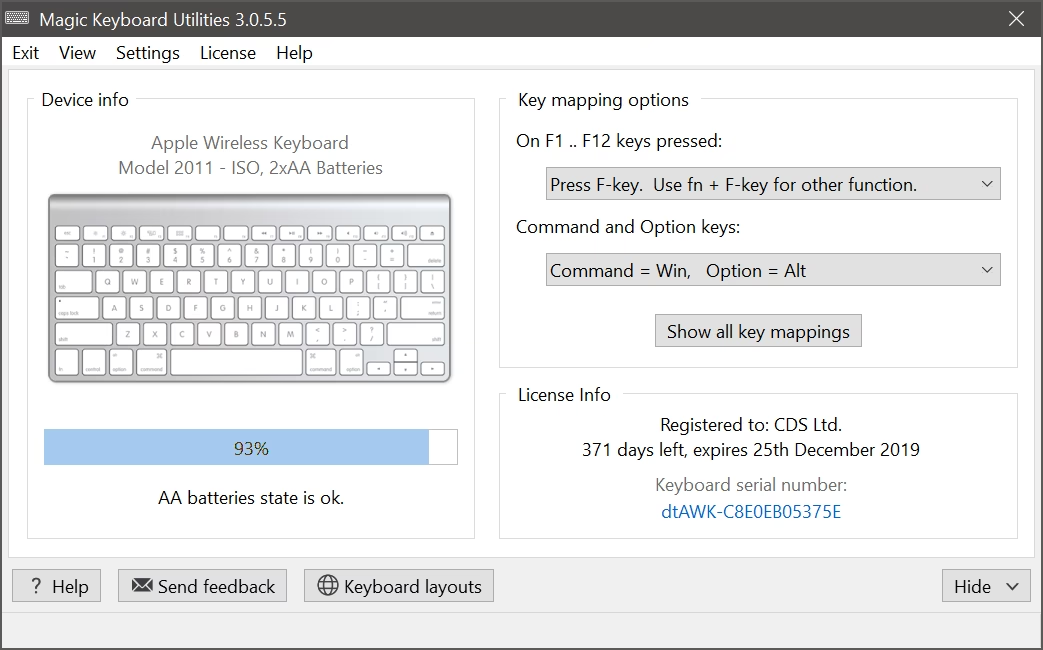
¿Qué es Exactamente Magic Utilities?
Magic Utilities es una aplicación de software para Windows cuya única misión es añadir soporte completo para las funcionalidades avanzadas de los periféricos de Apple. No se trata de un simple controlador, sino de un completo conjunto de herramientas que se integra en tu sistema para que tu Magic Mouse, Keyboard o Trackpad funcionen tal y como lo harían en un Mac. Olvídate de la experiencia limitada y básica que ofrece la conexión nativa de Windows.
Al instalar Magic Utilities, desbloqueas un abanico de posibilidades que transforman por completo tu interacción con el PC:
- Para el Magic Mouse: Habilita el famoso desplazamiento suave y natural, tanto vertical como horizontal. Además, permite configurar gestos y personalizar los clics.
- Para el Magic Trackpad: Desata todo el poder de los gestos multitáctiles. Podrás usar dos, tres o cuatro dedos para cambiar de escritorio, hacer zoom, mostrar todas las ventanas y mucho más.
- Para el Magic Keyboard: Permite el uso correcto de las teclas de función (Fn) para controlar el brillo, el volumen y la reproducción multimedia, exactamente como en macOS.
- Información de Batería: Una de las características más útiles es que añade un indicador del nivel de batería de tus dispositivos directamente en la barra de tareas de Windows, para que nunca te quedes sin energía de forma inesperada.
Aclarando Confusiones: No Todos los "Magic Utilities" son Iguales
Es importante hacer una distinción clave. Al buscar este software, es posible que te encuentres con programas más antiguos con nombres similares, como "Magic Utilities 2009" o "Magic Utilities 6.20" de Efreesky Software. Estos programas son herramientas de optimización y limpieza del sistema; sirven para desinstalar aplicaciones, limpiar archivos basura o gestionar el inicio de Windows. No tienen ninguna relación con la compatibilidad de hardware de Apple. El software al que nos referimos en este artículo está específicamente diseñado para los periféricos Magic de Apple, así que asegúrate de descargar la versión correcta para evitar confusiones.
Primeros Pasos: Conectar tu Magic Mouse a Windows (Antes de Instalar)
Un error común es pensar que Magic Utilities resolverá los problemas de conexión Bluetooth. Esto no es así. El software necesita que el dispositivo ya esté correctamente emparejado con Windows para poder aplicar sus mejoras. Por lo tanto, el primer paso, y el más crucial, es lograr un emparejamiento exitoso. Sigue esta guía detallada:
Paso 1: Preparación del Entorno
Para evitar interferencias y asegurar un proceso de emparejamiento limpio, lo mejor es apagar temporalmente el Bluetooth en otros dispositivos cercanos como tu teléfono móvil, otros ordenadores o altavoces inalámbricos.
Paso 2: Preparación del Magic Mouse
Dependiendo de tu modelo de Magic Mouse, el procedimiento varía ligeramente:
- Si tu Magic Mouse usa pilas AA: Asegúrate de que tiene dos pilas nuevas y con carga completa.
- Si tu Magic Mouse es recargable (con puerto Lightning o USB-C): Asegúrate de que tiene carga. Si es nuevo, suele venir precargado de fábrica. Si no, conéctalo durante unos 10 minutos para asegurar suficiente energía. Desconéctalo de cualquier cable antes de continuar.
Una vez preparado, ponlo en modo de emparejamiento. Para ello, apaga el ratón desde el interruptor en su base y vuelve a encenderlo. Espera a que la pequeña luz LED verde comience a parpadear; esto indica que está visible y listo para conectarse.
Paso 3: Emparejamiento en Windows
Ahora, en tu PC con Windows:
- Haz doble clic en el icono de Bluetooth en la barra de tareas (generalmente cerca del reloj). Si no lo ves, busca "Configuración de Bluetooth" en el menú de inicio.
- Según tu versión de Windows:
- En Windows 10: Ve a
Configuración > Dispositivos > Bluetooth y otros dispositivos. - En Windows 11: Ve a
Configuración > Bluetooth y dispositivos.
- En Windows 10: Ve a
- Haz clic en "Agregar dispositivo" o "Agregar Bluetooth u otro dispositivo".
- En la nueva ventana, selecciona la opción "Bluetooth".
- Windows comenzará a buscar dispositivos cercanos. Espera a que "Magic Mouse" aparezca en la lista y haz clic sobre él para iniciar el proceso.
- Si el sistema te solicita un código PIN, introduce
0000(cuatro ceros).
Paso 4: Verificación y Solución de Problemas
Una vez emparejado, es vital verificar que Windows lo ha reconocido correctamente. En Windows 10, a veces el dispositivo se conecta pero no funciona. Ve a Configuración > Dispositivos. Tu Magic Mouse debe aparecer en la sección "Mouse, teclado y lápiz". Si aparece en "Otros dispositivos", no funcionará. Para solucionarlo:
- Elimina el ratón de la lista de "Otros dispositivos".
- Desactiva el Bluetooth de tu PC y espera unos segundos.
- Vuelve a activar el Bluetooth.
- Repite el proceso de emparejamiento desde el principio.
Cuando el puntero del ratón se mueva en la pantalla y puedas hacer clic izquierdo y derecho, ¡lo has conseguido! Ahora es el momento de instalar Magic Utilities para desbloquear todo su potencial.
Instalación y Prueba de Magic Utilities
Con tu dispositivo Apple ya conectado, el siguiente paso es muy sencillo. Dirígete al sitio web oficial de Magic Utilities y descarga el instalador. Una gran ventaja es que todas las descargas incluyen un periodo de prueba de 28 días, totalmente funcional y sin compromiso. Esto te permite probar a fondo todas las características antes de decidir si quieres comprar una licencia.
Un pequeño consejo: si utilizas el navegador Microsoft Edge y la descarga falla o parece corrupta, intenta hacer clic derecho en el enlace de descarga y selecciona "Guardar como" en lugar de ejecutarlo directamente.
Una vez instalado, notarás un nuevo icono en tu bandeja del sistema. Haciendo clic en él, accederás al panel de control de Magic Utilities, donde comienza la verdadera magia. Desde aquí, podrás ajustar una gran cantidad de parámetros para dejar tu dispositivo a tu gusto. La personalización es total, permitiéndote configurar la velocidad y dirección del scroll, asignar funciones a diferentes gestos, simular el clic central y mucho más.
Comparativa: Funcionalidad con y sin Magic Utilities
Para que veas de forma clara el valor que aporta este software, aquí tienes una tabla comparativa:
| Funcionalidad | Solo con Windows (Nativo) | Con Magic Utilities |
|---|---|---|
| Movimiento del Puntero | ✅ Funcional | ✅ Funcional y configurable |
| Clic Izquierdo/Derecho | ✅ Funcional | ✅ Funcional y personalizable |
| Desplazamiento Vertical | ❌ No funcional o errático | ✅ Suave, natural e invertible |
| Desplazamiento Horizontal | ❌ No funcional | ✅ Totalmente funcional |
| Gestos Multitáctiles | ❌ No funcional | ✅ Ampliamente configurables |
| Nivel de Batería | ❌ No disponible | ✅ Visible en la barra de tareas |
| Uso de Teclas Fn (Keyboard) | ❌ No funcional | ✅ Funcionalidad completa |
Preguntas Frecuentes (FAQ)
- ¿Magic Utilities es gratuito?
- No, es un software de pago. Sin embargo, ofrece un generoso periodo de prueba de 28 días con todas las funciones activadas para que puedas evaluarlo a fondo antes de comprarlo.
- Mi Magic Mouse no se conecta a Windows, ¿Magic Utilities lo solucionará?
- No. Magic Utilities no es una herramienta para solucionar problemas de conexión Bluetooth. Es fundamental que primero logres emparejar tu dispositivo con Windows de forma estable. Una vez que funcione como un ratón genérico, Magic Utilities podrá añadirle las funciones avanzadas.
- ¿Funciona con el Magic Keyboard y el Magic Trackpad también?
- Sí, el software está diseñado para ser compatible con toda la gama de periféricos "Magic" de Apple, incluyendo el teclado, el ratón y el trackpad en sus diferentes generaciones.
- ¿Qué pasa si la descarga del instalador está corrupta?
- Este es un problema que a veces ocurre con ciertos navegadores, como Microsoft Edge. Si te sucede, en lugar de hacer clic para "Ejecutar" el instalador directamente, haz clic derecho sobre el enlace de descarga y elige la opción "Guardar como" para descargarlo primero a tu ordenador y ejecutarlo desde allí.
En conclusión, si eres un amante del diseño y la calidad del hardware de Apple pero tu entorno de trabajo principal es Windows, Magic Utilities no es solo una opción, es prácticamente una necesidad. Transforma una experiencia frustrante y limitada en una interacción fluida, eficiente y completamente personalizable. Aprovecha la prueba de 28 días y redescubre tus periféricos de Apple en Windows.
Si quieres conocer otros artículos parecidos a Magic Utilities: Tu hardware Apple en Windows puedes visitar la categoría Juegos.