
09/02/2020
Para cualquier gamer de PC, la fluidez y la inmersión lo son todo. Estás en la sala de espera de tu juego favorito, disfrutando de tu música con los altavoces a todo volumen. De repente, la partida está a punto de empezar y necesitas cambiar rápidamente a tus auriculares para comunicarte con tu equipo y escuchar cada paso del enemigo. El proceso manual de ir a la configuración de sonido de Windows, buscar el dispositivo y cambiarlo puede ser lento y frustrante. ¿Y si te dijéramos que puedes hacer todo eso con la pulsación de una sola tecla? Hoy te vamos a enseñar cómo crear un macro para cambiar entre tus dispositivos de audio de forma instantánea, transformando por completo tu experiencia de juego.
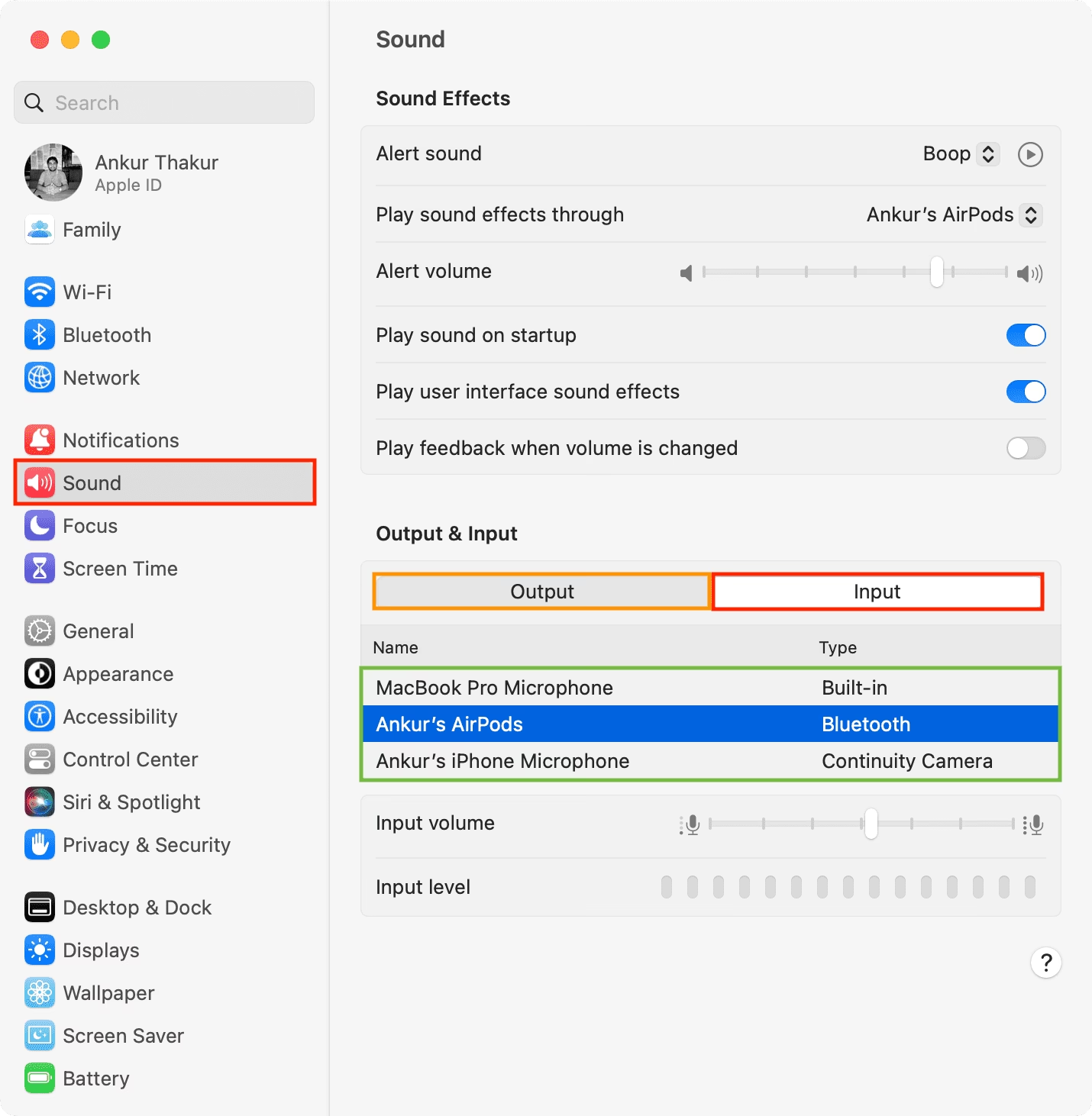
Crear un atajo o macro para esta tarea no es tan complicado como parece. No necesitas ser un programador experto, solo seguir unos sencillos pasos. Exploraremos varios métodos, desde soluciones que utilizan herramientas integradas en Windows hasta pequeñas utilidades de terceros que ofrecen una personalización increíble. Prepárate para decirle adiós a los clics innecesarios y hola a la eficiencia pura.
Método 1: La Solución Elegante con PowerShell
Windows PowerShell es una herramienta de línea de comandos increíblemente potente que ya viene instalada en tu sistema operativo. Utilizando un pequeño módulo adicional, podemos crear un script que alterne entre dos dispositivos de audio con una facilidad asombrosa. Este método es limpio, no requiere instalar programas pesados y es ideal para quienes prefieren usar las herramientas nativas de Windows.
Paso 1: Instalar el Módulo AudioDeviceCmdlets
Para que PowerShell pueda controlar tus dispositivos de audio, necesitamos darle esa capacidad instalando un módulo desde la galería oficial de PowerShell. Es un proceso seguro y sencillo.
- Abre PowerShell como Administrador: Presiona la tecla de Windows, escribe "PowerShell", haz clic derecho sobre "Windows PowerShell" y selecciona "Ejecutar como administrador".
- Instala el módulo: Copia y pega el siguiente comando en la ventana de PowerShell y presiona Enter. Se te podría preguntar si confías en el repositorio; escribe 'S' y presiona Enter para continuar.
Install-Module -Name AudioDeviceCmdlets -Repository PSGallery -ForcePaso 2: Identifica tus Dispositivos de Audio
Ahora necesitamos saber cómo identifica el sistema a tus altavoces y auriculares. Con el módulo ya instalado, podemos listar todos los dispositivos conectados.
- En la misma ventana de PowerShell, ejecuta los siguientes dos comandos:
Import-Module AudioDeviceCmdlets Get-AudioDevice -ListVerás una lista de todos tus dispositivos de audio (reproducción y grabación). Fíjate en la columna "Index" y en el nombre ("Name"). Anota los números de índice de los dos dispositivos entre los que quieres cambiar (por ejemplo, tus auriculares y tus altavoces).
Paso 3: Crea y Configura el Script de Alternancia
Es hora de crear el archivo que hará la magia. Abre el Bloc de notas o tu editor de código preferido y pega el siguiente código:
# Importa el módulo necesario Import-Module AudioDeviceCmdlets # --- CONFIGURACIÓN --- # Reemplaza los números de abajo con los índices de tus dispositivos $device1Index = 3 # Ejemplo: Índice de tus Auriculares $device2Index = 4 # Ejemplo: Índice de tus Altavoces # --------------------- # Obtiene el índice del dispositivo de reproducción de audio predeterminado actual $currentDeviceIndex = (Get-AudioDevice -Playback | Where-Object { $_.Default -eq "True" }).Index Write-Host "Dispositivo actual (índice): $currentDeviceIndex" # Función para establecer el dispositivo de audio predeterminado por su índice function Set-DefaultAudioDeviceByIndex { param ( [int]$deviceIndex ) Set-AudioDevice -Index $deviceIndex Write-Host "Cambiado al dispositivo con índice $deviceIndex." } # Lógica para alternar entre los dos dispositivos if ($currentDeviceIndex -eq $device1Index) { Set-DefaultAudioDeviceByIndex -deviceIndex $device2Index } else { Set-DefaultAudioDeviceByIndex -deviceIndex $device1Index }¡Muy importante! Cambia los números en las líneas $device1Index = 3 y $device2Index = 4 por los índices reales que anotaste en el paso anterior. Guarda este archivo con el nombre que quieras, pero con la extensión .ps1. Por ejemplo: cambiar_audio.ps1. Guárdalo en una carpeta que recuerdes, como "Documentos".
Paso 4: Crea el Acceso Directo
Para ejecutar este script con una combinación de teclas, crearemos un acceso directo.
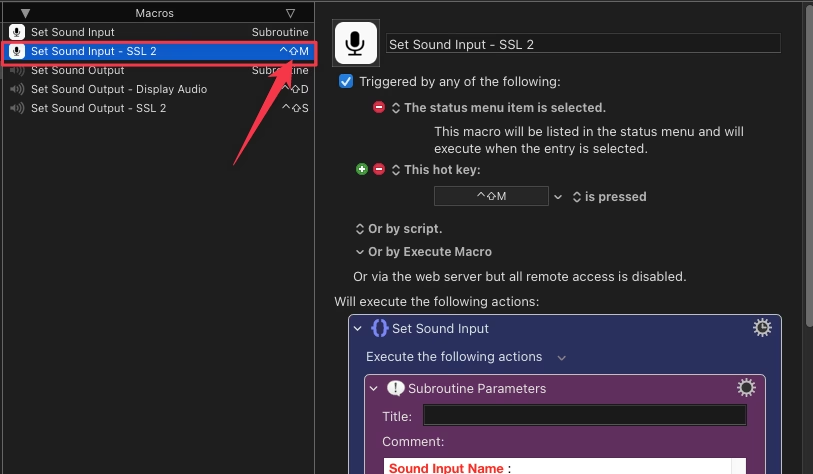
- Haz clic derecho en tu escritorio, selecciona "Nuevo" > "Acceso directo".
- En el campo de ubicación, escribe lo siguiente, asegurándote de reemplazar
"C:\Ruta\A\Tu\Script\cambiar_audio.ps1"con la ruta real donde guardaste el archivo:
powershell.exe -ExecutionPolicy Bypass -File "C:\Ruta\A\Tu\Script\cambiar_audio.ps1"- Haz clic en "Siguiente", dale un nombre al acceso directo (ej. "Cambiar Audio") y finaliza.
- Haz clic derecho en el nuevo acceso directo y ve a "Propiedades".
- En la pestaña "Acceso directo", haz clic en el campo "Tecla de método abreviado" y presiona la combinación de teclas que quieras usar (por ejemplo,
Ctrl + Alt + A). - Aplica los cambios y ¡listo! Cada vez que presiones esa combinación de teclas, el audio cambiará de un dispositivo a otro.
Método 2: NirCmd, la Alternativa Ligera y Directa
Si PowerShell te parece demasiado complejo, existe una pequeña pero poderosa utilidad gratuita llamada NirCmd. Es un archivo ejecutable que te permite hacer cientos de tareas de Windows desde la línea de comandos, incluyendo cambiar el dispositivo de audio. Este método es fantástico por su simplicidad.
Paso 1: Descargar y Configurar NirCmd
Descarga NirCmd desde su página oficial (NirSoft). Viene en un archivo .zip. Descomprímelo y coloca el archivo nircmd.exe en una carpeta de fácil acceso, o mejor aún, en la carpeta C:\Windows para que sea accesible desde cualquier lugar del sistema.
Paso 2: Encontrar los Nombres Exactos de tus Dispositivos
A diferencia del método de PowerShell que usa un índice, NirCmd necesita el nombre exacto del dispositivo. Para encontrarlo:
- Haz clic derecho en el icono de altavoz en tu barra de tareas y selecciona "Sonidos".
- Ve a la pestaña "Reproducción".
- Verás la lista de tus dispositivos. Anota los nombres exactos, tal y como aparecen. Por ejemplo: "Altavoces (Realtek High Definition Audio)" y "Auriculares (Logitech G Pro X)".
Paso 3: Crear Archivos .bat para Cambiar
Crearemos dos archivos de procesamiento por lotes (.bat), uno para cada dispositivo. Abre el Bloc de notas.
- Para tus auriculares: Escribe el siguiente comando, reemplazando "Nombre de tus Auriculares" por el nombre exacto que anotaste.
nircmd.exe setdefaultsounddevice "Nombre de tus Auriculares"Guarda el archivo como auriculares.bat.
- Para tus altavoces: Crea un nuevo archivo en el Bloc de notas y escribe lo siguiente, reemplazando el nombre correspondientemente.
nircmd.exe setdefaultsounddevice "Nombre de tus Altavoces"Guarda el archivo como altavoces.bat.
Ahora, puedes crear accesos directos a estos archivos .bat en tu escritorio y asignarles teclas de método abreviado como hicimos en el método anterior.
Método 3: AutoHotkey, la Cima de la Personalización
Para los entusiastas que buscan el control total, AutoHotkey (AHK) es la respuesta. Es un lenguaje de scripting gratuito y de código abierto diseñado para la automatización en Windows. Con AHK, no solo podemos alternar entre dispositivos, sino que también podemos añadir notificaciones visuales para saber a qué dispositivo hemos cambiado. Este método utiliza NirCmd para la acción de cambio, pero AHK lo envuelve en una experiencia de usuario superior.
Paso 1: Instalar AutoHotkey y NirCmd
Primero, descarga e instala AutoHotkey desde su sitio web oficial. También necesitarás NirCmd, como en el método anterior. Asegúrate de que nircmd.exe esté en tu carpeta C:\Windows.
Paso 2: Crear el Script de AutoHotkey
Haz clic derecho en tu escritorio, selecciona "Nuevo" > "AutoHotkey Script". Dale un nombre, como gestor_audio.ahk. Haz clic derecho en el archivo y selecciona "Edit Script". Borra el contenido que viene por defecto y pega lo siguiente:
#Requires AutoHotkey v2.0 ; --- CONFIGURACIÓN --- ; Escribe los nombres exactos de tus dispositivos aquí devices := ["Auriculares (Logitech G Pro X)", "Altavoces (Realtek High Definition Audio)"] ; --------------------- ; Atajo de teclado: Win + Alt + V #!v::{ static deviceIndex := 1 SetAudioDevice(devices[deviceIndex]) ShowNotification(devices[deviceIndex]) deviceIndex := deviceIndex < devices.Length ? deviceIndex + 1: 1 } SetAudioDevice(device) { ; Ejecuta el comando de NirCmd para cambiar el dispositivo Run 'nircmd setdefaultsounddevice "' device '"' } ShowNotification(device) { static notification := unset HideNotification() notification := Gui(, "Cambiador de Audio") notification.Opt("+AlwaysOnTop +Disabled -Caption -SysMenu +ToolWindow +Owner +E0x20") notification.BackColor := "2d2d2d" notification.SetFont("s48 cFFFFFF", "Segoe UI") notification.Add("Text", "", device) WinSetTransColor(notification.BackColor " 200", notification) notification.Show("NoActivate Center") SetTimer(HideNotification, -2500) ; La notificación dura 2.5 segundos } HideNotification() { if (IsSet(notification)) { notification.Destroy() notification := unset } }Configuración clave: En la sección devices := [...], reemplaza los nombres de ejemplo con los nombres exactos de tus dispositivos, los mismos que usaste para el método NirCmd. Guarda el archivo.
Paso 3: Ejecutar el Script
Haz doble clic en tu archivo .ahk. Verás un nuevo icono de una "H" verde en tu bandeja del sistema. ¡Eso es todo! Ahora, cada vez que presiones Win + Alt + V, tu audio cambiará al siguiente dispositivo de la lista y verás una notificación semitransparente en el centro de la pantalla confirmando el cambio. Para que el script se inicie siempre con Windows, puedes colocar un acceso directo al archivo en la carpeta de Inicio de Windows.
Tabla Comparativa de Métodos
Para ayudarte a decidir qué método es el mejor para ti, aquí tienes una comparación rápida:
| Característica | PowerShell | NirCmd | AutoHotkey + NirCmd |
|---|---|---|---|
| Facilidad de Uso | Intermedia | Fácil | Intermedia (pero muy potente) |
| Requisitos Externos | Módulo de PowerShell (fácil de instalar) | Descargar nircmd.exe | Descargar AutoHotkey y nircmd.exe |
| Feedback Visual | No (solo en la consola si se ejecuta manualmente) | No | Sí (notificación en pantalla personalizable) |
| Flexibilidad | Buena | Básica pero efectiva | Extrema (puedes añadir más dispositivos, cambiar atajos, etc.) |
Preguntas Frecuentes (FAQ)
¿Estos métodos son seguros para mi PC?
Sí, son completamente seguros. PowerShell es una herramienta de Microsoft, el módulo se descarga de su galería oficial. NirCmd y AutoHotkey son herramientas de terceros muy conocidas y respetadas en la comunidad de usuarios avanzados de Windows, libres de malware si se descargan de sus sitios oficiales.
¿Funciona esto en Windows 11?
Absolutamente. Todos los métodos descritos son compatibles tanto con Windows 10 como con Windows 11, ya que las herramientas subyacentes funcionan de manera muy similar en ambos sistemas operativos.
¿Puedo alternar entre más de dos dispositivos de audio?
Sí. El método de AutoHotkey es perfecto para esto. Simplemente añade más nombres de dispositivos a la lista en la línea devices := [...], separados por comas. El script rotará entre todos ellos en orden cada vez que presiones el atajo de teclado.
El script de PowerShell me da un error de ejecución de políticas. ¿Qué hago?
El comando que proporcionamos para el acceso directo (-ExecutionPolicy Bypass) debería evitar este problema. Si ejecutas el script directamente desde la consola y te encuentras con un error, es posible que necesites cambiar la política de ejecución de scripts de PowerShell. Puedes hacerlo ejecutando Set-ExecutionPolicy RemoteSigned en una consola de PowerShell como administrador, aunque usar el parámetro Bypass es más seguro para una sola ejecución.
¿Hay alguna forma de hacerlo sin descargar nada?
Lamentablemente, Windows no ofrece una forma nativa de crear un atajo de teclado para cambiar dispositivos de audio sin usar scripts o herramientas de terceros. El método de PowerShell es lo más cercano a una solución "nativa", ya que solo requiere la descarga de un módulo para una herramienta que ya está en tu sistema, pero no es posible hacerlo sin ese pequeño añadido.
Si quieres conocer otros artículos parecidos a Cambia de Audio al Instante con un Macro para PC puedes visitar la categoría Guías.