
08/05/2007
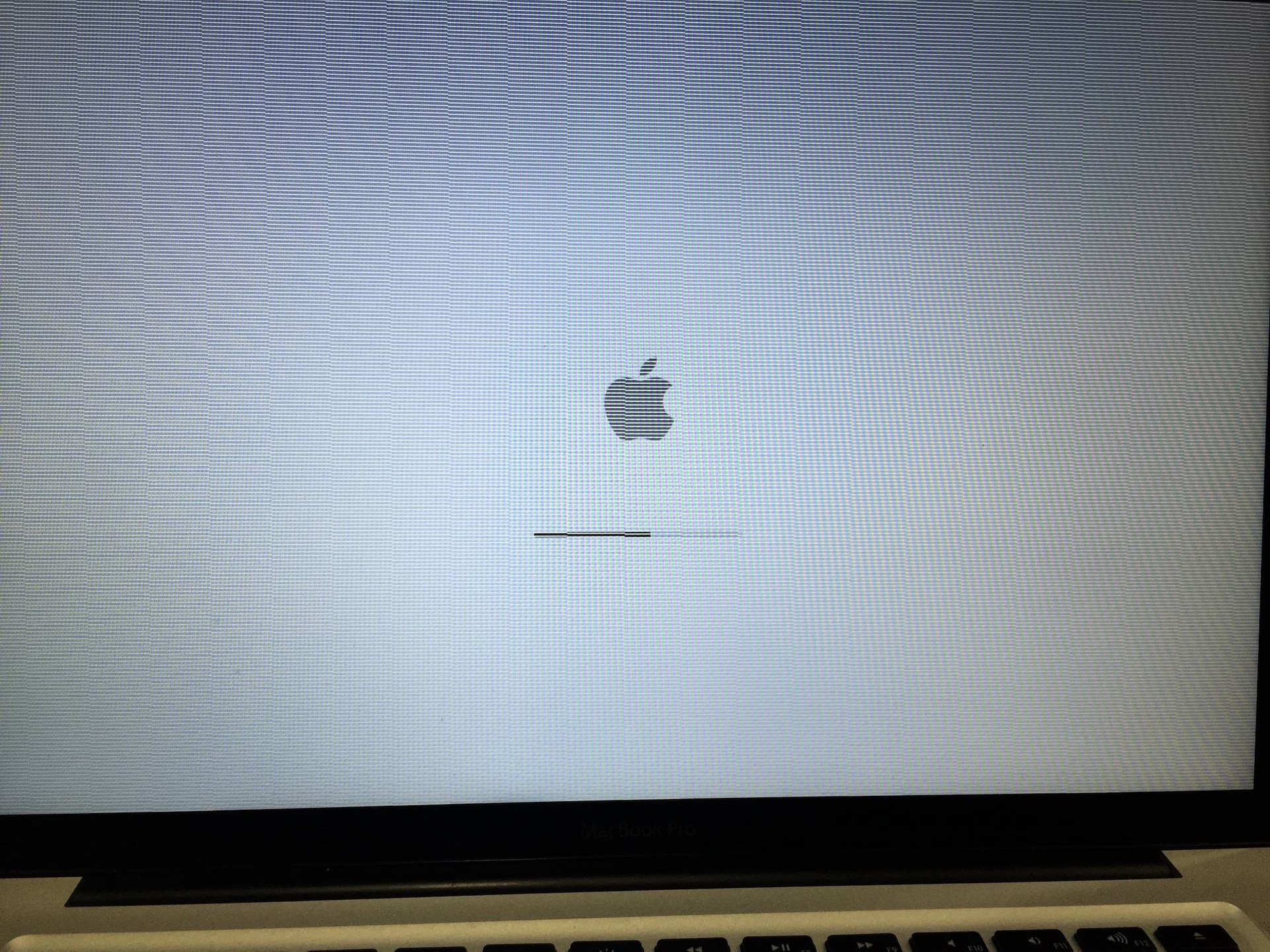
Estás en medio de un proyecto importante, la inspiración fluye y, de repente, todo se detiene. El cursor se convierte en la temida pelota de playa giratoria o, peor aún, se queda completamente inmóvil. Tu Mac se ha congelado. Es una situación frustrante que puede generar pánico, especialmente si tienes trabajo sin guardar. Sin embargo, antes de pensar en lo peor, respira hondo. La mayoría de las veces, un Mac congelado tiene solución y no es un signo de un problema catastrófico. En este artículo, te guiaremos a través de las causas más comunes de este problema y te ofreceremos un arsenal de soluciones, desde las más rápidas y sencillas hasta las más avanzadas, para que puedas revivir tu Mac y volver al trabajo.
¿Por Qué se Congela mi Mac? Las Causas Más Comunes
Entender la raíz del problema es el primer paso para encontrar la solución adecuada y prevenir futuros congelamientos. Un Mac puede dejar de responder por diversas razones, que a menudo están interrelacionadas. Estas son las más habituales:
- Sobrecarga de Memoria y Procesador: La causa más frecuente. Tener demasiadas aplicaciones abiertas simultáneamente, incontables pestañas en el navegador o procesos pesados ejecutándose en segundo plano puede agotar la memoria RAM y la capacidad de procesamiento de tu Mac, llevándolo al colapso.
- Errores o Conflictos de Software: Una aplicación puede tener un error interno (un bug) que la haga fallar y, en ocasiones, arrastre a todo el sistema con ella. También puede ocurrir un conflicto entre dos aplicaciones que intentan usar los mismos recursos de forma incompatible.
- Espacio en Disco Insuficiente: macOS necesita una cantidad mínima de espacio libre en el disco de arranque para funcionar correctamente, gestionando archivos temporales y la memoria virtual. Si tu disco está casi lleno, el sistema se vuelve lento y propenso a congelarse. Como regla general, intenta mantener siempre libre al menos un 15% del espacio total de tu disco.
- Sistema Operativo Desactualizado: Las actualizaciones de macOS no solo traen nuevas funciones, sino también correcciones de errores y parches de seguridad. Un sistema obsoleto puede tener vulnerabilidades o incompatibilidades que provoquen inestabilidad.
- Problemas de Hardware: Aunque menos común, un componente de hardware defectuoso, como un módulo de RAM fallido, un disco duro dañado o problemas en la placa lógica, puede causar congelamientos recurrentes.
- Periféricos Incompatibles: A veces, el problema no está en el Mac, sino en un dispositivo externo que has conectado. Un disco duro externo, una impresora o una tarjeta de expansión con controladores defectuosos o incompatibles puede desestabilizar el sistema.
- Malware o Archivos Basura: Aunque los Mac son relativamente seguros, no son inmunes al malware. Un software malicioso puede consumir recursos en segundo plano y causar un comportamiento errático. Del mismo modo, la acumulación de archivos basura y cachés corruptas a lo largo del tiempo puede afectar el rendimiento.
Soluciones Inmediatas: Pasos para Descongelar tu Mac
Cuando tu Mac está completamente bloqueado, necesitas una solución rápida. Empieza por estos métodos, que suelen resolver la mayoría de los congelamientos puntuales.
1. Forzar la Salida de una Aplicación Bloqueada
Si el cursor todavía se mueve, es probable que el problema sea una sola aplicación y no todo el sistema. La herramienta Forzar Salida es tu mejor aliada en este caso.
Presiona la combinación de teclas Opción (⌥) + Comando (⌘) + Esc. Se abrirá una ventana con la lista de todas las aplicaciones en ejecución. Busca la aplicación que no responde (generalmente aparecerá etiquetada como tal), selecciónala y haz clic en el botón "Forzar salida".
Si el atajo de teclado no funciona, puedes acceder a la misma opción haciendo clic en el logo de Apple () en la esquina superior izquierda de la pantalla y seleccionando "Forzar salida..." en el menú desplegable.
2. Reiniciar tu Mac a la Fuerza
Si todo el sistema está congelado y ni siquiera puedes mover el cursor, un reinicio forzado es el siguiente paso. Este método es el equivalente a "desenchufar y volver a enchufar".
Mantén presionado el botón de encendido de tu Mac durante unos 10 segundos, hasta que la pantalla se apague por completo. Espera unos instantes y vuelve a presionar el botón de encendido para arrancar tu Mac de nuevo. Ten en cuenta que cualquier cambio no guardado en los documentos abiertos se perderá, pero a menudo es la única manera de recuperar el control del equipo.
Análisis Profundo y Soluciones a Largo Plazo
Si los congelamientos son frecuentes, las soluciones rápidas no son suficientes. Debes investigar más a fondo para solucionar el problema de raíz.
3. Gestiona los Procesos Exigentes con el Monitor de Actividad
El Monitor de Actividad es una potente herramienta integrada en macOS que te muestra en tiempo real todo lo que está sucediendo en tu sistema. Para abrirlo, ve a Aplicaciones > Utilidades > Monitor de Actividad.
Dentro de la aplicación, fíjate en las pestañas de CPU y Memoria. Ordena los procesos por "% CPU" o "Memoria" para ver cuáles están consumiendo más recursos. Si identificas un proceso que está utilizando una cantidad desproporcionada de recursos y no es esencial para el sistema, puedes seleccionarlo y hacer clic en el botón (X) en la parte superior para detenerlo.
4. Libera Espacio en el Disco Duro
Un disco lleno es una receta para el desastre. Para comprobar tu almacenamiento, ve al menú Apple > Acerca de este Mac > Almacenamiento. macOS te dará recomendaciones para optimizar el espacio.
Aquí tienes algunas acciones manuales que puedes realizar:
- Vacía la Papelera: Parece obvio, pero a menudo se olvida.
- Elimina archivos grandes y antiguos: Busca en tus carpetas de Descargas, Documentos y Películas archivos que ya no necesites.
- Desinstala aplicaciones que no usas: Arrastrar una app a la papelera no siempre es suficiente. Para una limpieza completa, considera usar herramientas de desinstalación que eliminan todos los archivos asociados.
- Limpia los archivos de caché: Con el tiempo, las aplicaciones y el sistema acumulan archivos temporales que pueden ocupar gigabytes.
5. Repara tu Disco con la Utilidad de Discos
A veces, el sistema de archivos de tu disco puede tener pequeños errores que causan inestabilidad. La Utilidad de Discos puede diagnosticar y reparar estos problemas.
Para usarla, reinicia tu Mac y mantén presionadas las teclas Comando (⌘) + R hasta que veas el logo de Apple (en Mac con Intel) o mantén presionado el botón de encendido hasta que aparezcan las opciones de arranque (en Mac con Apple Silicon). Desde la ventana de Utilidades de macOS, selecciona "Utilidad de Discos". Una vez dentro, elige tu disco de arranque (normalmente "Macintosh HD") en la barra lateral y haz clic en "Primera Ayuda" (First Aid). Ejecuta el proceso y deja que repare cualquier error que encuentre.
Soluciones Avanzadas para Problemas Persistentes
Si has probado todo lo anterior y los congelamientos continúan, es hora de pasar a soluciones más técnicas.
| Problema Detectado | Solución Rápida | Solución Avanzada |
|---|---|---|
| Una sola aplicación no responde | Forzar Salida (Opción+Cmd+Esc) | Reinstalar o resetear la aplicación |
| El sistema completo está congelado | Reinicio forzado (botón de encendido) | Liberar espacio en disco, reparar disco |
| Congelamientos frecuentes y aleatorios | Cerrar procesos en Monitor de Actividad | Restablecer SMC y NVRAM, buscar malware |
| Problemas de energía o ventiladores | Reinicio simple | Restablecer el SMC |
6. Restablecer el SMC (Controlador de Gestión del Sistema)
El SMC es un chip que controla funciones físicas de bajo nivel como la gestión de la energía, la batería, los ventiladores y la temperatura. Un SMC corrupto puede causar problemas de rendimiento, incluido el sobrecalentamiento que lleva a congelamientos.
- Para Mac con Apple Silicon (M1, M2, etc.): Simplemente reinicia tu Mac. El proceso de arranque restablece el equivalente al SMC.
- Para Mac con chip de seguridad T2 (modelos de 2018 en adelante): Apaga el Mac. Mantén presionadas las teclas Control (⌃) + Opción (⌥) + Mayúsculas (derecha) durante 7 segundos. Sin soltarlas, mantén presionado también el botón de encendido durante otros 7 segundos. Suelta todo y enciende el Mac.
- Para Mac más antiguos sin T2: Apaga el Mac. Mantén presionadas las teclas Mayúsculas (izquierda) + Control (⌃) + Opción (⌥) y el botón de encendido simultáneamente durante 10 segundos. Suelta todo y enciende el Mac.
7. Restablecer la NVRAM/PRAM
La NVRAM (Memoria de Acceso Aleatorio no Volátil) almacena ajustes del sistema que necesitan ser accedidos rápidamente, como el volumen del sonido, la resolución de la pantalla o la selección del disco de arranque. Unos datos corruptos en la NVRAM pueden causar problemas de arranque y estabilidad.
Este procedimiento solo es aplicable a los Mac con procesador Intel. Para restablecerla, apaga tu Mac. Enciéndelo e inmediatamente mantén presionadas las teclas Opción (⌥) + Comando (⌘) + P + R durante unos 20 segundos. Suelta las teclas cuando escuches el segundo sonido de arranque o cuando el logo de Apple aparezca y desaparezca por segunda vez.
Preguntas Frecuentes (FAQ)
¿Perderé mi trabajo si fuerzo el reinicio de mi Mac?
Depende. Muchas aplicaciones modernas tienen funciones de autoguardado que minimizan la pérdida de datos. Sin embargo, cualquier cambio realizado justo antes del congelamiento que no se haya guardado automáticamente, es probable que se pierda. Siempre es una buena práctica guardar tu trabajo con frecuencia.
¿Restablecer el SMC o la NVRAM borrará mis archivos personales?
No. Estos procedimientos no afectan a tus datos personales, documentos, fotos o aplicaciones. Solo restablecen configuraciones de bajo nivel del sistema y del hardware a sus valores predeterminados.
Mi Mac se congela justo después de una actualización, ¿qué hago?
A veces, una actualización puede entrar en conflicto con software de terceros. Intenta arrancar tu Mac en Modo Seguro (manteniendo presionada la tecla Mayúsculas durante el arranque en Mac Intel, o desde las opciones de arranque en Apple Silicon). El Modo Seguro carga solo las extensiones esenciales del sistema y puede ayudarte a identificar si el problema es causado por un software incompatible que deberás actualizar o desinstalar.
¿Qué hago si sospecho de un problema de hardware?
Si después de seguir todos estos pasos el problema persiste, es posible que haya un fallo de hardware. Utiliza la herramienta de Diagnóstico de Apple. Apaga tu Mac y vuelve a encenderlo manteniendo presionada la tecla D (en Mac Intel) o el botón de encendido hasta ver las opciones de arranque y luego presionando Cmd+D (en Apple Silicon). Sigue las instrucciones en pantalla. Si detecta un problema, te proporcionará un código de referencia que podrás usar al contactar con el soporte técnico de Apple.
Si quieres conocer otros artículos parecidos a ¿Tu Mac se Congeló? Guía Definitiva para Solucionarlo puedes visitar la categoría Guías.