

19/06/2008
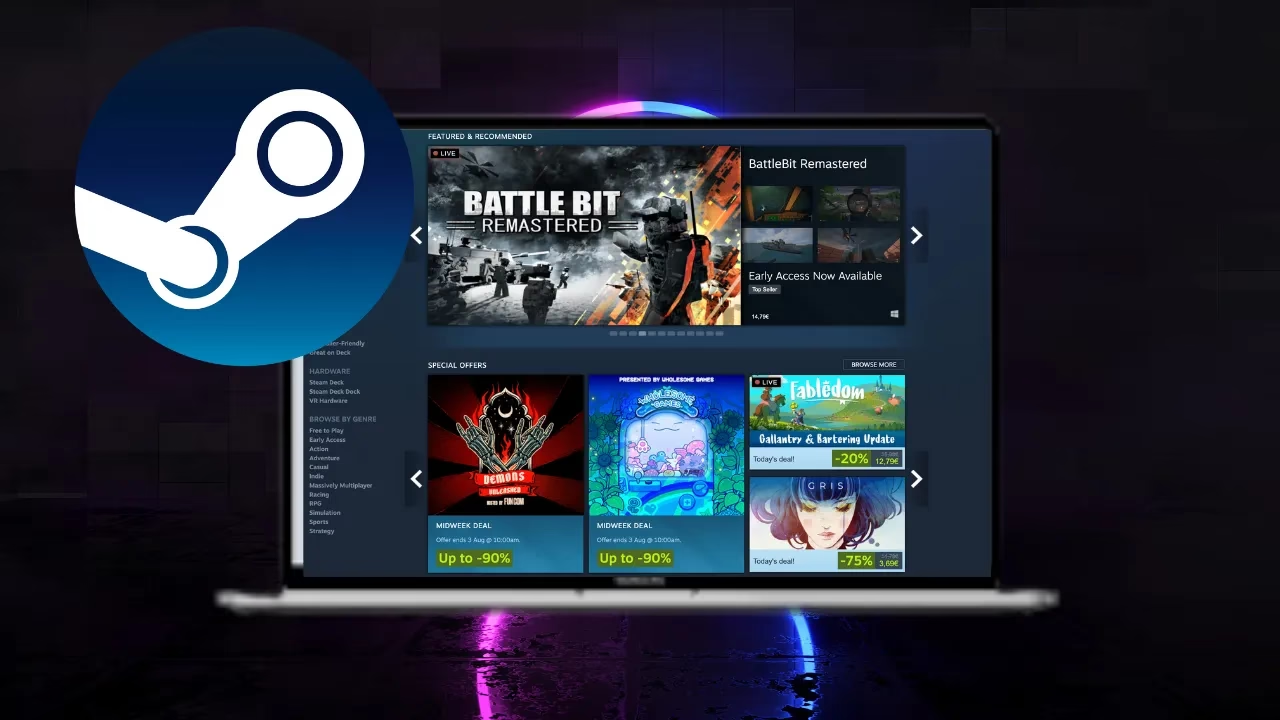
La eterna pregunta para muchos usuarios de Apple: ¿es posible sumergirse en el vasto universo de videojuegos de Steam desde un Mac? La respuesta es un rotundo sí. Lejos quedaron los días en que los ordenadores de Apple eran vistos como islas apartadas del paraíso del gaming. Desde 2010, Steam, la plataforma de distribución digital de videojuegos más grande del mundo, ofrece una aplicación nativa para macOS, abriendo las puertas a miles de títulos, desde joyas independientes hasta superproducciones de gran presupuesto. Si eres un gamer y tienes un Mac, instalar Steam no es una opción, es casi una obligación. En este artículo te guiaremos a través de todo el proceso, desde la instalación hasta la compra de tu primer juego, y resolveremos todas las dudas que puedas tener en el camino.
- ¿Qué es Steam y por qué lo necesitas en tu Mac?
- Guía Paso a Paso: Cómo Instalar Steam en tu Mac
- Creando tu Puerta de Entrada al Juego: Tu Cuenta de Steam
- ¡A Jugar! Cómo Descargar y Comprar Juegos en Steam
- Consideraciones Especiales: Steam en Macs con Apple Silicon (M1/M2/M3)
- Preguntas Frecuentes (FAQ)
¿Qué es Steam y por qué lo necesitas en tu Mac?
Para los no iniciados, Steam es una plataforma desarrollada por Valve que funciona como una gigantesca biblioteca y tienda de videojuegos en formato digital. Imagina una especie de App Store, pero exclusivamente dedicada al gaming. A través de su aplicación, puedes comprar, descargar, instalar, actualizar y gestionar todos tus juegos en un solo lugar. Su catálogo es inmenso y abarca géneros para todos los gustos.
La principal ventaja de tener Steam en tu Mac es el acceso a un ecosistema de juegos que va mucho más allá de lo que puedes encontrar en la Mac App Store o en Apple Arcade. Te conecta con una comunidad global de millones de jugadores, te permite disfrutar de ofertas y rebajas espectaculares, y te da acceso a títulos icónicos como Counter-Strike, Dota 2, Grand Theft Auto y muchísimos más que cuentan con versiones compatibles para el sistema operativo de Apple.
Guía Paso a Paso: Cómo Instalar Steam en tu Mac
El proceso de instalación es sencillo y no te llevará más de unos minutos. Solo tienes que seguir estos pasos para tener la plataforma funcionando en tu ordenador:
- Visita la web oficial: Abre tu navegador preferido (Safari, Chrome, Firefox, etc.) y dirígete a la página oficial de Steam:
store.steampowered.com. - Inicia la descarga: En la esquina superior derecha de la página, verás un botón verde que dice "Instalar Steam". Haz clic en él.
- Selecciona la versión para Mac: En la siguiente página, el sistema debería detectar automáticamente que estás usando un Mac. Haz clic en el botón azul "INSTALAR STEAM" que muestra el logo de Apple. Si no lo detecta, asegúrate de hacer clic en el pequeño logo de Apple que aparece debajo.
- Abre el archivo descargado: Una vez finalizada la descarga, ve a tu carpeta de "Descargas". Encontrarás un archivo llamado
steam.dmg. Un archivo DMG es una imagen de disco, un formato común en macOS para distribuir aplicaciones. Haz doble clic sobre él. - Instala la aplicación: Se abrirá una ventana del Finder con dos iconos: el de Steam y un acceso directo a tu carpeta de "Aplicaciones". Simplemente arrastra el icono de Steam sobre el icono de la carpeta de Aplicaciones. ¡Listo! La instalación está completa.
Primeros Pasos y Actualización Inicial
Una vez que hayas movido Steam a tu carpeta de Aplicaciones, búscalo y ábrelo por primera vez. Es muy probable que la aplicación necesite descargar e instalar actualizaciones antes de poder usarse. Este es un proceso normal y automático. Ten paciencia y deja que termine. Una vez actualizado, estarás listo para el siguiente paso.
Creando tu Puerta de Entrada al Juego: Tu Cuenta de Steam
Para comprar y jugar, necesitas una cuenta de Steam. Si ya tienes una de cuando jugabas en PC, puedes usarla sin problemas. Si no, crear una es gratis y rápido.
- En la ventana de inicio de sesión de Steam, haz clic en la opción "Crear una cuenta nueva".
- Sigue las instrucciones en pantalla. Deberás proporcionar una dirección de correo electrónico, crear un nombre de usuario y una contraseña segura.
- Steam te enviará un correo de verificación. Accede a tu email y haz clic en el enlace para confirmar tu cuenta.
- Una vez verificada, vuelve a la aplicación de Steam e inicia sesión con tus nuevas credenciales.
¡A Jugar! Cómo Descargar y Comprar Juegos en Steam
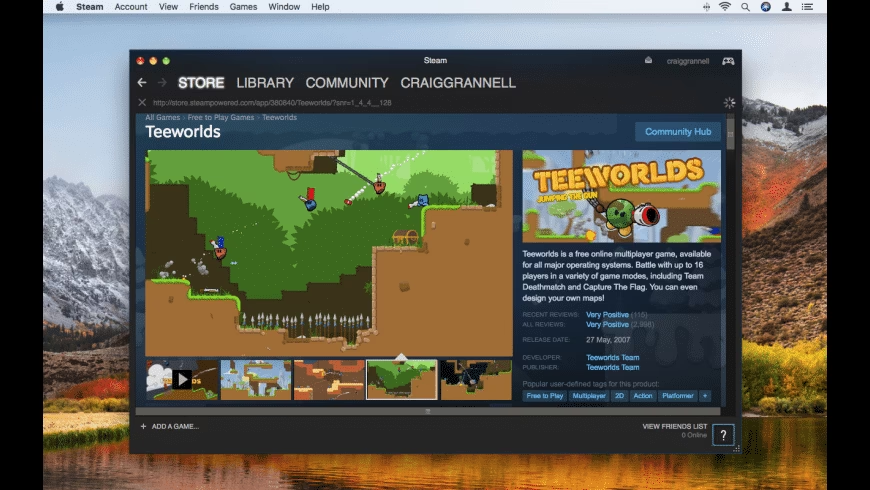
Con Steam instalado y tu cuenta creada, ha llegado el momento más esperado. La tienda de Steam puede ser abrumadora por la cantidad de opciones, pero encontrar juegos para tu Mac es muy fácil si sabes cómo.
El Filtro Mágico: Encontrando Juegos Compatibles con macOS
Este es el paso más importante y el que muchos usuarios nuevos pasan por alto. No todos los juegos en Steam son compatibles con macOS. Para evitar decepciones, debes filtrar tu búsqueda:
- En la tienda de Steam, utiliza la barra de búsqueda para buscar un título específico o haz clic en el icono de la lupa para explorar categorías.
- Una vez en la página de resultados, mira en la columna de la derecha. Verás una sección llamada "Filtrar por SO" (Sistema Operativo).
- Marca la casilla que dice "macOS".
- ¡Magia! Ahora, todos los juegos que veas en los resultados serán compatibles con tu Mac.
Antes de comprar, siempre es una buena práctica revisar la sección de "Requisitos del sistema" en la página de cada juego. Asegúrate de que tu Mac cumple con las especificaciones mínimas para poder ejecutarlo sin problemas.
El Proceso de Compra
Cuando encuentres un juego que te guste y sea compatible, el proceso es el siguiente:
- Haz clic en el botón verde "Añadir al carro".
- En la siguiente pantalla, elige "Comprar para mí".
- Selecciona tu método de pago preferido (tarjeta de crédito, PayPal, etc.) y completa la información requerida.
- Acepta los términos y condiciones y finaliza la compra.
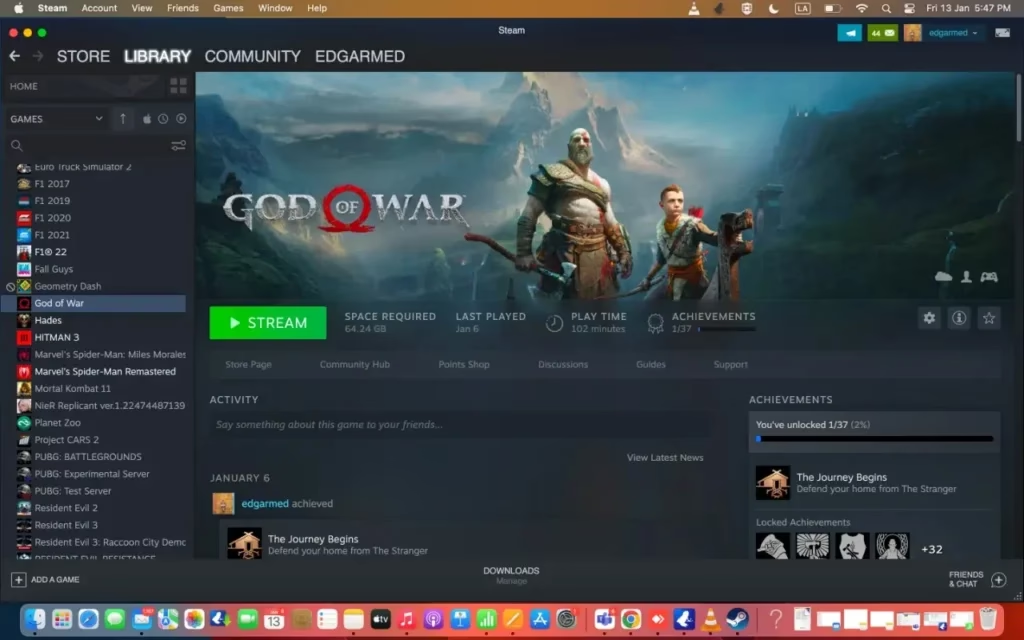
El juego se añadirá a tu "Biblioteca" y la descarga comenzará automáticamente. Una vez descargado, solo tienes que hacer clic en "Jugar" para empezar tu aventura.
Consideraciones Especiales: Steam en Macs con Apple Silicon (M1/M2/M3)
Con la transición de Apple de los procesadores Intel a su propia arquitectura, Apple Silicon, ha surgido una nueva variable a tener en cuenta. ¿Funcionan los juegos de Steam en los nuevos Macs?
La respuesta corta es: en su mayoría, sí. Esto es gracias a una increíble pieza de software llamada Rosetta 2. Se trata de una capa de traducción que Apple integra en macOS y que permite que las aplicaciones y juegos diseñados para procesadores Intel se ejecuten sin problemas en los chips M1, M2 y M3. Cuando intentas abrir un juego basado en Intel por primera vez, tu Mac te pedirá instalar Rosetta 2, un proceso que solo toma un momento.
Aunque la mayoría de los juegos funcionan de manera excelente a través de Rosetta 2, a veces incluso con mejor rendimiento que en los Mac con Intel equivalentes, es importante saber que no es una solución universal. Algunos juegos, especialmente los que tienen sistemas antitrampas muy específicos o dependencias de bajo nivel, pueden no ser compatibles. Siempre es recomendable buscar opiniones de otros usuarios de Apple Silicon en los foros de Steam o en comunidades online antes de realizar una compra importante.
Tabla Comparativa: Rendimiento en Mac (Intel vs. Apple Silicon)
| Característica | Mac con Intel | Mac con Apple Silicon |
|---|---|---|
| Compatibilidad Nativa | Ejecuta juegos compilados para la arquitectura x86. | Ejecuta juegos compilados para ARM (aún pocos) y juegos de Intel vía Rosetta 2. |
| Compatibilidad Vía Rosetta 2 | No aplicable. | Excelente en la mayoría de los casos, con una traducción transparente para el usuario. |
| Rendimiento Gráfico | Depende de la GPU dedicada. Puede generar más calor. | La GPU integrada en los chips M es muy potente y eficiente, a menudo superando a las soluciones de Intel. |
| Consumo de Batería | Generalmente alto durante el juego. | Mucho más eficiente, permitiendo sesiones de juego más largas sin estar conectado a la corriente. |
Preguntas Frecuentes (FAQ)
¿Todos los juegos de Steam funcionan en Mac?
No. Un juego debe ser desarrollado o adaptado específicamente por sus creadores para funcionar en macOS. Por eso es fundamental usar el filtro de búsqueda por sistema operativo dentro de la tienda de Steam para asegurarte de que solo ves títulos compatibles.
¿Necesito instalar algo más para jugar juegos de Intel en mi Mac M1/M2/M3?
Sí, necesitas Rosetta 2. Sin embargo, no tienes que buscarlo. La primera vez que intentes ejecutar una aplicación que lo requiera, macOS te ofrecerá instalarlo automáticamente. Es un proceso de un solo clic y ya no tendrás que preocuparte por ello.
¿Son los juegos más caros en Steam para Mac?
No. El precio de un juego en Steam es generalmente el mismo sin importar la plataforma. Si un juego es compatible con Windows, macOS y Linux, al comprarlo obtienes acceso a todas esas versiones sin coste adicional.
¿Puedo jugar con mis amigos que usan PC?
¡Sí! En la gran mayoría de los juegos multijugador, si el juego tiene soporte para "cross-play" (juego cruzado), podrás jugar con tus amigos sin importar si ellos usan Windows, Linux o Mac. Esta es una de las grandes ventajas del ecosistema de Steam.
¿Qué hago si un juego que compré no funciona en mi Mac?
Steam tiene una política de reembolsos muy razonable. Puedes solicitar un reembolso por casi cualquier motivo si has jugado al título menos de dos horas y lo compraste hace menos de 14 días. Esto te da un margen de seguridad para probar si un juego funciona bien en tu sistema.
Ahora tienes toda la información necesaria para transformar tu Mac en una potente estación de juegos. La instalación es sencilla, el catálogo es gigantesco y la comunidad es vibrante. Así que no esperes más, sigue esta guía y prepárate para descubrir por qué millones de jugadores en todo el mundo eligen Steam como su plataforma de juego principal. ¡Feliz juego!
Si quieres conocer otros artículos parecidos a Juegos de Steam en Mac: Guía Definitiva 2024 puedes visitar la categoría Juegos.