
15/06/2025
Enfrentarse a un Mac que se niega a arrancar puede ser una de las experiencias más frustrantes para cualquier usuario. Ya sea que te reciba una pantalla completamente en blanco, un enigmático signo de interrogación parpadeante o simplemente no dé señales de vida, la sensación de impotencia es inmediata. Afortunadamente, no todo está perdido. La mayoría de los problemas de arranque tienen solución, y Apple proporciona un robusto ecosistema de herramientas de diagnóstico y recuperación. En este artículo, te guiaremos paso a paso a través de los problemas más comunes y sus soluciones, para que puedas identificar la causa y poner tu equipo en funcionamiento lo antes posible.

- Identificando los Síntomas: ¿Qué te está diciendo tu Mac?
- Primeros Auxilios: Pasos Iniciales para Descartar Problemas Simples
- Modos de Arranque: Tus Herramientas Secretas de Diagnóstico
- Soluciones Avanzadas para Problemas Específicos
- Mantenimiento Preventivo: Evita Futuros Dolores de Cabeza
- Preguntas Frecuentes (FAQ)
Identificando los Síntomas: ¿Qué te está diciendo tu Mac?
Antes de sumergirnos en las soluciones, es crucial identificar correctamente el problema. El comportamiento de tu Mac durante el intento de arranque es la primera pista para entender qué podría estar fallando. Estos son algunos de los escenarios más habituales:
- Pantalla completamente negra: El Mac no parece recibir energía y no emite ningún sonido ni muestra ninguna luz.
- El Mac enciende pero la pantalla está en blanco o azul: Escuchas el ventilador o el disco duro, pero el monitor no muestra nada más que un color sólido.
- Carpeta con un signo de interrogación parpadeante: Este es un clásico. Significa que tu Mac ha encendido correctamente, pero no puede encontrar el software del sistema operativo (macOS) para arrancar.
- Atascado en el logo de Apple o en una barra de carga: El proceso de arranque comienza pero nunca finaliza, quedándose congelado en la pantalla de inicio.
- Símbolo de prohibido (círculo con una línea diagonal): Indica que, aunque encontró un sistema operativo, no es una versión compatible o válida de macOS para tu hardware.
Primeros Auxilios: Pasos Iniciales para Descartar Problemas Simples
A menudo, la solución es más sencilla de lo que parece. Antes de recurrir a medidas drásticas, realiza estas comprobaciones básicas que pueden ahorrarte mucho tiempo y esfuerzo.
- Verifica la alimentación: Parece obvio, pero es el primer paso. Asegúrate de que el cable de alimentación esté bien conectado tanto al Mac como a un enchufe que funcione. Si usas un MacBook, déjalo cargar durante al menos 15 minutos antes de intentar encenderlo de nuevo.
- Desconecta todos los periféricos: Un dispositivo externo defectuoso (un disco duro, una impresora, un hub USB) puede interferir con el proceso de arranque. Desconecta todo excepto el teclado y el ratón (y el monitor si usas un Mac de escritorio) y prueba a arrancar de nuevo.
- Realiza un apagado forzado: Si el Mac está encendido pero no responde, mantén presionado el botón de encendido (o el botón Touch ID en los portátiles más nuevos) durante unos 10 segundos hasta que se apague por completo. Espera unos segundos y vuelve a encenderlo.
Modos de Arranque: Tus Herramientas Secretas de Diagnóstico
macOS incluye varios modos de arranque especiales diseñados para solucionar problemas. La forma de acceder a ellos varía dependiendo de si tu Mac tiene un procesador Intel o un chip de Apple (Apple Silicon). Conocer estas combinaciones de teclas es fundamental.
Tabla Comparativa de Modos de Arranque
| Opción de Arranque | Mac con procesador Intel | Mac con chip de Apple |
|---|---|---|
| Modo Seguro | Mantén pulsada la tecla Mayús (Shift) al arrancar. | Mantén pulsado el botón de encendido hasta que aparezcan las opciones de arranque, selecciona tu disco y luego mantén pulsada la tecla Mayús (Shift) y haz clic en "Continuar en modo seguro". |
| Recuperación de macOS | Mantén pulsadas las teclas Comando (⌘) + R al arrancar. | Mantén pulsado el botón de encendido hasta que aparezcan las opciones de arranque y selecciona "Opciones". |
| Gestor de Arranque | Mantén pulsada la tecla Opción (⌥) al arrancar. | Mantén pulsado el botón de encendido hasta que aparezcan las opciones de arranque (muestra todos los discos de arranque disponibles). |
| Diagnóstico de Apple | Mantén pulsada la tecla D al arrancar. | Mantén pulsado el botón de encendido, suéltalo cuando aparezcan las opciones y luego pulsa Comando (⌘) + D. |
Soluciones Avanzadas para Problemas Específicos
Si los primeros pasos no funcionaron, es hora de usar las herramientas de diagnóstico. A continuación, te explicamos cómo abordar los problemas más comunes.
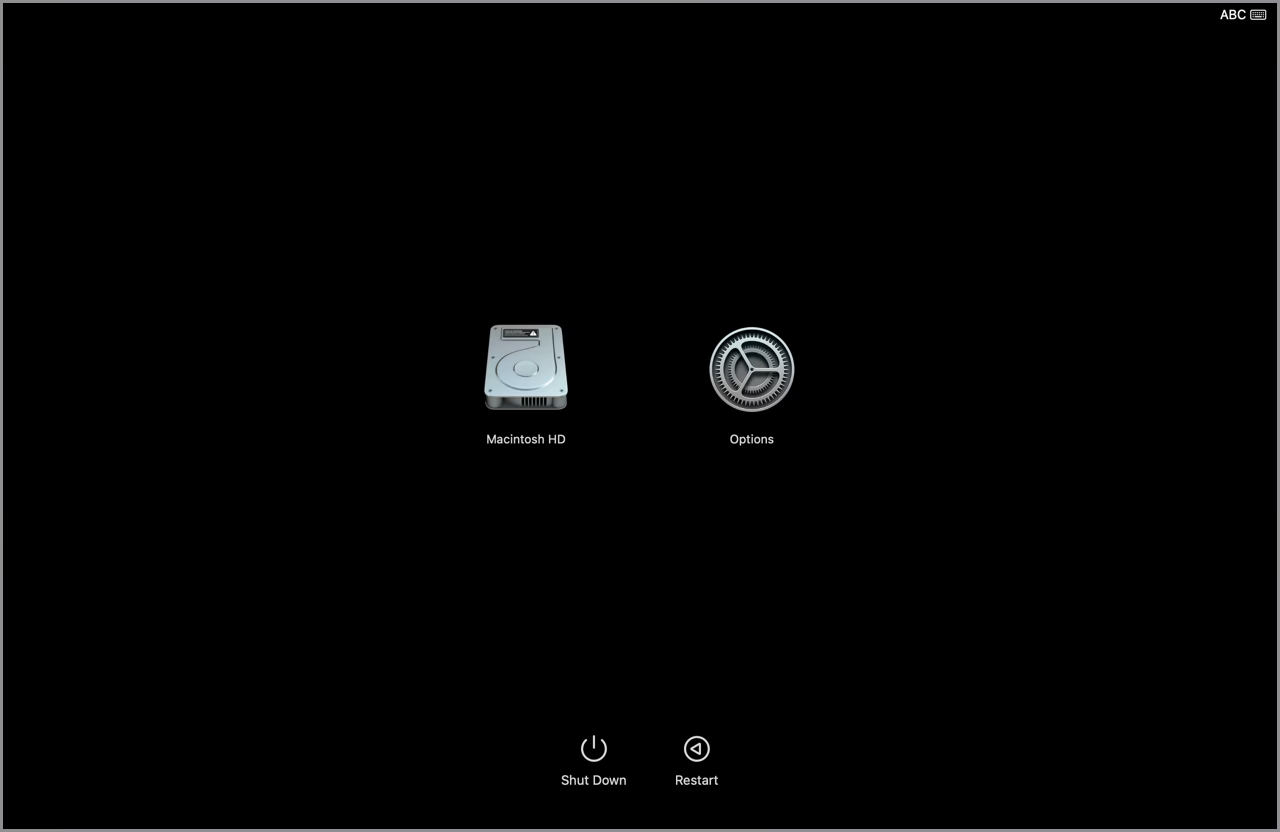
1. Reparar el Disco con la Utilidad de Discos
Si tu Mac se queda atascado en la carga o muestra la carpeta con el signo de interrogación, es posible que el disco de arranque tenga errores. La Utilidad de Discos es tu mejor aliada para esto.
- Arranca tu Mac en el modo de Recuperación de macOS (consulta la tabla anterior).
- En la ventana de Utilidades de macOS, selecciona "Utilidad de Discos" y haz clic en Continuar.
- En la barra lateral, selecciona tu disco de arranque (normalmente llamado "Macintosh HD").
- Haz clic en el botón "Primera Ayuda" en la barra de herramientas y luego en "Ejecutar".
- El sistema analizará el disco en busca de errores y tratará de repararlos automáticamente. Cuando termine, reinicia tu Mac normalmente.
2. Restablecer la NVRAM/PRAM
La NVRAM/PRAM es una pequeña cantidad de memoria que tu Mac utiliza para almacenar ciertos ajustes y acceder a ellos rápidamente, como el volumen del sonido, la resolución de la pantalla o la selección del disco de arranque. A veces, esta memoria puede corromperse y causar problemas al iniciar.
Para restablecerla en un Mac con procesador Intel:
- Apaga completamente tu Mac.
- Enciéndelo e inmediatamente mantén pulsadas estas cuatro teclas a la vez: Opción + Comando (⌘) + P + R.
- Sigue manteniéndolas pulsadas durante unos 20 segundos. Puedes soltarlas después de que el Mac se reinicie y escuches el segundo sonido de arranque o veas el logo de Apple aparecer y desaparecer por segunda vez.
Nota: Los Mac con chip de Apple gestionan y restablecen la NVRAM automáticamente si es necesario, por lo que no existe un procedimiento manual.
3. Reinstalar macOS
Si sospechas que el problema es un software del sistema dañado, reinstalar macOS puede ser la solución definitiva. Este proceso no elimina tus archivos personales, ya que solo reemplaza los archivos del sistema operativo.
- Arranca en el modo de Recuperación de macOS.
- En la ventana de utilidades, selecciona "Reinstalar macOS" y sigue las instrucciones en pantalla.
- Necesitarás una conexión a internet para que el sistema pueda descargar la versión más reciente de macOS compatible con tu equipo.
Mantenimiento Preventivo: Evita Futuros Dolores de Cabeza
Una vez que tu Mac vuelva a funcionar, es una buena idea adoptar algunas prácticas para minimizar la probabilidad de que estos problemas se repitan.
- Copias de seguridad regulares: Configura Time Machine o utiliza otra solución de respaldo. Tener una copia de seguridad reciente es la red de seguridad más importante ante cualquier problema grave.
- Mantén el sistema actualizado: Instala las actualizaciones de macOS desde "Ajustes del Sistema" > "Actualización de software". Estas actualizaciones a menudo incluyen correcciones de errores y mejoras de estabilidad.
- Libera espacio en disco: Un disco de arranque casi lleno puede causar lentitud y problemas de arranque. Intenta mantener al menos un 15-20% de espacio libre.
- Usa un protector de sobretensión: Protege tu equipo de picos de corriente que podrían dañar sus componentes internos.
Preguntas Frecuentes (FAQ)
¿Cómo arranco mi Mac en Modo Seguro?
El Modo Seguro inicia tu Mac con un conjunto mínimo de software y realiza una comprobación básica del disco. En un Mac Intel, apágalo y luego enciéndelo mientras mantienes pulsada la tecla Mayús (Shift). Suéltala cuando veas la ventana de inicio de sesión.
¿Qué hago si aparece una carpeta con un signo de interrogación?
Esto significa que tu Mac no encuentra un sistema operativo válido. Reinicia manteniendo pulsada la tecla Opción (⌥) para ver si aparece tu disco de arranque. Si es así, selecciónalo. Si no, arranca en Recuperación de macOS y usa la Utilidad de Discos para reparar tu disco o reinstala macOS.
¿Cómo selecciono un disco de arranque diferente?
Puedes hacerlo de forma temporal al arrancar manteniendo pulsada la tecla Opción (⌥) en Mac con Intel, o manteniendo el botón de encendido en Mac con chip de Apple. Para cambiarlo de forma permanente, ve a "Ajustes del Sistema" > "General" > "Disco de arranque", selecciona el disco deseado y reinicia.
¿Qué hago si mi Mac no detecta el disco de arranque?
Si incluso en el Gestor de Arranque o en la Utilidad de Discos no aparece tu disco, podría tratarse de un problema de hardware más serio. Primero, ejecuta el Diagnóstico de Apple (manteniendo la tecla D al arrancar). Si el diagnóstico no encuentra nada o no puedes resolverlo, es recomendable contactar con el Soporte técnico de Apple o visitar un proveedor de servicios autorizado.
Si quieres conocer otros artículos parecidos a Tu Mac no arranca? Guía definitiva de soluciones puedes visitar la categoría Guías.