
16/01/2012
Mantener nuestro Mac organizado y con espacio de almacenamiento disponible es clave para un rendimiento óptimo. Con el tiempo, acumulamos aplicaciones que dejamos de usar y que solo ocupan un lugar valioso. Desinstalar estas apps no solo libera gigabytes, sino que también ayuda a mantener el sistema más limpio y ágil. Afortunadamente, macOS ofrece métodos sencillos y directos para eliminar cualquier programa. En esta guía completa, te guiaremos a través de los dos procesos principales para que te conviertas en un experto en la gestión de tus aplicaciones.
El Método Rápido y Sencillo: Usando el Launchpad
Si la aplicación que deseas eliminar la descargaste directamente desde la App Store, el Launchpad es tu mejor aliado. Este método es increíblemente visual e intuitivo, muy similar a como se eliminan aplicaciones en un iPhone o iPad, lo que lo hace familiar para la mayoría de los usuarios del ecosistema Apple.
Pasos para desinstalar con Launchpad:
- Abre el Launchpad: Puedes hacerlo haciendo clic en su icono en el Dock (el cohete plateado), abriéndolo desde la carpeta de Aplicaciones, o usando un gesto en el trackpad, como pellizcar con el pulgar y tres dedos.
- Localiza la aplicación: Desplázate por las páginas de aplicaciones deslizando dos dedos sobre el trackpad o haciendo clic en los puntos en la parte inferior de la pantalla. Si no la encuentras, utiliza la barra de búsqueda en la parte superior.
- Activa el modo de edición: Mantén pulsada la tecla 'Opción' (⌥) en tu teclado. Alternativamente, puedes hacer clic y mantener pulsado el icono de cualquier aplicación durante un par de segundos. Verás que todos los iconos de las aplicaciones compatibles comenzarán a temblar.
- Elimina la aplicación: Las aplicaciones que se pueden eliminar de esta forma mostrarán una pequeña 'X' en su esquina superior izquierda. Haz clic en esa 'X' sobre la app que quieres desinstalar.
- Confirma la eliminación: El sistema te pedirá una última confirmación para asegurarse de que no estás eliminando algo por error. Haz clic en 'Eliminar' y la aplicación desaparecerá de tu Mac de forma inmediata.
¿Por qué no aparece la 'X' en algunas apps?
Es importante destacar que este método solo funciona para las aplicaciones obtenidas a través de la App Store. Si instalaste un programa descargado de internet o desde un instalador de terceros, no verás la 'X'. Para esos casos, deberás utilizar el siguiente método.
El Método Universal: Desinstalando con el Finder
Para todas las demás aplicaciones, ya sean descargadas de sitios web de desarrolladores o instaladas por otros medios, el Finder es la herramienta adecuada. Este es el método tradicional y funciona para la gran mayoría de los programas en tu Mac.
Pasos para desinstalar con el Finder:
- Cierra la aplicación por completo: Antes de intentar eliminarla, asegúrate de que la aplicación no esté en ejecución. Haz clic derecho en su icono en el Dock y selecciona 'Salir'. Si no responde, puedes forzar la salida desde el menú Apple > Forzar salida (o con el atajo Opción + Comando + Esc).
- Abre el Finder y ve a la carpeta 'Aplicaciones': La forma más sencilla de llegar es hacer clic en el icono del Finder en el Dock y luego seleccionar 'Aplicaciones' en la barra lateral izquierda. También puedes usar la barra de menú superior: 'Ir' > 'Aplicaciones'.
- Encuentra y selecciona la aplicación: Busca en la lista el icono de la aplicación que deseas eliminar y haz un solo clic sobre ella para seleccionarla.
- Mueve la aplicación a la Papelera: Tienes tres formas principales de hacer esto:
- Arrastrar y soltar: Simplemente arrastra el icono de la aplicación y suéltalo sobre el icono de la Papelera en tu Dock.
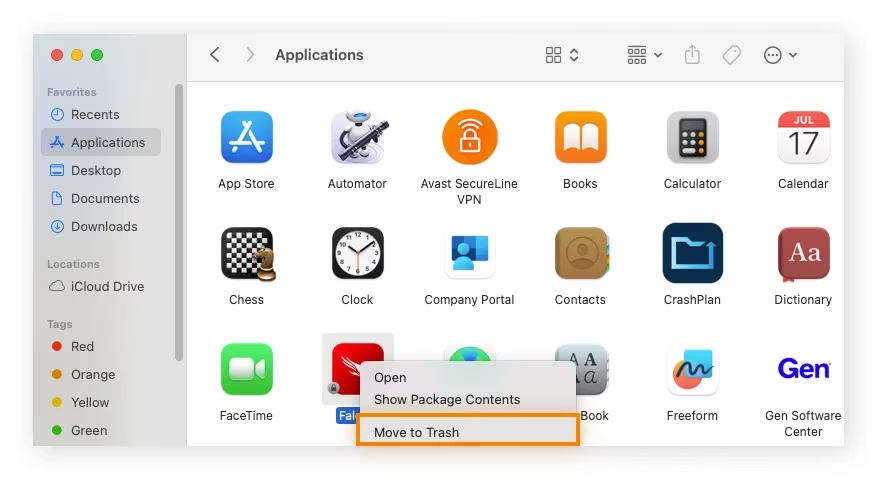
- Menú contextual: Haz clic derecho (o Control + clic) sobre el icono de la app y selecciona 'Mover a la papelera'.
- Atajo de teclado: Con la aplicación seleccionada, presiona las teclas 'Comando' (⌘) + 'Suprimir' (⌫).
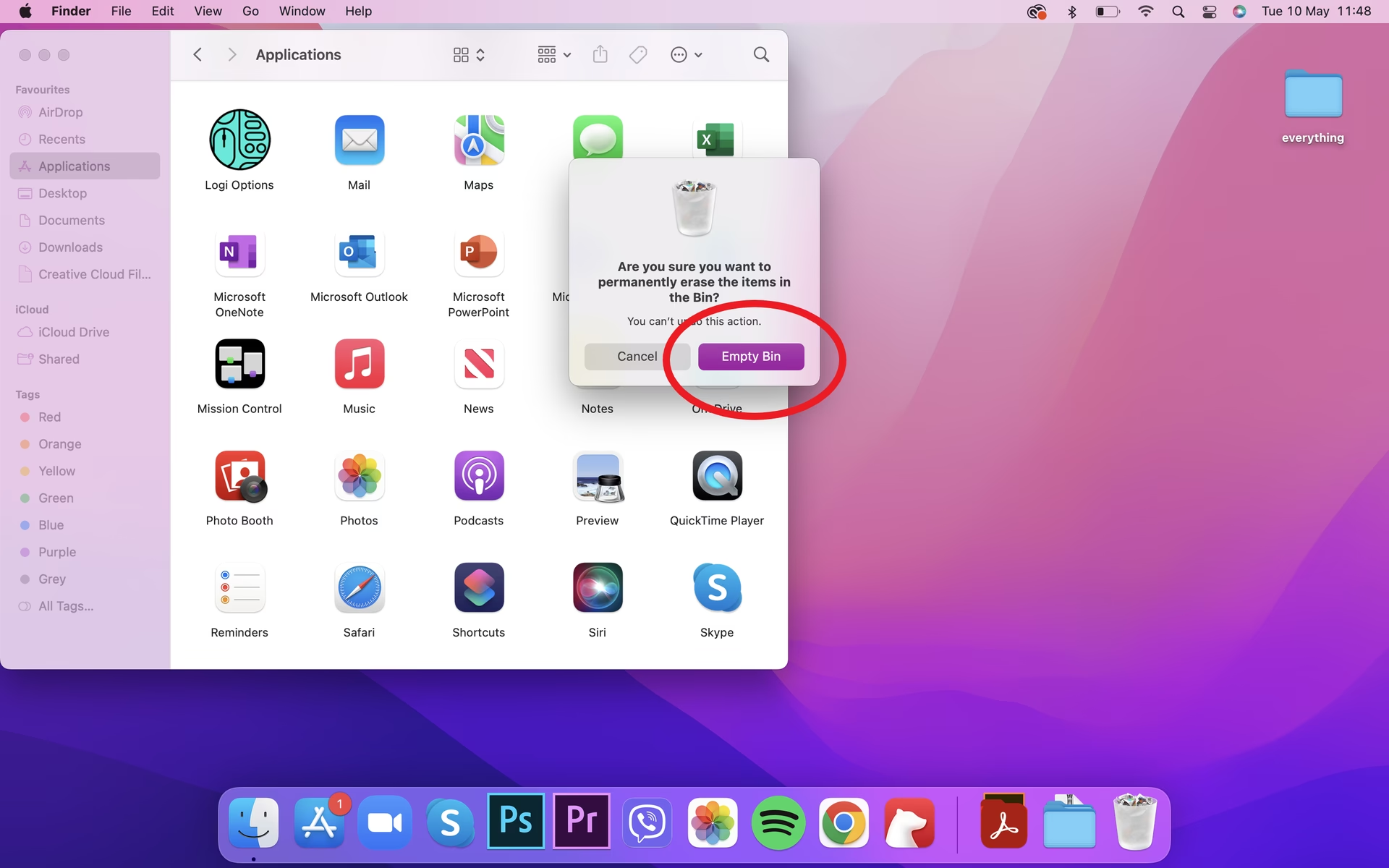
- Vacía la Papelera para una eliminación permanente: Este es un paso crucial. Mientras la aplicación esté en la papelera, técnicamente sigue ocupando espacio en tu disco. Para eliminarla definitivamente, haz clic derecho en el icono de la Papelera en el Dock y selecciona 'Vaciar papelera'. Confirma la acción.
Tabla Comparativa: Launchpad vs. Finder
Para que tengas claro cuándo usar cada método, aquí tienes una tabla comparativa:
| Característica | Launchpad | Finder |
|---|---|---|
| Tipo de Apps Compatibles | Solo apps descargadas de la App Store. | Casi todas las apps, incluidas las de terceros. |
| Facilidad de Uso | Muy alta, proceso muy visual e intuitivo. | Alta, requiere navegar por el sistema de archivos. |
| Proceso de Eliminación | Inmediata y en un solo paso. | Dos pasos: mover a la papelera y luego vaciarla. |
| Control sobre Archivos | Menor. Elimina la app principal. | Mayor. Permite buscar y eliminar archivos asociados manualmente. |
¿Problemas? Soluciones a los Errores Comunes
"La aplicación no se puede eliminar porque está en uso"
Este es el error más frecuente. Como mencionamos, la solución es simple: asegúrate de que la aplicación esté completamente cerrada. Si el icono en el Dock tiene un punto debajo, significa que sigue abierta. Si no puedes cerrarla normalmente, utiliza la ventana 'Forzar salida' (Opción + Comando + Esc), selecciónala en la lista y haz clic en 'Forzar salida'. Si el problema persiste, un reinicio rápido del Mac suele solucionarlo.
No puedo eliminar apps como Mail, Safari o Libros
Hay un grupo de aplicaciones que son parte integral de macOS. Programas como Mail, Música, Libros, Notas, Mapas, Safari y otros, están protegidos por el sistema. No puedes eliminarlos usando el Finder porque son necesarios para el correcto funcionamiento del sistema operativo. Simplemente, no intentes borrarlos.
Más Allá de la Papelera: ¿Qué Pasa con los Archivos Residuales?
Al desinstalar una aplicación arrastrándola a la papelera, eliminas el programa principal, pero a menudo quedan atrás pequeños archivos de configuración, cachés o datos de soporte. Estos archivos residuales no suelen ocupar mucho espacio, pero si quieres hacer una limpieza a fondo, puedes buscarlos manualmente. Se encuentran comúnmente en la carpeta 'Librería' de tu usuario. Para acceder a ella, abre el Finder, ve al menú 'Ir', mantén pulsada la tecla 'Opción' (⌥) y verás que aparece 'Librería' en el menú. Las carpetas más comunes donde buscar son:
~/Library/Application Support/~/Library/Caches/~/Library/Preferences/
¡Atención! Ten mucho cuidado al eliminar archivos de la carpeta Librería. Borrar algo incorrecto podría causar inestabilidad en otras aplicaciones o en el sistema. Procede solo si estás completamente seguro de que el archivo pertenece a la aplicación que has desinstalado.
Preguntas Frecuentes (FAQ)
¿Desinstalar una app elimina mis documentos creados con ella?
Generalmente, no. Por ejemplo, si desinstalas Microsoft Word, tus documentos .docx permanecerán intactos en tu carpeta de Documentos o donde los hayas guardado. La desinstalación elimina el programa, no los archivos personales que creaste con él.
¿Es seguro vaciar la papelera siempre?
Sí, pero siempre revisa su contenido antes de hacerlo. Una vez que vacías la papelera, recuperar los archivos es extremadamente difícil, si no imposible, sin software especializado. Acostúmbrate a darle un último vistazo antes de confirmar la eliminación permanente.
¿Recupero el espacio en disco inmediatamente después de arrastrar una app a la papelera?
No. El espacio solo se libera una vez que has vaciado la papelera. Hasta entonces, los archivos siguen almacenados en una ubicación oculta del disco, esperando ser eliminados permanentemente o restaurados.
Si quieres conocer otros artículos parecidos a Guía Definitiva para Desinstalar Apps en Mac puedes visitar la categoría Juegos.