
23/08/2021
¿Alguna vez has soñado con la elegancia y la potencia del sistema operativo de Apple, macOS, pero en el hardware que tú mismo has elegido o construido? Bienvenido al fascinante mundo del Hackintosh. Este término, una fusión de "Hack" y "Macintosh", se refiere al proceso de instalar macOS en un ordenador personal que no ha sido fabricado por Apple. Aunque la compañía de Cupertino no lo autoriza oficialmente, una comunidad global de entusiastas ha perfeccionado métodos para lograr esta hazaña. En esta guía completa, te llevaremos de la mano a través de todo el proceso, desde los conceptos básicos y los requisitos, hasta la instalación y configuración final. Prepárate, porque estás a punto de embarcarte en un proyecto desafiante pero increíblemente gratificante.
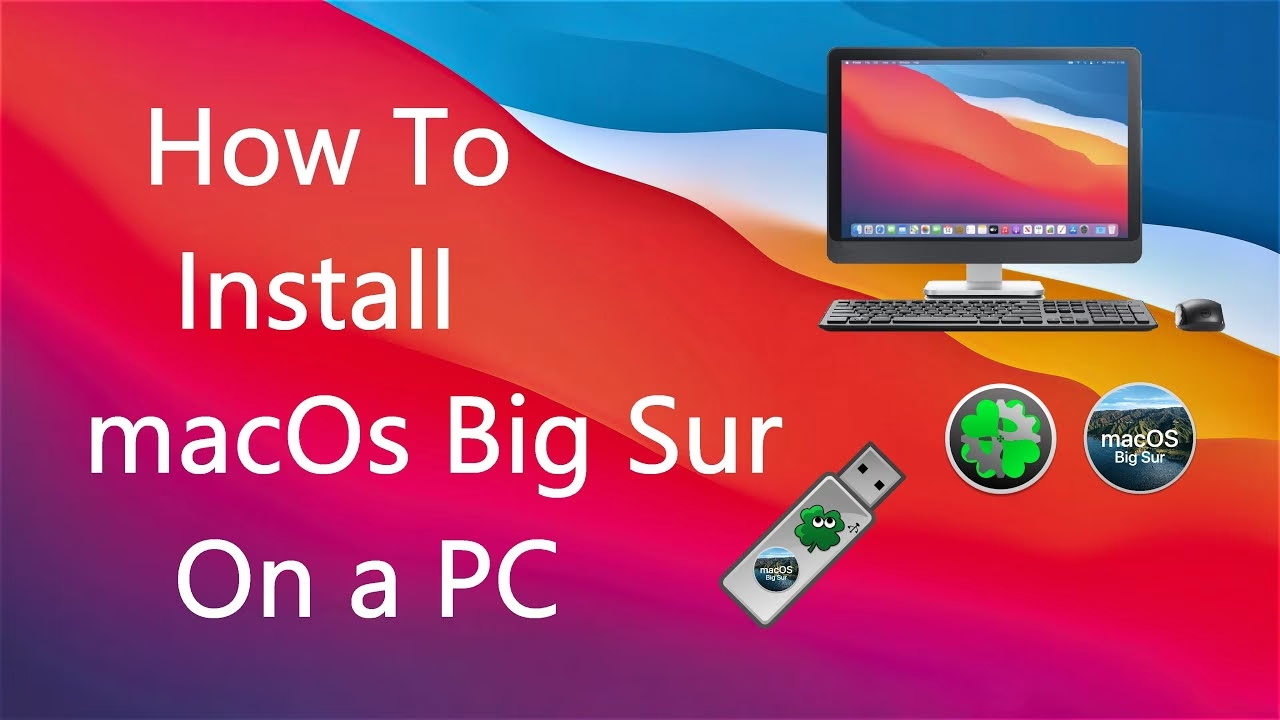
¿Qué es Exactamente un Hackintosh y Por Qué Considerarlo?
Un Hackintosh es, en esencia, un clon de un Mac creado por el usuario. La principal motivación detrás de este proyecto suele ser económica y de personalización. Puedes construir una máquina significativamente más potente que un Mac real por una fracción del costo, o crear configuraciones de hardware que Apple simplemente no ofrece, como torres con múltiples tarjetas gráficas para gaming o renderizado intensivo. Sin embargo, este camino no está exento de desafíos. Requiere paciencia, una disposición para investigar y resolver problemas, y una comprensión de que las actualizaciones del sistema operativo no serán tan sencillas como en un Mac genuino. Es un proyecto para quienes aman trastear con la tecnología y buscan el máximo rendimiento y control sobre su equipo.
Requisitos Indispensables para tu Aventura Hackintosh
Antes de sumergirte en la instalación, es crucial asegurarse de que tienes todo lo necesario. La compatibilidad del hardware es el factor más importante para el éxito de tu proyecto.
- Hardware Compatible: No cualquier PC puede convertirse en un Hackintosh. La regla de oro es investigar cada componente. Generalmente, los procesadores Intel han sido la opción más segura, aunque en los últimos años la compatibilidad con procesadores AMD ha mejorado enormemente. Las placas base de marcas como Gigabyte y ASUS suelen ser populares. La tarjeta gráfica es otro punto crítico; las GPUs de AMD suelen ser más compatibles "de fábrica" que las de NVIDIA, especialmente en las versiones más recientes de macOS.
- Un Mac Real (Temporalmente): Irónicamente, para crear el instalador de macOS, necesitarás acceso a un Mac real. Esto es necesario para descargar la versión oficial de macOS desde la App Store y preparar la unidad de instalación.
- Una Unidad USB: Necesitarás una memoria USB de al menos 16 GB. Esta se convertirá en tu disco de arranque para la instalación.
- Un Disco Duro o SSD Dedicado: Es altamente recomendable (casi obligatorio) instalar macOS en una unidad de almacenamiento completamente separada. No intentes instalarlo en la misma unidad que Windows sin particionar adecuadamente, y aun así, un disco dedicado evita innumerables problemas.
- Paciencia y Tiempo: Este no es un proceso de 20 minutos. Prepárate para leer guías, ver tutoriales y, muy probablemente, enfrentarte a errores que deberás solucionar. La paciencia es tu mejor herramienta.
El Corazón del Hackintosh: El Bootloader
Para que un PC normal pueda entender cómo arrancar macOS, necesita un software especial llamado "bootloader" (gestor de arranque). Este software "engaña" al sistema operativo haciéndole creer que se está ejecutando en hardware de Apple. Durante años, Clover fue el rey, pero hoy en día, OpenCore es el estándar de oro.
Tabla Comparativa: OpenCore vs. Clover
| Característica | OpenCore | Clover |
|---|---|---|
| Desarrollo | Activo y moderno. Considerado el futuro. | Más antiguo, desarrollo más lento. |
| Estabilidad | Generalmente más estable y sigue más de cerca las prácticas de Apple. | Puede ser menos estable, inyecta datos de forma más agresiva. |
| Curva de Aprendizaje | Más pronunciada. Requiere una configuración manual y detallada del archivo config.plist. | Históricamente más fácil para principiantes gracias a sus herramientas gráficas. |
| Recomendación Actual | La opción recomendada para todas las nuevas construcciones. | Aún funcional, pero se considera una opción heredada. |
Para esta guía, nos centraremos en el método moderno y recomendado: OpenCore.
Guía de Instalación Paso a Paso con OpenCore
Paso 1: Creación del Instalador USB
- Descarga macOS: En un Mac real, ve a la App Store y busca la versión de macOS que deseas instalar (por ejemplo, Sonoma, Ventura). Descárgala. El instalador aparecerá en tu carpeta de Aplicaciones.
- Formatea la Unidad USB: Conecta tu USB. Abre la "Utilidad de Discos". Selecciona tu unidad USB (asegúrate de mostrar todos los dispositivos) y haz clic en "Borrar". Asígnale un nombre (p. ej., "MyVolume"), elige el formato "Mac OS Extended (Journaled)" y el esquema "Mapa de particiones GUID".
- Crea el Instalador con Terminal: Abre la aplicación Terminal y pega el siguiente comando (ajustando el nombre del volumen y la versión de macOS si es necesario):
sudo /Applications/Install\ macOS\ Sonoma.app/Contents/Resources/createinstallmedia --volume /Volumes/MyVolume
Introduce tu contraseña de administrador y espera a que el proceso termine.
Paso 2: Configuración de la EFI de OpenCore
Esta es la parte más técnica. La carpeta EFI contiene OpenCore y los archivos necesarios para que tu hardware específico funcione con macOS.
- Descarga OpenCore: Obtén la última versión del paquete de OpenCore.
- Monta la Partición EFI: Después del paso anterior, tu USB tendrá una partición oculta llamada EFI. Deberás montarla para poder acceder a ella.
- Estructura la Carpeta EFI: Copia la carpeta EFI del paquete de OpenCore a la partición EFI de tu USB. La estructura básica contendrá carpetas como OC, BOOT y drivers.
- Añade los Kexts Esenciales: Los Kexts (Kernel Extensions) son como los drivers en Windows. Son cruciales para que macOS reconozca tu hardware. Los imprescindibles son:
- Lilu.kext: Un parcheador esencial del que dependen muchos otros kexts.
- VirtualSMC.kext: Emula el System Management Controller de Apple, vital para arrancar.
- WhateverGreen.kext: Imprescindible para la inicialización de la tarjeta gráfica.
- AppleALC.kext: Para habilitar el audio integrado.
- Kexts de red: Necesitarás un kext específico para tu chip de Ethernet o Wi-Fi.
Estos archivos .kext deben ir dentro de la carpeta
EFI/OC/Kexts/. - Configura tu config.plist: Este archivo es el cerebro de OpenCore. Le dice al bootloader exactamente qué hardware tienes y cómo debe configurarlo para macOS. Es un archivo XML que debe ser editado con cuidado. La guía oficial de OpenCore Install Guide es el mejor recurso para configurarlo desde cero, sección por sección, según tu CPU (Intel o AMD) y la generación de tu plataforma.
Paso 3: Configuración de la BIOS/UEFI
Antes de arrancar desde el USB, debes preparar la BIOS/UEFI de tu placa base. Reinicia tu PC y entra en la configuración de la BIOS (generalmente pulsando Supr, F2 o F12). Los ajustes clave a cambiar son:
- Desactivar Secure Boot
- Desactivar Fast Boot
- Establecer SATA Mode en AHCI
- Activar XHCI Hand-off
- Desactivar CFG Lock (si no es posible, necesitarás un parche en tu config.plist)
- Activar Above 4G Decoding
Paso 4: ¡La Instalación!
- Conecta el USB de instalación en tu PC y reinicia.
- Usa el menú de arranque de tu placa base (boot menu) para seleccionar la unidad USB (elige la opción UEFI).
- Verás el menú de OpenCore. Selecciona "Install macOS [Nombre de la versión]".
- El instalador de macOS cargará. Una vez en la pantalla principal, abre la "Utilidad de Discos".
- Selecciona el SSD o disco duro donde instalarás macOS, bórralo con el formato APFS y el esquema "Mapa de particiones GUID".
- Cierra la Utilidad de Discos y procede con "Instalar macOS". Selecciona el disco que acabas de formatear.
- El proceso comenzará y el ordenador se reiniciará varias veces. En cada reinicio, debes arrancar de nuevo desde el USB y, en el menú de OpenCore, seleccionar la opción que diga "macOS Installer" o el nombre de tu disco duro (no la opción de instalación inicial).
- Finalmente, el sistema arrancará en la pantalla de bienvenida de macOS. ¡Felicidades, has completado la primera fase!
Tareas Post-Instalación
El trabajo aún no ha terminado. Ahora mismo, tu sistema depende del USB para arrancar.
- Monta la Partición EFI del Sistema: Necesitas una herramienta para montar la partición EFI de tu disco duro principal.
- Copia la Carpeta EFI: Copia la carpeta EFI completa desde la partición EFI de tu USB a la partición EFI de tu disco duro principal.
- Reinicia sin el USB: Ahora deberías poder arrancar directamente desde tu disco duro.
- Afinar el Sistema: Es el momento de verificar que todo funcione: audio, red, USB, gráficos, etc. Si algo no funciona, probablemente necesites un kext adicional o un ajuste en tu config.plist. Este es el proceso de pulido que convierte una instalación básica en un Hackintosh completamente funcional.
Preguntas Frecuentes (FAQ)
- ¿Es legal hacer un Hackintosh?
- Técnicamente, va en contra del Acuerdo de Licencia de Usuario Final (EULA) de Apple, que estipula que macOS solo puede instalarse en hardware de la marca Apple. Sin embargo, no hay precedentes de que Apple haya demandado a usuarios individuales por crear un Hackintosh para uso personal.
- ¿Puedo actualizar mi Hackintosh?
- Sí, pero con precaución. Nunca actualices directamente desde Preferencias del Sistema sin antes actualizar tu bootloader OpenCore y tus kexts a las últimas versiones compatibles con la nueva actualización. Hacerlo sin preparación puede dejar tu sistema inoperable.
- ¿Funcionarán iMessage, FaceTime y otros servicios de Apple?
- Sí, pero requiere una configuración cuidadosa del SMBIOS en tu config.plist. Debes generar números de serie únicos y válidos (pero no en uso) para que tu Hackintosh se identifique como un Mac real ante los servidores de Apple.
Construir un Hackintosh es un viaje educativo y una excelente manera de entender cómo funciona un ordenador a un nivel más profundo. El resultado es una máquina potente y personalizada que ejecuta uno de los sistemas operativos más pulidos del mercado. La satisfacción de ver la pantalla de bienvenida de macOS en el hardware que tú has elegido no tiene precio.
Si quieres conocer otros artículos parecidos a Guía Definitiva para Instalar macOS en tu PC puedes visitar la categoría Guías.