
30/06/2007
Si eres un jugador asiduo en PC, sabes que la palabra latencia puede ser la diferencia entre una victoria gloriosa y una derrota frustrante. Ese pequeño retraso entre que presionas un botón y ves la acción en pantalla, conocido como latencia del sistema, es el enemigo silencioso de todo gamer. Afortunadamente, si tu equipo cuenta con una tarjeta gráfica NVIDIA, tienes a tu disposición una herramienta poderosa para combatir este problema: el Modo de Baja Latencia. Esta función promete reducir la latencia hasta en un 33%, mejorando drásticamente la capacidad de respuesta de tus juegos sin sacrificar la calidad gráfica. En este artículo, desglosaremos todo lo que necesitas saber sobre esta tecnología, cómo activarla y en qué situaciones te conviene más.
¿Qué es Exactamente la Latencia y Cómo nos Afecta?
Antes de sumergirnos en la solución de NVIDIA, es crucial entender el problema. La latencia del sistema es la suma de varios retrasos que ocurren en la cadena de procesamiento de tu PC. Podemos dividirla en tres componentes principales:
- Latencia de Periféricos: El tiempo que tarda tu ratón o teclado en registrar un clic o una pulsación y enviar esa señal a la PC.
- Latencia de la PC: El corazón del problema. Es el tiempo que tarda tu CPU en procesar la entrada, enviarla a la GPU para renderizar el fotograma correspondiente y que este esté listo para ser enviado al monitor. Aquí es donde el Modo de Baja Latencia de NVIDIA entra en juego.
- Latencia de la Pantalla: El tiempo que tarda tu monitor en recibir el fotograma de la GPU y mostrarlo físicamente en los píxeles.
Una latencia alta provoca una sensación de "pesadez" o desconexión con el juego. Tus movimientos se sienten lentos, apuntar se vuelve impreciso y en juegos competitivos, esta desventaja puede ser fatal.
El Modo de Baja Latencia de NVIDIA al Rescate
Para entender cómo funciona esta maravilla tecnológica, debemos primero conocer el proceso tradicional. Normalmente, el motor del juego prepara una "cola" de fotogramas que envía a la GPU para que los renderice uno tras otro. Esto asegura que la GPU siempre tenga trabajo que hacer, evitando caídas de rendimiento. Sin embargo, esta cola de renderizado introduce un retraso inherente: el fotograma que corresponde a tu acción actual podría estar al final de una larga fila.
El Modo de Baja Latencia de NVIDIA cambia radicalmente este enfoque. En lugar de llenar una larga cola, el sistema envía los fotogramas a la GPU "justo a tiempo" (just-in-time), justo antes de que la GPU los necesite. Al mantener la cola de renderizado lo más corta posible, se asegura de que los fotogramas que se están procesando sean los más recientes, reflejando tus acciones casi instantáneamente. El resultado es una experiencia de juego mucho más fluida, directa y receptiva, especialmente notable en juegos con un ritmo de fotogramas entre 60 y 100 FPS.
¿"Activado" o "Ultra"? Desglosando las Opciones
Al acceder al Panel de Control de NVIDIA, encontrarás tres configuraciones para este modo: Desactivado, Activado y Ultra. Cada una ofrece un equilibrio diferente entre reducción de latencia y control del sistema.
Aquí tienes una tabla comparativa para entenderlo mejor:
| Opción | Funcionamiento | Ideal para... |
|---|---|---|
| Desactivado | El juego controla la cola de renderizado (normalmente 1-3 fotogramas). Es el modo por defecto. | Jugadores que priorizan la máxima fluidez de fotogramas sobre la mínima latencia. |
| Activado | Limita la cola de renderizado a un solo fotograma, similar al antiguo ajuste "Máximo de fotogramas prerenderizados = 1". | Un buen equilibrio entre reducción de latencia y estabilidad del rendimiento. |
| Ultra | Intenta eliminar la cola por completo, enviando los fotogramas justo a tiempo para ser renderizados. Es la opción más agresiva. | Jugadores competitivos que buscan la menor latencia posible, especialmente en juegos limitados por la GPU. |
Guía Paso a Paso: Cómo Activar el Modo de Baja Latencia
Habilitar esta función es un proceso sencillo. Antes de empezar, asegúrate de tener los controladores de tu tarjeta gráfica NVIDIA actualizados a la versión 436.02 o superior, ya que versiones anteriores no incluyen esta opción.
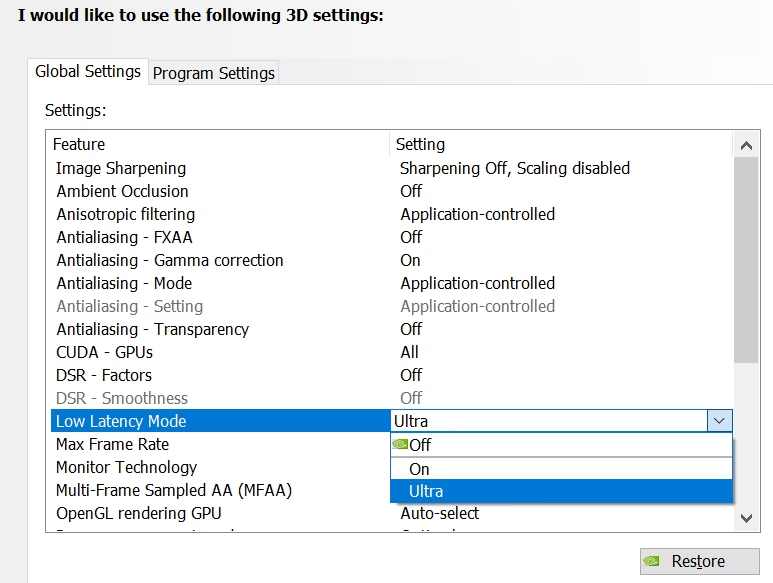
- Haz clic derecho en un espacio vacío de tu escritorio y selecciona "Panel de control de NVIDIA".
- En el panel izquierdo, navega a la sección "Configuración 3D" y haz clic en "Controlar la configuración 3D".
- Verás dos pestañas: "Configuración global" y "Configuración de programa". Si quieres aplicar el ajuste a todos tus juegos, quédate en "Configuración global". Si prefieres activarlo solo para un juego específico, ve a "Configuración de programa" y selecciónalo de la lista.
- En la lista de opciones de la parte inferior, busca "Modo de baja latencia".
- Haz clic en el menú desplegable a su derecha y selecciona la opción que prefieras, generalmente "Ultra" para el máximo impacto.
- Finalmente, haz clic en el botón "Aplicar" en la esquina inferior derecha de la ventana.
¡Listo! El modo ya está activo y puedes empezar a disfrutar de una mayor capacidad de respuesta en tus juegos.
¡Cuidado! Cuándo NO Deberías Usar este Modo
Aunque suena como una solución mágica, el Modo de Baja Latencia no es perfecto para todas las situaciones. Hay casos específicos en los que activarlo puede ser contraproducente:
- Juegos con DirectX 12 o Vulkan: Estas APIs modernas gestionan su propia cola de fotogramas de manera interna. Intentar forzar el modo de NVIDIA desde el panel de control será ineficaz, ya que el juego ignorará la configuración.
- Si tu CPU es el cuello de botella: El modo Ultra exige más a tu CPU para preparar los fotogramas rápidamente. Si tu procesador ya está al límite, forzar este modo puede provocar "stuttering" o micro-tirones, empeorando la experiencia.
- Juegos de Carreras o Simulación: Algunos jugadores sienten que una latencia ultra baja en juegos de simulación puede romper la inmersión, ya que la respuesta se siente "demasiado" instantánea y menos realista. Esto es subjetivo, pero vale la pena considerarlo.
- Consumo de Energía: Al hacer que la GPU y la CPU trabajen de forma más intensa y constante, el consumo de energía puede aumentar ligeramente.
Más Allá del Panel de Control: Optimizando tu Sistema al Máximo
Activar el Modo de Baja Latencia es un gran paso, pero si realmente quieres minimizar el lag, debes adoptar un enfoque integral. Aquí te dejamos otros consejos clave:
NVIDIA Reflex: La Evolución de la Baja Latencia
NVIDIA Reflex es una tecnología más nueva y avanzada que se integra directamente en el motor del juego. A diferencia del Modo de Baja Latencia, que funciona a nivel del driver, Reflex optimiza toda la cadena de renderizado, desde el clic del ratón hasta la pantalla. Si un juego es compatible con NVIDIA Reflex (como Fortnite, Apex Legends, o Valorant), siempre será la mejor opción. Actívalo directamente en los ajustes gráficos del juego. Si tienes ambos activados, Reflex siempre tendrá prioridad.
Ajustes Clave en tu Configuración
- Desactivar V-Sync: La Sincronización Vertical (V-Sync) es una de las mayores fuentes de latencia. Su función es sincronizar los FPS del juego con la tasa de refresco del monitor para evitar el "screen tearing" (cuando la pantalla parece cortada). Sin embargo, para lograrlo, crea un búfer de fotogramas que añade un retraso considerable. Si tienes un monitor G-Sync o FreeSync, puedes desactivar V-Sync sin problemas. Si no, tendrás que elegir entre latencia y tearing.
- Activar Modo de Juego de Windows: Esta función de Windows 10 y 11 ayuda al sistema a priorizar los recursos de CPU y GPU para el juego que estás ejecutando, reduciendo la interferencia de procesos en segundo plano.
- Usar Pantalla Completa Exclusiva: Jugar en modo de pantalla completa exclusiva (y no en ventana o ventana sin bordes) permite que el juego tome control directo de la pantalla, saltándose el compositor de Windows, lo que reduce ligeramente la latencia.
El Hardware También Importa
El software puede hacer maravillas, pero tiene sus límites. La solución definitiva para una baja latencia siempre será tener un hardware más rápido. Una CPU y GPU más potentes procesarán los fotogramas más rápido, y un monitor con una alta tasa de refresco (144Hz o más) mostrará esos fotogramas con mayor celeridad, reduciendo la latencia de la pantalla.
Preguntas Frecuentes (FAQ)
- ¿El Modo de Baja Latencia reducirá mis FPS?
- Generalmente, el impacto en los FPS es mínimo o nulo. Sin embargo, en sistemas donde la CPU es el factor limitante, el modo "Ultra" podría causar inestabilidad o micro-tirones al forzar al procesador, lo que se percibe como un peor rendimiento a pesar de que el contador de FPS no baje.
- ¿Es mejor usar el Modo de Baja Latencia o NVIDIA Reflex?
- Si el juego que estás jugando es compatible con NVIDIA Reflex, esa es siempre la opción superior. Reflex es una solución más completa e inteligente que se integra directamente en el juego para optimizar la latencia de todo el sistema.
- ¿Necesito una tarjeta RTX para usar este modo?
- No. El Modo de Baja Latencia está disponible para todas las GPUs NVIDIA GeForce siempre que tengas instalados los drivers 436.02 o posteriores.
- ¿Funciona con todos los juegos?
- No. Su principal efectividad se da en juegos que utilizan las APIs DirectX 11 y DirectX 9. En juegos que usan DirectX 12 o Vulkan, la gestión de fotogramas la controla el propio juego, por lo que este ajuste del driver no tiene efecto.
En definitiva, el Modo de Baja Latencia de NVIDIA es una herramienta fantástica y de fácil acceso para cualquier jugador que busque mejorar la capacidad de respuesta de sus juegos. Aunque no es una solución universal, en los escenarios correctos, la diferencia es notable. El mundo del gaming se trata de experimentar y encontrar la configuración perfecta para tu equipo y tu estilo de juego. Así que no dudes en probar estas opciones, ajustarlas y sentir por ti mismo cómo una respuesta más rápida puede llevar tu habilidad al siguiente nivel.
Si quieres conocer otros artículos parecidos a Modo Baja Latencia NVIDIA: La Guía Definitiva puedes visitar la categoría Guías.