
27/02/2009
En el vertiginoso mundo de los videojuegos competitivos, cada milisegundo cuenta. Un disparo que no se registra a tiempo, un movimiento que se ejecuta una fracción de segundo tarde; estas pequeñas demoras pueden ser la diferencia entre una victoria gloriosa y una derrota frustrante. Este retraso, conocido comúnmente como latencia de entrada o 'input lag', es el enemigo silencioso de todo jugador serio. Afortunadamente, los ingenieros de NVIDIA han desarrollado una herramienta poderosa para combatir este problema: el Modo de Latencia Ultra Baja. Si tienes una tarjeta gráfica NVIDIA GeForce y buscas la respuesta más inmediata posible, este artículo es tu guía definitiva para entender, configurar y dominar esta tecnología.
- ¿Qué es Exactamente la Latencia y Por Qué Debería Importarte?
- Entendiendo el Modo de Latencia Ultra Baja: La Magia Detrás de la Rapidez
- ¿Cuándo y Dónde Funciona Mejor esta Tecnología?
- La Balanza: Rendimiento vs. Latencia
- Guía Paso a Paso para Activar la Latencia Ultra Baja
- Preguntas Frecuentes (FAQ)
- Conclusión: Una Herramienta para el Jugador Exigente
¿Qué es Exactamente la Latencia y Por Qué Debería Importarte?
Antes de sumergirnos en la configuración del panel de control, es fundamental entender a qué nos enfrentamos. La latencia de entrada es el tiempo total que transcurre desde que realizas una acción física (como mover el ratón o presionar una tecla) hasta que ves el resultado de esa acción en tu pantalla. Este proceso involucra una cadena de eventos:
- Tu periférico (ratón, teclado) envía la señal a tu PC.
- El procesador (CPU) procesa la información del juego y prepara las instrucciones para la tarjeta gráfica.
- La tarjeta gráfica (GPU) recibe estas instrucciones y renderiza el fotograma (la imagen que verás).
- El fotograma renderizado se envía a tu monitor.
- Tu monitor muestra finalmente la imagen.
Cualquier cuello de botella en esta cadena aumenta la latencia. Mientras que parte de esta latencia es inevitable y depende de tu hardware físico (como el tiempo de respuesta de tu monitor), otra parte significativa ocurre dentro del software, específicamente en cómo la CPU y la GPU se comunican. Es aquí donde el Modo de Latencia Ultra Baja de NVIDIA entra en juego.
Entendiendo el Modo de Latencia Ultra Baja: La Magia Detrás de la Rapidez
Para optimizar el rendimiento, los motores de los juegos no envían un solo fotograma a la vez a la GPU. En su lugar, crean una "cola de renderizado", preparando varios fotogramas por adelantado para que la GPU siempre tenga trabajo que hacer y no se quede inactiva. Esto maximiza la cantidad de fotogramas por segundo (FPS), pero tiene un costo: los fotogramas que ves en pantalla fueron generados hace unos milisegundos, no en el instante preciso de tu acción.
El Modo de Latencia Ultra Baja es una evolución de una configuración anterior llamada "Máximo de fotogramas pre-renderizados". Su objetivo es minimizar o eliminar por completo esa cola de renderizado. En lugar de que la CPU se adelante y prepare fotogramas, esta tecnología sincroniza el proceso para que los fotogramas se envíen a la cola de procesamiento justo en el momento en que la GPU está lista para trabajar en ellos. NVIDIA lo llama programación "justo a tiempo". Según la compañía, este método puede reducir la latencia hasta en un 33% en comparación con la configuración tradicional, lo que se traduce en una sensación de conexión mucho más directa y receptiva con el juego.
¿Cuándo y Dónde Funciona Mejor esta Tecnología?
Es crucial entender que esta no es una solución mágica que mejora todos los juegos en todas las circunstancias. Su efectividad depende de varios factores:
- Limitación por GPU (GPU Bound): La función tiene el mayor impacto cuando tu juego está limitado por la potencia de tu tarjeta gráfica, no por tu procesador. Si tu GPU ya está trabajando al 99-100% para mantener el ritmo, optimizar la cola de renderizado será muy beneficioso.
- Rango de FPS: NVIDIA especifica que el punto óptimo para esta tecnología es cuando tus fotogramas por segundo se encuentran entre 60 y 100 FPS. En este rango, la latencia es más perceptible y la reducción es más significativa. Si tienes FPS muy bajos (por debajo de 60), tu problema principal es el rendimiento general, no la cola de renderizado. Si tienes FPS muy altos (por encima de 150), la latencia ya es tan baja que la mejora puede ser imperceptible.
- API Gráfica: El Modo de Latencia Ultra Baja solo funciona con juegos que utilizan las API DirectX 9 y DirectX 11. En juegos más modernos que usan DirectX 12 o Vulkan, el propio motor del juego tiene el control total sobre la cola de renderizado, por lo que el controlador de NVIDIA no puede intervenir.
La Balanza: Rendimiento vs. Latencia
Activar este modo implica una decisión consciente: priorizar la mínima latencia sobre el máximo rendimiento bruto. Al eliminar la cola de fotogramas, puede haber momentos microscópicos en los que la GPU esté esperando el siguiente fotograma de la CPU. Esto puede llevar a una ligera disminución en el número total de FPS. Para un jugador de títulos de un solo jugador que busca la máxima fidelidad visual, esto podría no ser ideal. Sin embargo, para un jugador competitivo de un shooter de ritmo rápido, sacrificar unos pocos FPS a cambio de una respuesta instantánea es una ventaja que puede definir el resultado de una partida.
Para entender mejor las opciones, aquí tienes una tabla comparativa:
| Característica | Desactivado (Predeterminado) | Activado | Ultra |
|---|---|---|---|
| Objetivo Principal | Máximo rendimiento (FPS) | Equilibrio Latencia/Rendimiento | Mínima latencia posible |
| Cola de Renderizado | El motor del juego pone en cola de 1 a 3 fotogramas | Se fuerza la cola a 1 fotograma | Sin cola (Envío "Just-in-Time") |
| Ideal para | Juegos de un solo jugador, experiencias cinematográficas | Jugadores sensibles a la latencia que no quieren un gran impacto en FPS | eSports, juegos competitivos de ritmo rápido (shooters, MOBAs) |
| Posible Impacto en FPS | Ninguno (Línea base) | Reducción muy ligera o nula | Posible reducción moderada |
Guía Paso a Paso para Activar la Latencia Ultra Baja
¿Listo para probarlo? Sigue estos sencillos pasos para activar la función:
- Actualiza tus Controladores: Asegúrate de tener la versión 436.02 o una más reciente de los controladores de NVIDIA. La forma más fácil de hacerlo es abrir la aplicación GeForce Experience y buscar actualizaciones en la pestaña "Controladores".
- Abre el Panel de Control de NVIDIA: Haz clic derecho en un espacio vacío de tu escritorio de Windows y selecciona "Panel de control de NVIDIA".
- Ve a la Configuración 3D: En el panel izquierdo, bajo la categoría "Configuración 3D", haz clic en "Controlar la configuración 3D".
- Elige el Alcance de la Configuración: Aquí tienes dos opciones:
- Configuración global: Los cambios que hagas aquí se aplicarán a todos los juegos y aplicaciones 3D de tu sistema. No es la opción más recomendada.
- Configuración de programa: Te permite aplicar la configuración solo a juegos específicos. Esta es la opción ideal. Haz clic en esta pestaña, selecciona el juego que quieres configurar en el menú desplegable (si no aparece, usa el botón "Agregar" para buscar el archivo .exe del juego).
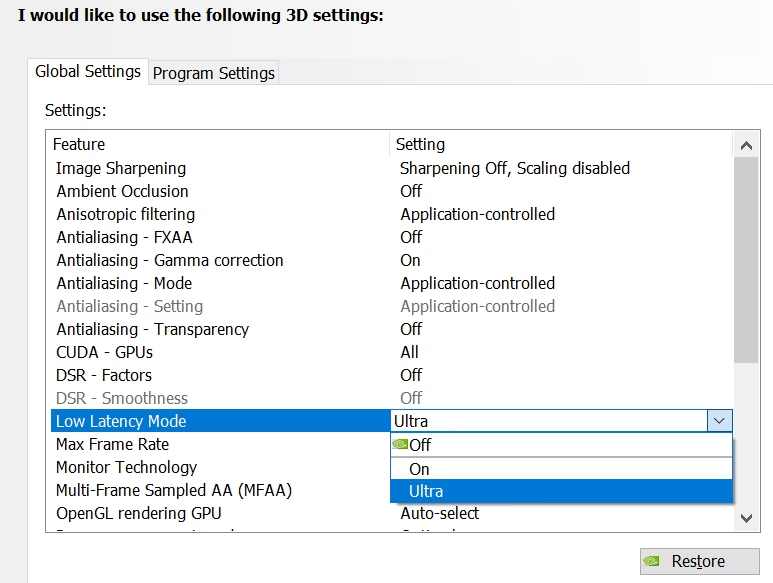
- Activa el Modo Ultra: En la lista de funciones, busca la opción llamada "Modo de baja latencia". Haz clic en el cuadro de la derecha y, en el menú desplegable, selecciona "Ultra".
- Aplica los Cambios: Haz clic en el botón "Aplicar" en la esquina inferior derecha de la ventana. ¡Y listo! Ya puedes cerrar el panel de control.
Preguntas Frecuentes (FAQ)
¿Esto es lo mismo que NVIDIA Reflex?
No. NVIDIA Reflex es una tecnología más nueva y avanzada que requiere que los desarrolladores de juegos la integren directamente en su motor. Reflex optimiza toda la cadena de renderizado, reduciendo la latencia tanto en la CPU como en la GPU, y es más efectivo que el Modo de Latencia Ultra Baja. Si un juego es compatible con NVIDIA Reflex, siempre es mejor activar esa opción dentro del menú del juego. El Modo de Latencia Ultra Baja es una solución a nivel de controlador para juegos que no tienen Reflex.
¿Funciona con cualquier tarjeta gráfica NVIDIA?
Sí, esta función está disponible para todas las GPU de la familia NVIDIA GeForce, siempre que tengas los controladores actualizados a la versión requerida o superior.
¿Notaré la diferencia en un monitor de 60Hz?
La reducción de latencia es real y ocurre independientemente de tu monitor. Sin embargo, la percepción de esa mejora es mucho mayor en monitores con altas tasas de refresco (144Hz, 240Hz, etc.). En un monitor de 60Hz, la imagen solo se actualiza cada 16.67ms, lo que puede enmascarar parte de la ganancia en capacidad de respuesta. Aun así, puede que sientas una conexión más directa.
¿Qué pasa si uso V-Sync junto con el Modo de Latencia Ultra Baja?
Generalmente, es una combinación contraproducente. V-Sync (Sincronización Vertical) está diseñado para eliminar el desgarro de la pantalla (screen tearing) al forzar a tu GPU a esperar al monitor, lo que por naturaleza añade una cantidad significativa de latencia. Los jugadores competitivos casi siempre desactivan V-Sync. Si el tearing te molesta, una solución mucho mejor es usar un monitor compatible con G-Sync o FreeSync.
Conclusión: Una Herramienta para el Jugador Exigente
El Modo de Latencia Ultra Baja de NVIDIA no es una panacea, sino una herramienta de precisión para un propósito específico: dar a los jugadores competitivos la respuesta más rápida posible en los juegos adecuados. Es un ajuste que te invita a experimentar, a probarlo en tus títulos favoritos de DirectX 9 y 11 y a sentir por ti mismo si la ganancia en capacidad de respuesta compensa la posible pérdida de unos pocos FPS. Para el guerrero de fin de semana o el aspirante a profesional de los eSports, esta configuración puede ser el arma secreta que estaban buscando para llevar su juego al siguiente nivel.
Si quieres conocer otros artículos parecidos a Guía para la Latencia Ultra Baja de NVIDIA puedes visitar la categoría Gaming.