
01/07/2020
En el competitivo mundo del gaming de PC, cada fotograma cuenta. La lucha por obtener una experiencia fluida y visualmente impactante ha llevado al desarrollo de tecnologías asombrosas, pero muchas veces limitadas a hardware de última generación. Aquí es donde entra en juego Lossless Scaling, una herramienta casi mágica disponible en Steam que promete llevar el reescalado y la generación de fotogramas a prácticamente cualquier juego. Sin embargo, su poder reside en una serie de configuraciones que pueden resultar complejas y abrumadoras para el usuario novel. Si alguna vez te has preguntado cuál es la configuración más difícil de esta aplicación, has llegado al lugar correcto. A continuación, desglosaremos sus secretos para que puedas exprimir hasta el último FPS de tu sistema.
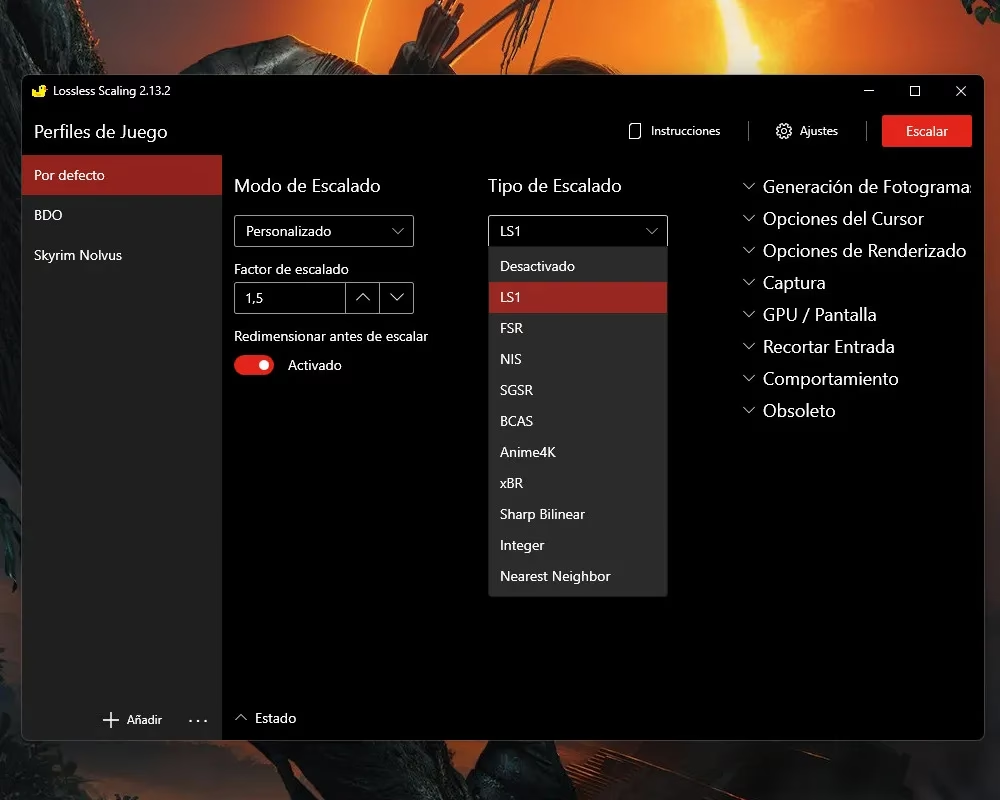
El Corazón de Lossless Scaling: ¿Qué Tipo de Escalado Elegir?
La primera y más crucial decisión que enfrentarás en Lossless Scaling es el tipo de escalado. No existe una respuesta única, ya que el rendimiento y la calidad visual pueden variar drásticamente entre diferentes juegos y configuraciones de hardware. La experimentación es clave, pero podemos establecer un punto de partida sólido analizando las opciones más populares y efectivas que ofrece la aplicación.
Cada algoritmo tiene sus propias fortalezas y debilidades. Algunos se centran en la nitidez pura, mientras que otros son mejores para manejar artefactos visuales o consumir menos recursos. Entender sus diferencias es fundamental para lograr el resultado deseado.
Tabla Comparativa de Tipos de Escalado
Para visualizar mejor las opciones, hemos preparado una tabla comparativa que resume las características principales de los algoritmos más relevantes dentro de la aplicación:
| Tipo de Escalado | Ventajas Principales | Desventajas | Ideal Para... |
|---|---|---|---|
| LS1 | Algoritmo propio del desarrollador. Ofrece una calidad de imagen superior y una gran nitidez. | Consume más recursos que FSR. Puede generar artefactos en juegos con mucho oversharpening. | La opción recomendada por la comunidad para la mayoría de los juegos, siempre que tu GPU pueda manejarlo. |
| FSR | Tecnología de AMD, muy eficiente y compatible. Excelente para evitar artefactos y el desenfoque del TAA. | La calidad de imagen puede ser ligeramente inferior a la de LS1 en ciertos escenarios. | Juegos que sufren de oversharpening o para usuarios que buscan un equilibrio perfecto entre calidad y rendimiento. |
| SGSR | Diseñado para ser extremadamente ligero en el consumo de recursos. | Rendimiento y calidad visual ligeramente inferiores a FSR. | Sistemas de gama baja o para quienes desean el menor impacto posible en el rendimiento. |
| Anime4K | Especializado en mejorar la calidad de vídeo, suavizando artefactos de compresión. | Consume una cantidad excesiva de recursos. No está diseñado ni recomendado para videojuegos. | Únicamente para escalar vídeos en línea o locales, no para gaming. |
En resumen, si no quieres complicarte, empieza con LS1. Es el algoritmo preferido por la mayoría gracias a su calidad de imagen superior. Si notas algún artefacto visual extraño o si el rendimiento se ve afectado, cambia a FSR, que es una alternativa fantástica y más que probada. Reserva SGSR solo si tu hardware es muy modesto.
La Revolución de los Fotogramas: Entendiendo LSFG
Más allá del escalado tradicional, la función que ha catapultado a Lossless Scaling a la fama es su capacidad de generar fotogramas, conocida como LSFG (Lossless Scaling Frame Generation). Esta tecnología, que puede usarse de forma independiente al escalado, crea fotogramas "falsos" o interpolados entre los fotogramas reales que renderiza tu tarjeta gráfica. ¿El resultado? Una sensación de fluidez drásticamente mayor, permitiendo que un juego que corre a 60 FPS se sienta como si fuera a 120 FPS o más, sincronizándose con la tasa de refresco de tu monitor.
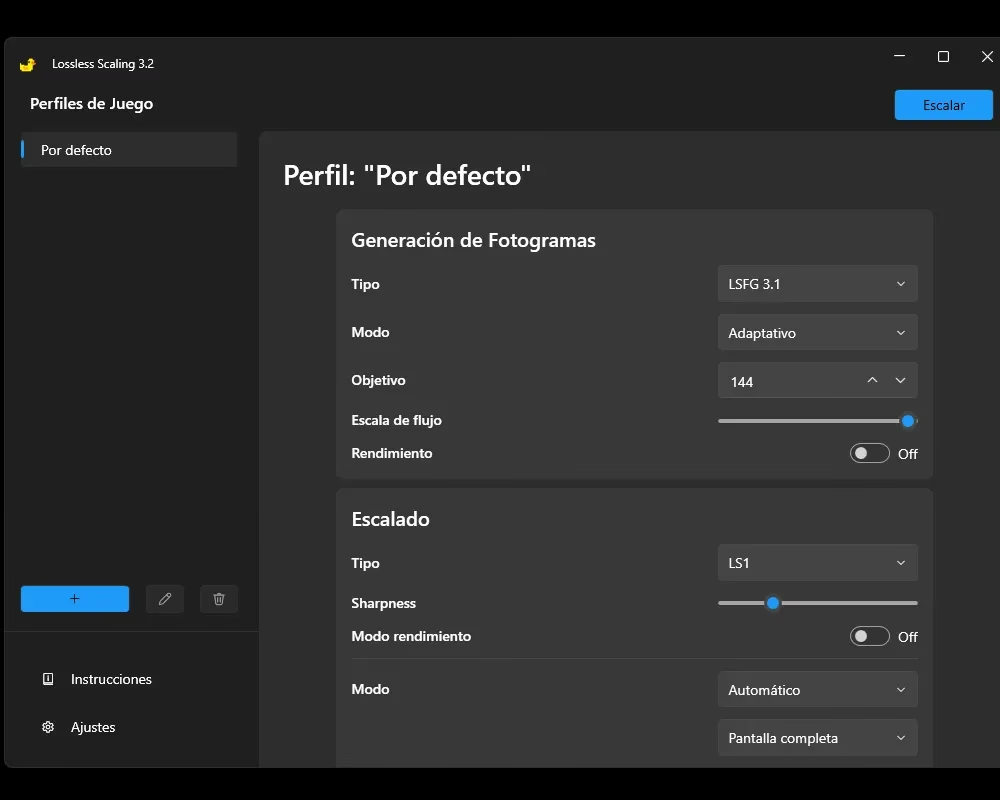
¿Qué Versión de LSFG y qué Modo Elegir?
La respuesta a la primera pregunta es sencilla: utiliza siempre la última versión disponible, que actualmente es LSFG 3.0. Cada actualización corrige errores y añade nuevas funcionalidades que mejoran la experiencia.
La verdadera complejidad reside en los modos que ofrece LSFG 3.0:
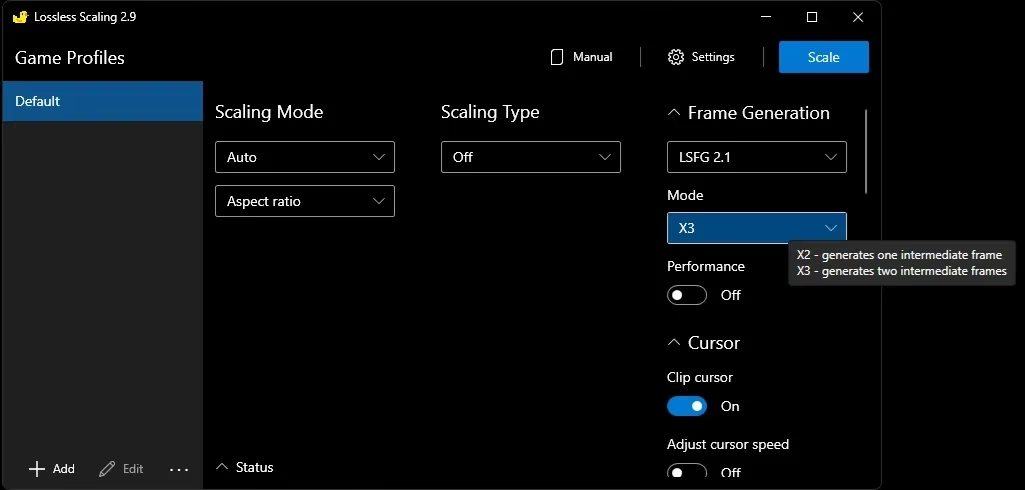
- Modo x2 / x3 / x4: Estos son multiplicadores fijos. Si tu juego corre a 60 FPS reales, el modo x2 lo llevará a 120 FPS totales, el modo x3 a 180 FPS, y así sucesivamente. Son sencillos de entender y muy efectivos.
- Modo Custom: Aquí es donde reside el poder y el peligro. Te permite elegir un multiplicador personalizado hasta x20. Sin embargo, la propia aplicación recomienda no superar el x8. A mayor multiplicador, mayor es la probabilidad de introducir artefactos visuales, como zonas borrosas en elementos estáticos de la interfaz (HUD) o en escenas de movimiento lento. Este modo es ideal para monitores de alta tasa de refresco. Por ejemplo:
- Un juego a 48 FPS reales con un multiplicador x5 alcanzará 240 FPS, perfectos para un monitor de 240 Hz.
- Un juego a 60 FPS reales con un multiplicador x6 alcanzará 360 FPS, sincronizándose con un monitor de 360 Hz.
- Modo Fijo vs. Adaptativo: Esta es otra elección crucial.
- Fijo: Utiliza el multiplicador que hayas seleccionado (x2, x3, Custom, etc.) de forma constante.
- Adaptativo: En lugar de fijar un multiplicador, estableces un objetivo de FPS (por ejemplo, 120 FPS). La aplicación ajustará dinámicamente el multiplicador necesario para intentar alcanzar y mantener esa cifra. Es una opción excelente si los FPS reales de tu juego fluctúan mucho.
Ajustes Finales: Opciones de Renderizado que Marcan la Diferencia
Una vez que has dominado el escalado y la generación de fotogramas, hay un par de ajustes adicionales en el menú "Opciones de Renderizado" que no debes pasar por alto para una experiencia perfecta.
- Sincronización Vertical: Activar esta opción, que además tiene soporte para G-Sync/FreeSync, es casi obligatorio. Al generar tantos fotogramas nuevos, es muy fácil que se produzca el molesto efecto de screen tearing (la imagen se parte). La sincronización vertical asegura que los fotogramas se muestren en perfecta sintonía con tu monitor.
- Soporte HDR: Si tienes un monitor con capacidad HDR, esta casilla es tu mejor amiga. Si no la activas al usar Lossless Scaling, notarás que los colores se ven apagados, lavados y completamente incorrectos. Un simple clic solucionará este problema y te devolverá la vibrante paleta de colores del HDR.
Preguntas Frecuentes (FAQ)
¿Lossless Scaling es lo mismo que NVIDIA DLSS o AMD FSR?
No exactamente. Mientras que DLSS y FSR son tecnologías que deben ser implementadas por los desarrolladores dentro de cada juego específico, Lossless Scaling es una herramienta universal. Funciona a nivel de sistema, aplicando sus propios algoritmos (como LS1) o incluso tecnologías como FSR a juegos que no las soportan de forma nativa. Su mayor ventaja es añadir la generación de fotogramas (LSFG) a cualquier título, algo que, en el caso de NVIDIA, está restringido a sus tarjetas RTX 40 Series con DLSS 3.
¿Funciona con cualquier tarjeta gráfica?
Sí. Esta es una de sus mayores virtudes. No requiere hardware específico como las tarjetas RTX de NVIDIA o las últimas de AMD para funcionar. Puedes disfrutar tanto del escalado como de la generación de fotogramas en una amplia gama de GPUs, dándole una nueva vida a equipos más antiguos o de gama media.
¿Se pierde mucha calidad de imagen con la generación de fotogramas?
Depende del multiplicador. En modos como x2 o x3, la degradación es mínima y a menudo imperceptible durante el juego. A medida que aumentas el multiplicador hacia x5 o más, es posible que comiences a notar artefactos, especialmente en elementos estáticos de la interfaz o en movimientos rápidos. La clave está en encontrar el equilibrio entre la fluidez ganada y la calidad de imagen que estás dispuesto a sacrificar.
¿Cuál es la configuración más difícil para un principiante?
Sin duda, la combinación del Tipo de Escalado y el modo de Generación de Fotogramas (especialmente la elección entre Fijo y Adaptativo y el multiplicador en modo Custom). No hay una fórmula mágica; el resultado óptimo depende de la sinergia entre el juego, tu hardware y la tasa de refresco de tu monitor. La recomendación es empezar con LS1 y LSFG 3.0 en modo x2, y a partir de ahí, experimentar.
Conclusión: Un Mundo de Posibilidades en tus Manos
Lossless Scaling es mucho más que un simple programa de reescalado. Es una navaja suiza para el rendimiento en PC que, aunque presenta una curva de aprendizaje con sus configuraciones más avanzadas, ofrece recompensas extraordinarias. Entender la diferencia entre LS1 y FSR, saber cuándo usar un multiplicador fijo o uno adaptativo, y no olvidar los pequeños detalles como el soporte HDR, te permitirá transformar por completo tu experiencia de juego. No temas experimentar; cada juego es un mundo, y ahora tienes las herramientas para conquistarlos todos con una fluidez que nunca pensaste posible.
Si quieres conocer otros artículos parecidos a Domina Lossless Scaling: Guía de Configuración puedes visitar la categoría Juegos.