
03/04/2016
En el mundo del gaming en PC, la búsqueda de un mayor rendimiento es una constante. Todos queremos más fotogramas por segundo (FPS) para una experiencia más fluida y receptiva. Hoy vamos a analizar a fondo una herramienta que se ha vuelto increíblemente popular por su capacidad para lograr precisamente eso: Lossless Scaling. Esta aplicación de software promete añadir generación de fotogramas a prácticamente cualquier juego, además de ofrecer diversas técnicas de escalado de imagen. Es una solución especialmente atractiva para quienes juegan en hardware más modesto, como mini PCs o consolas portátiles tipo Steam Deck, donde cada fotograma extra cuenta. Acompáñanos en esta guía completa donde te explicaremos cómo configurar y exprimir al máximo Lossless Scaling.
¿Qué es Lossless Scaling y para qué sirve?
Lossless Scaling es una aplicación que actúa como un intermediario entre tu juego y tu monitor. Su función principal es tomar la imagen renderizada por el juego y aplicarle una serie de procesos antes de mostrarla en pantalla. Estos procesos son principalmente dos: el escalado de imagen (upscaling) y la generación de fotogramas (frame generation).
- Escalado (Upscaling): Permite renderizar un juego a una resolución inferior (por ejemplo, 720p) para ganar rendimiento, y luego estirar esa imagen a la resolución nativa de tu monitor (por ejemplo, 1080p) utilizando algoritmos inteligentes que reconstruyen el detalle perdido y suavizan los bordes. Esto resulta en una imagen mucho mejor que un simple escalado bilineal.
- Generación de Fotogramas: Esta es su característica más potente. Utilizando una tecnología llamada LSFG (Lossless Scaling Frame Generation), la aplicación analiza dos fotogramas consecutivos renderizados por el juego y crea un fotograma intermedio sintético. Al insertar estos fotogramas artificiales, puede duplicar o incluso triplicar la tasa de fotogramas que percibes en pantalla, transformando una experiencia de 30 FPS en una de 60 FPS o más.
Lo más destacable es que funciona independientemente de la API gráfica del juego (DirectX 9, 11, 12, OpenGL, Vulkan) y no requiere que el desarrollador del juego lo haya implementado, a diferencia de tecnologías como NVIDIA DLSS 3 o AMD FSR 3.
Guía de Configuración Paso a Paso
Para empezar a usar Lossless Scaling, es crucial entender su configuración. Aunque puede parecer compleja al principio, siguiendo estos pasos podrás optimizarla para tus juegos favoritos.
Requisito Esencial: Modo de Pantalla
Este es el punto más importante y no negociable: Lossless Scaling NO funciona con el modo de pantalla completa exclusiva. Para que la aplicación pueda capturar y procesar la ventana del juego, este debe estar configurado en uno de los siguientes modos:
- Pantalla completa sin bordes (Borderless Fullscreen)
- Pantalla completa en ventana (Windowed Fullscreen)
- Modo ventana (Windowed)
Asegúrate de configurar esto en las opciones gráficas de tu juego antes de intentar activar el escalado.
Scaling Mode (Modo de Escalado)
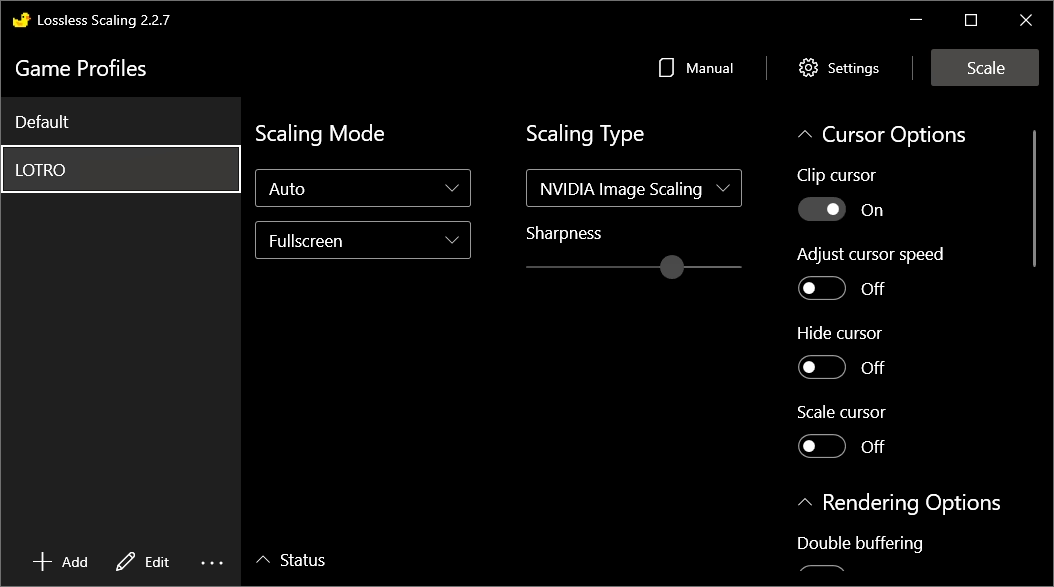
En la interfaz principal de la aplicación, esta es una de las primeras opciones que verás. Tienes dos elecciones principales:
- Auto: La opción recomendada para la mayoría de los usuarios. Detecta automáticamente la ventana del juego y la escala para que ocupe toda la pantalla, manteniendo la relación de aspecto correcta.
- Custom: Ofrece más control manual sobre el escalado, pero puede ser más complicado de configurar. Es útil para escenarios muy específicos.
Te recomendamos dejarlo en Automático / Relación de Aspecto. Una vez que hayas seleccionado el juego que quieres escalar, simplemente presiona la combinación de teclas CONTROL + ALT + S para activar el proceso. Volver a presionarlas lo desactivará. Puedes cambiar esta combinación de teclas en los ajustes si lo deseas.
Scaling Types (Tipos de Escalado y Antialiasing)
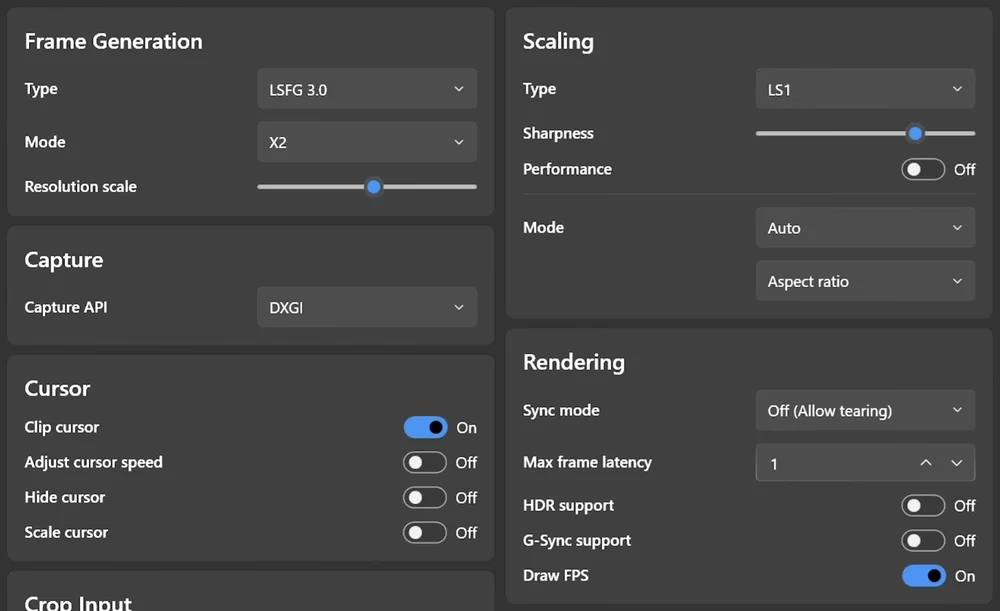
Aquí es donde eliges el algoritmo que se usará para mejorar la calidad de la imagen al escalarla. La elección correcta depende en gran medida del tipo de juego y de tus preferencias visuales.
A continuación, te presentamos una tabla comparativa para que elijas el que mejor se adapte a ti:
| Tipo de Escalado | Ideal para... | Ventajas | Desventajas |
|---|---|---|---|
| Integer / Nearest Neighbor | Juegos 2D y Pixel Art | Conserva la nitidez perfecta de los píxeles, sin borrosidad. | No es adecuado para gráficos 3D. |
| AMD FSR | Juegos 3D (cualquier GPU) | Buen equilibrio entre rendimiento y calidad visual. Amplia compatibilidad. | Puede suavizar la imagen un poco más de la cuenta. |
| NVIDIA Image Scaling (NIS) | Juegos 3D (GPU NVIDIA) | Ofrece una imagen nítida con un buen control de enfoque. | Menos efectivo en GPUs que no son de NVIDIA. |
| LS1 | Juegos 3D (cualquier GPU) | Algoritmo propio de la app. Ofrece resultados muy nítidos. | Puede ser excesivamente nítido y causar artefactos visuales en los bordes. |
Recomendación: Para empezar, puedes dejar esta opción en Desactivado y controlar el antialiasing directamente desde el juego. Si necesitas un extra de rendimiento, prueba con AMD FSR o LS1 y ajusta el deslizador de nitidez (Sharpness) a tu gusto.
La Joya de la Corona: Frame Generation (Generación de Fotogramas)
Esta es la función estrella de Lossless Scaling. Para que funcione correctamente, debes seguir una regla de oro:
Debes limitar los FPS del juego a la mitad de la tasa de refresco de tu monitor.
Por ejemplo:
- Si tu monitor es de 60 Hz, debes bloquear el juego a 30 FPS.
- Si tu monitor es de 120 Hz, debes bloquear el juego a 60 FPS.
- Si tu monitor es de 144 Hz, debes bloquear el juego a 72 FPS.
¿Por qué? Porque la aplicación necesita un fotograma real para analizarlo y generar uno artificial que irá justo después. Si bloqueas a 30 FPS en un monitor de 60 Hz, Lossless Scaling insertará un fotograma generado entre cada fotograma real, resultando en una salida de 60 FPS fluidos en tu pantalla. Puedes limitar los FPS usando las opciones del propio juego, el panel de control de tu tarjeta gráfica (NVIDIA Control Panel, AMD Adrenalin) o con herramientas externas como RTSS (RivaTuner Statistics Server).
En la configuración de Lossless Scaling, activa Frame Generation. Te recomendamos seleccionar la última versión de LSFG disponible. Luego, podrás elegir el modo:
- X2: Duplica tus FPS (de 30 a 60, de 60 a 120, etc.). Es el modo más recomendado.
- X3: Triplica tus FPS (de 30 a 90, de 40 a 120, etc.). Ofrece una fluidez increíble, pero la latencia de entrada (input lag) se vuelve bastante notable, por lo que puede no ser ideal para juegos competitivos.
Nota importante: Si estás usando un procesador con gráficos integrados (iGPU) de Intel o AMD, es muy recomendable activar el "Performance Mode" en las opciones de Lossless Scaling para asegurar un funcionamiento óptimo.
Consejos Adicionales y Conceptos Avanzados
¿Realmente es un "Game Changer"?
La comunidad ha recibido esta herramienta con los brazos abiertos. Muchos usuarios la describen como una tecnología que ha cambiado por completo su forma de jugar, especialmente en hardware limitado. Un usuario comentó: "Lossless Scaling ha sido un 'game changer' para mí. Odio usar esa hipérbole, pero estoy muy, muy impresionado". Lograr 90 o 120 FPS en juegos exigentes donde antes apenas se alcanzaban los 40-50 FPS es una mejora sustancial que transforma la experiencia de juego.
Entendiendo el Render Queue Depth (MFL)
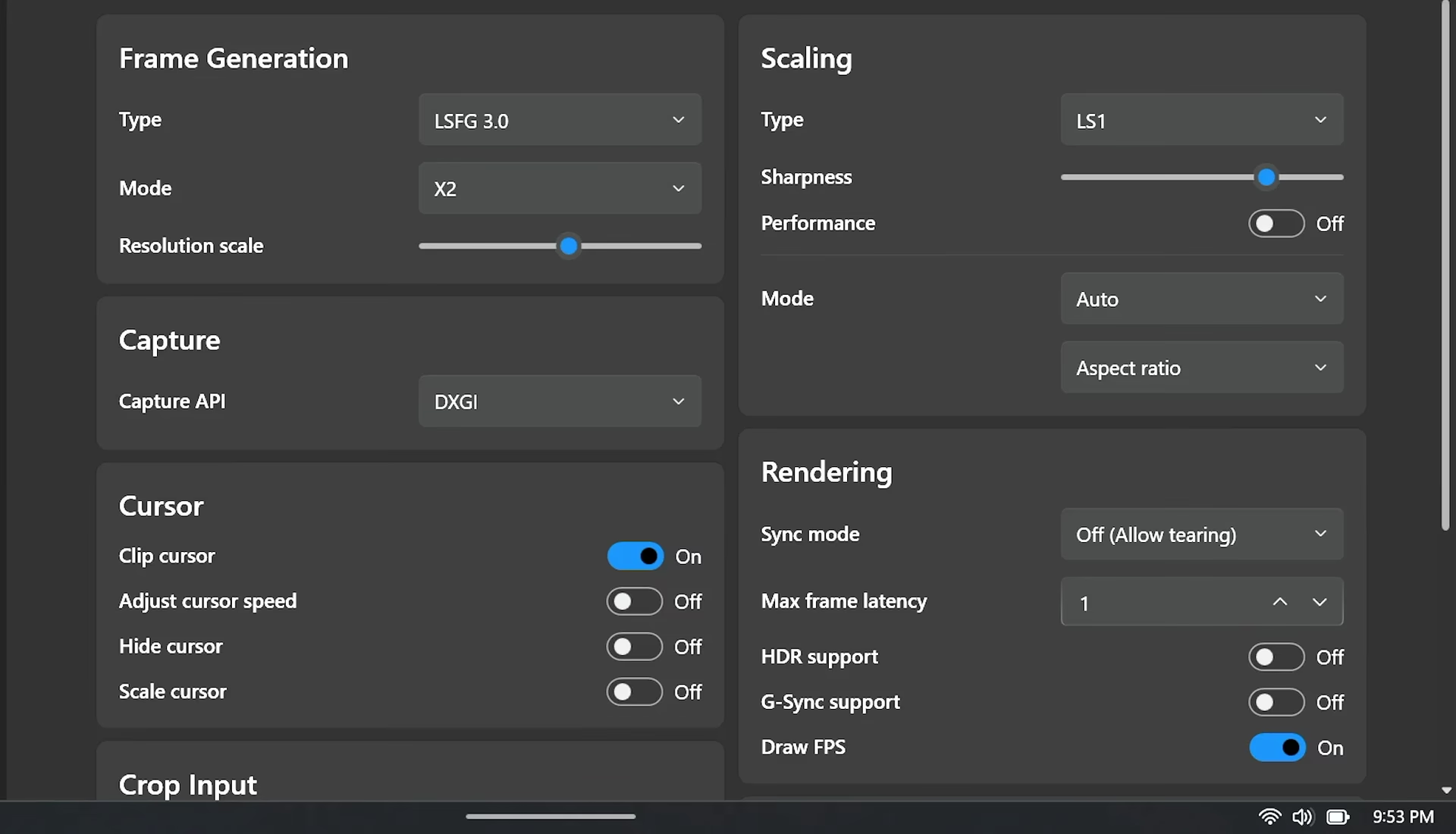
En las opciones avanzadas, podrías encontrar un ajuste llamado MFL (Max Frame Latency). Este valor controla cuántos fotogramas puede la GPU almacenar en un búfer antes de que la CPU los necesite. Aunque no afecta directamente a la latencia de entrada (ya que Lossless Scaling no procesa las entradas de tu ratón o mando), sí tiene un impacto en la fluidez general:
- Un valor MFL bajo: Fuerza a la CPU y la GPU a sincronizarse más a menudo. Esto puede aumentar la carga sobre la CPU y, si esta se ve sobrepasada, puede causar tirones o stutter, que se perciben como latencia.
- Un valor MFL alto: Permite que la GPU prerenderice más fotogramas. Esto puede aumentar el uso de la VRAM, ya que se deben almacenar más texturas y datos. Si la VRAM se agota, el rendimiento se desplomará, causando también tirones.
Encontrar el equilibrio adecuado para tu sistema puede ayudar a conseguir una experiencia aún más estable.
Preguntas Frecuentes (FAQ)
- ¿Lossless Scaling funciona con cualquier juego?
Sí, siempre y cuando el juego pueda ejecutarse en modo ventana, pantalla completa sin bordes o pantalla completa en ventana. No es compatible con el modo de pantalla completa exclusiva.
- ¿La generación de fotogramas añade mucho lag (latencia de entrada)?
Sí, añade una pequeña cantidad de latencia, ya que el sistema tiene que esperar a que se rendericen dos fotogramas para generar el intermedio. El modo X2 ofrece un excelente equilibrio entre fluidez y latencia. El modo X3 aumenta la fluidez drásticamente, pero la latencia es mucho más perceptible y puede no ser recomendable para juegos que requieren reacciones rápidas.
- ¿Necesito una tarjeta gráfica de NVIDIA o AMD para usarlo?
No. La belleza de Lossless Scaling es que es agnóstico al hardware. Sus funciones de escalado y generación de fotogramas funcionan en GPUs de NVIDIA, AMD e incluso Intel. Sin embargo, algunos tipos de escalado como FSR o NIS pueden rendir mejor en su hardware nativo.
- ¿Es Lossless Scaling una solución mágica?
No. Es una herramienta muy potente, pero no hace milagros. Para que la generación de fotogramas funcione bien, necesitas partir de una tasa de fotogramas base estable. Si tu juego funciona a 20 FPS con tirones, Lossless Scaling no podrá convertirlo en una experiencia fluida de 60 FPS. El objetivo es tener una base sólida y estable (por ejemplo, 30 FPS rocosos) para duplicarla de manera efectiva.
Si quieres conocer otros artículos parecidos a Guía de Lossless Scaling: Aumenta tus FPS puedes visitar la categoría Juegos.