
25/07/2017
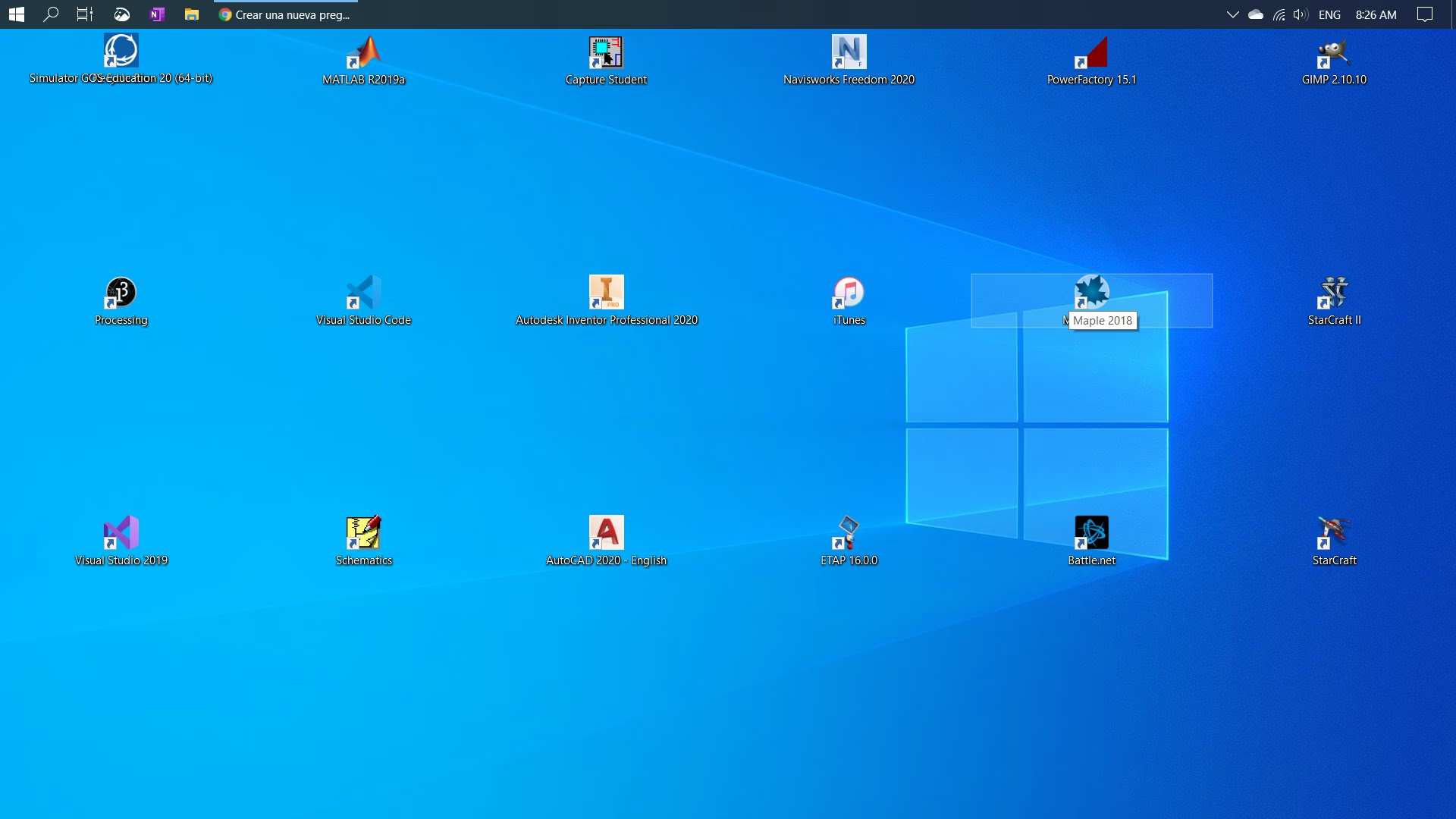
Un escritorio abarrotado de iconos puede ser una fuente constante de distracción y estrés visual. Para muchos, el fondo de pantalla es un espacio personal, una imagen que inspira o relaja, pero que a menudo queda oculta tras una maraña de accesos directos. Afortunadamente, Windows, tanto en su versión 10 como en la más reciente 11, ofrece herramientas sencillas y potentes para tomar el control de este espacio. Ya sea que busques un minimalismo absoluto ocultando todo, o simplemente quieras decidir qué iconos del sistema merecen un lugar privilegiado, esta guía completa te llevará de la mano. Acompáñanos a descubrir cómo transformar tu escritorio de un caótico tablón de anuncios a un sereno y eficiente espacio de trabajo.
¿Por Qué Deberías Gestionar los Iconos de tu Escritorio?
Antes de sumergirnos en el "cómo", es importante entender el "porqué". La gestión de los iconos del escritorio no es solo una cuestión estética; tiene implicaciones directas en tu productividad y concentración. Un escritorio limpio y organizado ofrece varias ventajas:
- Menos Distracciones: Cada icono es un reclamo visual. Al reducir su número, minimizas las interrupciones y puedes centrarte mejor en la tarea que tienes entre manos.
- Mayor Enfoque: Un entorno digital despejado fomenta una mente despejada. Te permite encontrar lo que necesitas más rápido a través del menú de inicio o la barra de búsqueda, en lugar de escanear visualmente decenas de iconos.
- Estética Personalizada: Tu fondo de pantalla es una elección personal. Ocultar los iconos te permite disfrutar plenamente de esa imagen, ya sea una foto familiar, una obra de arte o un paisaje inspirador.
- Eficiencia: Aprender a gestionar qué iconos se muestran te obliga a pensar en tu flujo de trabajo. ¿Realmente necesitas un acceso directo a ese programa que usas una vez al mes? Quizás anclarlo a la barra de tareas o al menú de inicio sea una solución más eficiente.
El Método Universal: Ocultar y Mostrar Todo con un Clic
Tanto si usas Windows 10 como Windows 11, existe una forma increíblemente rápida de hacer desaparecer todos los iconos del escritorio para disfrutar de tu fondo de pantalla en todo su esplendor. Este método es reversible y no elimina absolutamente nada, solo cambia la visibilidad de los elementos.
Sigue estos sencillos pasos:
- Haz clic con el botón derecho del ratón en cualquier espacio vacío de tu escritorio.
- En el menú contextual que aparece, sitúa el cursor sobre la opción Ver.
- Se desplegará un submenú. Busca la opción que dice "Mostrar iconos del escritorio".
- Si esta opción tiene una marca de verificación (un tick ✓) al lado, los iconos están visibles. Haz clic sobre ella para desmarcarla.
- ¡Listo! Todos tus iconos habrán desaparecido, dejando un escritorio impecable.
Para hacerlos reaparecer, simplemente repite el proceso. Vuelve a hacer clic derecho, selecciona Ver y haz clic de nuevo en "Mostrar iconos del escritorio" para que la marca de verificación vuelva a aparecer. Esta es la solución perfecta para quienes desean alternar rápidamente entre un espacio de trabajo activo y uno limpio y minimalista.
Gestión Avanzada: Elige Qué Iconos del Sistema Mostrar
A veces, no quieres ocultar todo. Quizás te resulte útil tener siempre a mano la Papelera de reciclaje o el icono de "Este equipo", pero prefieres eliminar otros como el Panel de control o los Archivos de usuario. Windows te permite un control granular sobre estos iconos específicos del sistema. El proceso es muy similar en Windows 10 y 11, aunque el camino para llegar a la configuración varía ligeramente.
En Windows 11:
La interfaz de Windows 11, más moderna y centrada, nos guía de forma intuitiva a esta configuración.
- Haz clic derecho en un espacio vacío del escritorio y selecciona "Personalizar" en el menú contextual.
- Esto te llevará directamente a la sección de Personalización dentro de la aplicación de Configuración de Windows.
- En la lista de opciones, busca y haz clic en "Temas".
- Dentro de la configuración de Temas, desplázate hacia abajo hasta encontrar la sección de "Configuraciones relacionadas" y selecciona "Configuración de iconos de escritorio".
- Aparecerá una nueva ventana pequeña. En la parte superior, verás una lista de iconos del sistema: Equipo, Archivos de usuario, Red, Papelera de reciclaje y Panel de control.
- Marca las casillas de los iconos que deseas que aparezcan en tu escritorio y desmarca las que no.
- Una vez que hayas hecho tu selección, haz clic en el botón "Aplicar" y luego en "Aceptar" para guardar los cambios.
En Windows 10:
El proceso en Windows 10 es prácticamente idéntico, aunque la apariencia de la ventana de Configuración es diferente.
- Al igual que en Windows 11, haz clic derecho en un área vacía del escritorio y selecciona "Personalizar".
- En la ventana de Configuración que se abre, navega a la pestaña "Temas" en el menú de la izquierda.
- En el lado derecho de la ventana, busca el enlace llamado "Configuración de iconos de escritorio". Puede que necesites desplazarte un poco hacia abajo para encontrarlo.
- Al hacer clic, se abrirá la misma ventana de "Configuración de iconos de escritorio" que en Windows 11.
- Aquí, de nuevo, puedes marcar o desmarcar las casillas correspondientes a los iconos del sistema que quieres ver. No olvides que la Papelera de reciclaje es uno de los más útiles.
- Pulsa "Aplicar" y "Aceptar" para confirmar tu elección.
Tabla Comparativa de Acceso: Windows 10 vs. Windows 11
Aunque el resultado final es el mismo, la ruta para llegar a la configuración de iconos tiene pequeñas diferencias. Aquí tienes una tabla para verlo claramente:
| Paso | Ruta en Windows 10 | Ruta en Windows 11 |
|---|---|---|
| 1. Inicio | Clic derecho en escritorio > Personalizar | Clic derecho en escritorio > Personalizar |
| 2. Navegación | Seleccionar "Temas" en el menú izquierdo | Seleccionar "Temas" en la lista principal |
| 3. Acceso Final | Buscar enlace "Configuración de iconos de escritorio" a la derecha | Buscar enlace "Configuración de iconos de escritorio" en "Configuraciones relacionadas" |
Más Allá de la Visibilidad: Organiza tu Espacio
Ocultar iconos es solo una parte de la ecuación. Si decides mantener algunos, una buena organización es clave. Windows ofrece herramientas básicas pero efectivas para poner orden:
- Ordenar Automáticamente: Haz clic derecho en el escritorio, ve a "Ver" y marca "Organizar iconos automáticamente". Esto alineará todos tus iconos en una cuadrícula ordenada en el lado izquierdo de la pantalla. No podrás moverlos libremente, pero mantendrá todo en su sitio.
- Alinear a la Cuadrícula: Si quieres la libertad de colocar los iconos donde quieras pero manteniendo un cierto orden, asegúrate de que la opción "Alinear iconos a la cuadrícula" esté marcada. Esto hace que los iconos se "ajusten" a una rejilla invisible, evitando que se solapen y manteniendo una apariencia limpia.
- Ordenar por Criterios: En el menú del clic derecho, encontrarás la opción "Ordenar por". Esto te permite reorganizar instantáneamente todos tus iconos por Nombre, Tamaño, Tipo de elemento o Fecha de modificación. Es una forma rápida de encontrar un archivo si recuerdas cuándo lo guardaste o de qué tipo era.
Preguntas Frecuentes (FAQ)
A continuación, resolvemos algunas de las dudas más comunes que surgen al gestionar los iconos del escritorio.
¿Si oculto los iconos, se eliminan mis archivos?
No, en absoluto. Ocultar los iconos es una acción puramente visual y temporal. Todos tus archivos, carpetas y programas permanecen exactamente donde estaban en tu disco duro. Simplemente dejas de ver sus accesos directos en el escritorio.
Mis iconos han desaparecido de repente, ¿cómo los recupero?
Lo más probable es que hayas desactivado accidentalmente la opción de visualización. La solución es muy sencilla: haz clic derecho en el escritorio, ve al menú "Ver" y asegúrate de que la opción "Mostrar iconos del escritorio" esté marcada con un ✓.
¿Puedo cambiar la apariencia de la Papelera de reciclaje y otros iconos del sistema?
¡Sí! En la misma ventana de "Configuración de iconos de escritorio" donde los activas y desactivas, puedes personalizarlos. Selecciona el icono que quieras cambiar (por ejemplo, "Papelera de reciclaje (llena)") y haz clic en el botón "Cambiar icono...". Podrás elegir entre los iconos que ofrece Windows o incluso buscar un archivo de icono (.ico) que hayas descargado de internet.
He marcado la casilla de "Equipo" pero no aparece, ¿qué ocurre?
Después de marcar o desmarcar cualquier casilla en la "Configuración de iconos de escritorio", es fundamental que hagas clic primero en "Aplicar" y luego en "Aceptar". Si simplemente cierras la ventana, los cambios no se guardarán.
Dominar la visualización y organización de los iconos de tu escritorio es un paso pequeño pero significativo hacia un uso más consciente y productivo de tu ordenador. Te animamos a experimentar con estas configuraciones para encontrar el equilibrio perfecto entre funcionalidad y estética que se adapte a tu estilo. Un escritorio limpio no es solo una imagen bonita, es una declaración de intenciones: un espacio preparado para la concentración y la creatividad.
Si quieres conocer otros artículos parecidos a Escritorio Limpio: Oculta y Muestra Iconos puedes visitar la categoría Guías.