
06/04/2011
Stardew Valley es, por sí solo, una obra maestra que ofrece cientos de horas de juego tranquilo y gratificante. La vida en el campo, la reconstrucción de la granja del abuelo, las relaciones con los habitantes de Pueblo Pelícano... todo ello conforma una experiencia casi perfecta. Pero, ¿y si te dijéramos que esa experiencia puede ser aún más grande, más personalizada y más emocionante? Aquí es donde entra en juego la increíble comunidad de modding. Los mods pueden transformar radicalmente tu juego, desde pequeños ajustes de calidad de vida hasta expansiones masivas de contenido. Esta guía definitiva te llevará de la mano en el fascinante viaje de instalar y gestionar mods para Stardew Valley, convirtiéndote en un experto granjero modificado.
¿Qué son los Mods y Por Qué Deberías Usarlos?
Un "mod" es simplemente una modificación del juego original creada por la comunidad de jugadores. Estas modificaciones pueden alterar casi cualquier aspecto de Stardew Valley. Si alguna vez pensaste "Ojalá pudiera hacer esto" o "Me gustaría que esto se viera diferente", es muy probable que exista un mod para ello. Usar mods te permite adaptar el juego a tu estilo personal, eliminando pequeñas molestias o añadiendo desafíos y contenidos completamente nuevos.
Los mods se pueden clasificar en varias categorías principales:
- Mods Visuales y Estéticos: ¿No te convence el retrato de algún personaje? ¿Quieres que tu granja tenga un aspecto más otoñal durante todo el año? Estos mods cambian la apariencia de personajes, edificios, herramientas y el entorno en general para darle un toque fresco y personalizado.
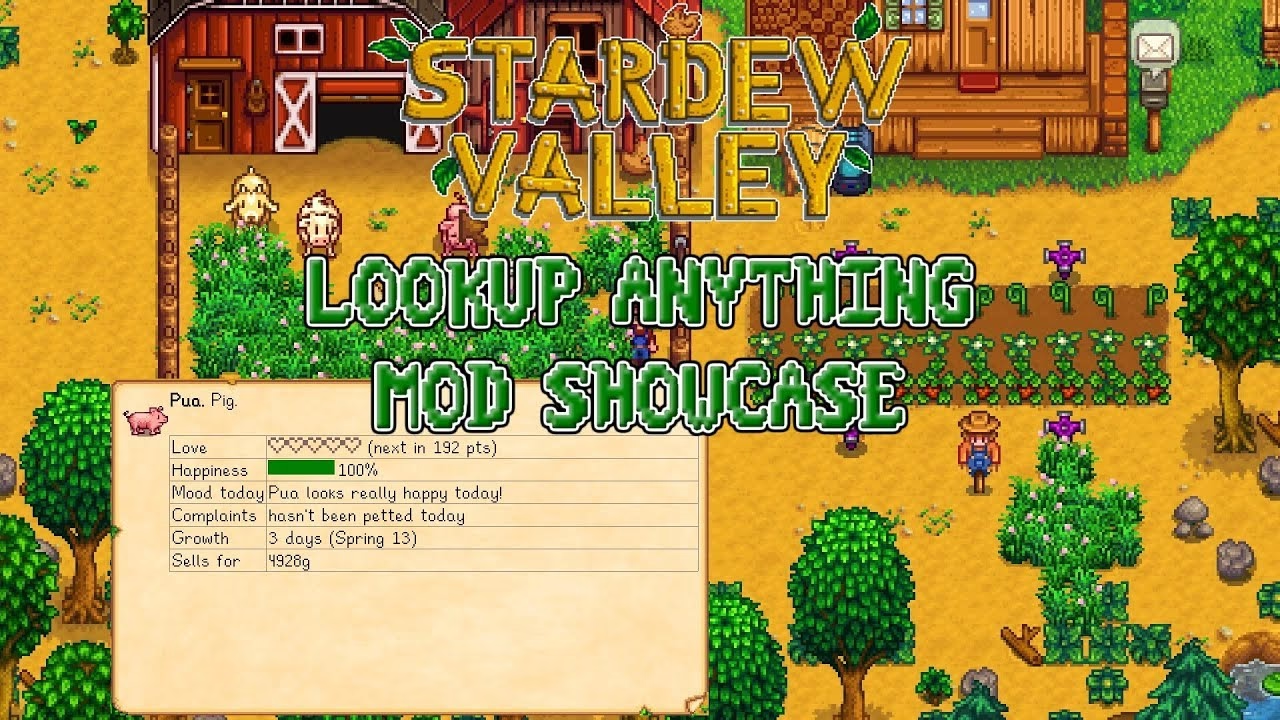
- Mods de Calidad de Vida (QoL): Son los más populares. Estos mods no alteran la esencia del juego, sino que añaden funcionalidades que lo hacen más cómodo. Ejemplos incluyen mostrar en el mapa la ubicación de los NPCs, añadir información sobre los objetos al pasar el cursor por encima, o automatizar la recolección de productos animales.
- Mods de Contenido Extenso: ¡Aquí es donde la magia realmente ocurre! Mods como "Stardew Valley Expanded" o "Ridgeside Village" son expansiones de tamaño profesional que añaden nuevos personajes con sus propias historias, nuevas localizaciones para explorar, docenas de misiones, nuevos cultivos y mucho más. Prácticamente añaden una secuela dentro del propio juego.
- Mods de Trampas o "Cheats": Si solo quieres relajarte sin preocuparte por el dinero o la energía, estos mods te permiten tener recursos ilimitados, inmortalidad en las minas o la capacidad de teletransportarte a cualquier lugar al instante.
El Primer Paso Esencial: Instalar SMAPI
Antes de sumergirte en el mundo de los mods, necesitas una herramienta fundamental: SMAPI (Stardew Modding API). Piensa en SMAPI como el sistema nervioso central de tu juego modificado. Es un programa que se encarga de cargar los mods, asegurarse de que sean compatibles entre sí y con la versión del juego, y te ayuda a identificar problemas. Sin SMAPI, la gran mayoría de los mods simplemente no funcionarían.
Instalarlo es muy sencillo:
- Busca "SMAPI Stardew Valley" en tu navegador y ve a su página web oficial.
- Descarga la última versión compatible con tu sistema operativo (Windows, Mac o Linux).
- Descomprime el archivo descargado.
- Ejecuta el instalador (install on Windows.bat, install on Mac.command, etc.). El instalador detectará automáticamente la ubicación de tu juego y hará todo el trabajo.
Una vez instalado, SMAPI creará un nuevo ejecutable para iniciar el juego. Si juegas en Steam, la plataforma lo detectará automáticamente y lanzará el juego con SMAPI cada vez que le des a "Jugar". ¡Ya estás listo para el siguiente paso!
Guía de Instalación de Mods Paso a Paso
Con SMAPI funcionando, instalar mods es un proceso increíblemente simple.
- Descarga el mod que desees: El sitio más popular y seguro para descargar mods de Stardew Valley es Nexus Mods. Busca lo que te interese y descarga el archivo, que generalmente vendrá en formato .zip.
- Localiza tu carpeta "Mods": Dentro del directorio principal de Stardew Valley, SMAPI ha creado una carpeta llamada Mods. Aquí es donde vivirán todas tus modificaciones. Más adelante te detallaremos cómo encontrar esta carpeta en cada sistema operativo.
- Extrae el contenido: Abre el archivo .zip que descargaste. Dentro verás una carpeta con el nombre del mod.
- Copia y pega: Arrastra esa carpeta (no el archivo .zip) y suéltala dentro de tu carpeta "Mods".
- ¡Inicia el juego!: Lanza Stardew Valley a través de Steam, GOG o directamente desde el ejecutable de SMAPI. Verás aparecer una nueva ventana de consola de SMAPI que te informará de los mods que se están cargando. ¡Listo! Tu mod ya está funcionando en el juego.
¿Dónde Están Mis Carpetas? Localizando los Archivos del Juego
La parte que más confunde a los nuevos usuarios es encontrar las carpetas correctas. Tanto la carpeta de mods como la de tus partidas guardadas (saves) se encuentran en ubicaciones específicas. A continuación, te mostramos cómo encontrarlas.
La Carpeta "Mods"
Esta es la carpeta más importante, donde colocarás todos los mods que descargues. Su ubicación depende de tu sistema operativo y de si juegas a través de Steam o GOG.
| Sistema Operativo | Plataforma | Ruta de la Carpeta 'Mods' |
|---|---|---|
| Windows | Steam | C:\Program Files (x86)\Steam\steamapps\common\Stardew Valley\Mods |
| Windows | GOG | C:\GOG Games\Stardew Valley\Mods (o similar) |
| Mac | Steam | ~/Library/Application Support/Steam/SteamApps/common/Stardew Valley/Contents/MacOS/Mods |
| Mac | GOG | /Applications/Stardew Valley.app/Contents/MacOS/Mods |
| Linux | Steam | ~/.local/share/Steam/steamapps/common/Stardew Valley/Mods |
Un truco para usuarios de Steam: En tu biblioteca de Steam, haz clic derecho sobre Stardew Valley, selecciona "Administrar" y luego "Ver archivos locales". Esto te abrirá directamente la carpeta de instalación del juego, donde encontrarás la carpeta "Mods".
La Carpeta de Partidas Guardadas (Saves)
Es crucial saber dónde está esta carpeta para poder hacer una copia de seguridad de tus partidas antes de instalar mods que alteren mucho el juego.
- Windows: Escribe
%AppData%\StardewValley\Savesen la barra de direcciones del Explorador de Archivos y pulsa Enter. - Mac: En el Finder, ve al menú "Ir", selecciona "Ir a la carpeta..." y escribe
~/.config/StardewValley/Saves. - Linux: La ruta es la misma que en Mac:
~/.config/StardewValley/Saves.
Preguntas Frecuentes (FAQ)
¿Instalar mods puede dañar mi partida guardada?
Sí, existe un pequeño riesgo, especialmente con mods grandes que añaden mucho contenido. Por eso es fundamental que, antes de instalar tu primer mod, vayas a tu carpeta de partidas guardadas y hagas una copia de seguridad en otro lugar seguro. Si algo sale mal, solo tienes que restaurar esa copia.
¿Puedo usar mods en consolas (Switch, PS4, Xbox) o móviles (iOS)?
Lamentablemente, no. La modificación de juegos está, en su inmensa mayoría, limitada a las versiones de PC (Windows, Mac y Linux). La versión de Android tiene un soporte limitado para mods, pero las consolas y los dispositivos iOS no permiten este tipo de modificaciones.
¿Son seguros los mods?
Si los descargas de fuentes reputadas como Nexus Mods, son extremadamente seguros. La comunidad vigila activamente y reporta cualquier archivo sospechoso. Evita descargar mods de sitios web extraños o desconocidos.
¿Tengo que empezar una partida nueva para usar mods?
Depende del mod. La mayoría de los mods de calidad de vida y visuales se pueden añadir a una partida ya existente sin ningún problema. Sin embargo, los mods de contenido extenso, como Stardew Valley Expanded, recomiendan encarecidamente empezar una nueva partida para experimentar todo el contenido de forma correcta y evitar posibles errores.
El juego no funciona o me da un error, ¿qué hago?
No entres en pánico. La ventana de la consola de SMAPI que se abre al iniciar el juego es tu mejor amiga. Si un mod falla, SMAPI te lo dirá con un texto de color rojo, indicando qué mod está causando el problema. La solución más común es asegurarse de que tanto el mod como SMAPI estén actualizados a su última versión.
Si quieres conocer otros artículos parecidos a Guía Definitiva de Mods para Stardew Valley puedes visitar la categoría Juegos.