
14/01/2023
League of Legends es un universo de estrategia, habilidad y, sobre todo, comunicación. El chat es la herramienta principal para coordinar jugadas, planificar emboscadas y, en teoría, trabajar en equipo para alcanzar la victoria. Sin embargo, cualquier jugador veterano sabe que este chat es un arma de doble filo. A menudo, en lugar de ser un canal para la estrategia, se convierte en un foco de toxicidad, frustración y comentarios que pueden arruinar por completo la experiencia de juego y afectar negativamente a tu rendimiento. Si has llegado hasta aquí, es probable que te preguntes cómo puedes ponerle fin a esto. ¿Es posible desactivar el chat y jugar en paz? La respuesta es sí, y en esta guía te mostraremos cómo tomar el control total de la comunicación en tus partidas.
¿Por qué silenciar el chat es una estrategia ganadora?
Antes de sumergirnos en el cómo, hablemos del porqué. Desactivar o limitar el chat no es un signo de ser antisocial; es una decisión estratégica para mejorar tu juego. La principal ventaja es la mejora de la concentración. Sin las distracciones de discusiones inútiles o críticas destructivas, puedes centrarte al 100% en el mapa, en farmear, en las rotaciones y en las decisiones importantes. Eliminar la negatividad previene el "tilt", ese estado mental de frustración que te lleva a cometer errores y a tomar malas decisiones. Al proteger tu estado de ánimo, proteges tu rendimiento y, en última instancia, tus posibilidades de ganar.
La verdad: No se desactiva, se controla la visibilidad
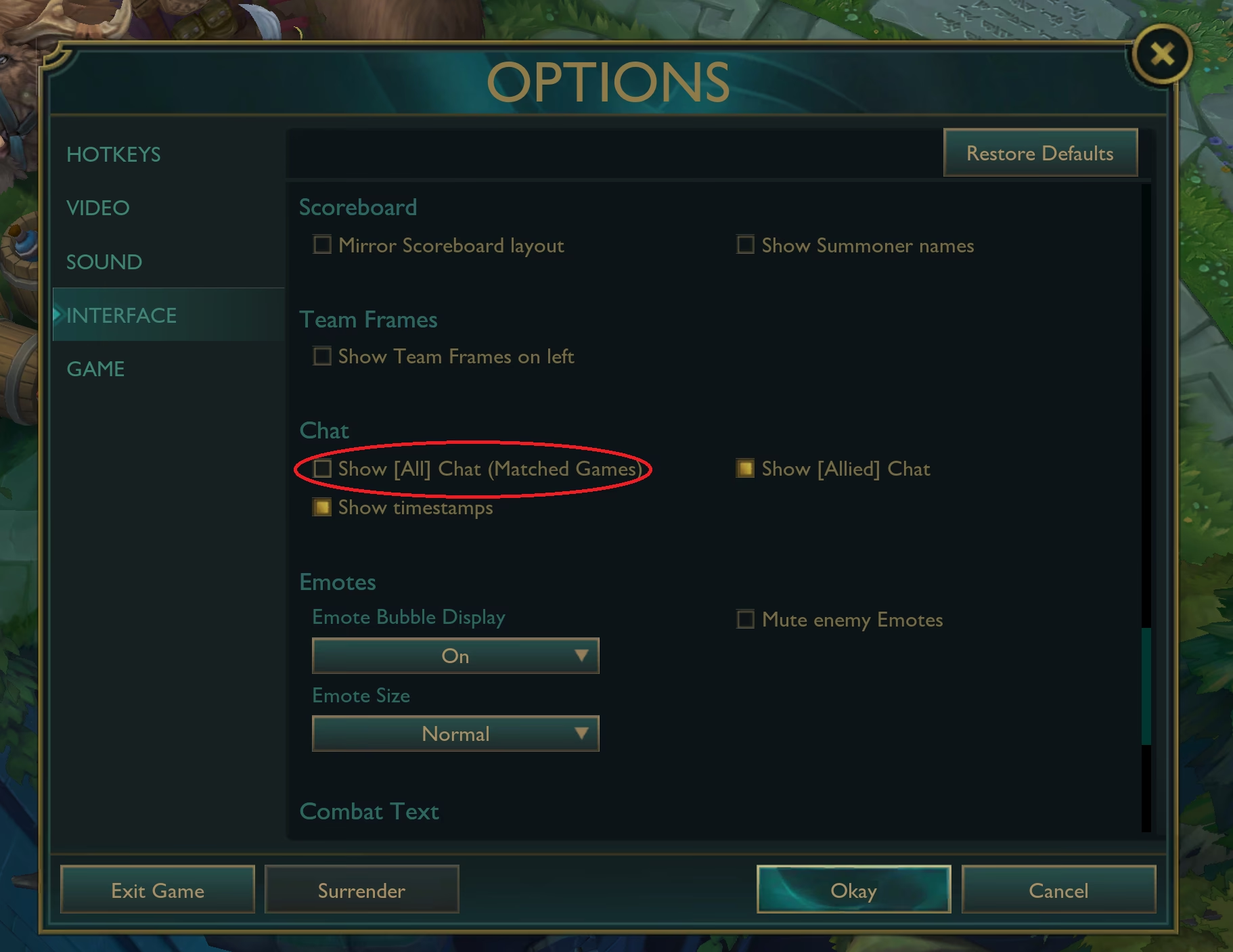
Es importante aclarar un punto clave: Riot Games ya no permite "desactivar" el chat por completo con un simple clic como antes. Lo que sí podemos hacer, y que es igualmente efectivo, es gestionar su visibilidad. Esto significa que puedes elegir exactamente qué mensajes quieres ver y cuáles prefieres ignorar por completo. Esta configuración se realiza dentro de la partida, por lo que tendrás que ajustarla al inicio de cada una o, más fácil aún, entrar en la herramienta de práctica para configurarlo una sola vez y que se guarde para futuras partidas.
Paso a paso para cambiar la visibilidad del chat
Modificar quién puede escribirte en partida es un proceso muy sencillo. Sigue estos pasos una vez hayas cargado en la Grieta del Invocador:
- Presiona la tecla "Esc" en tu teclado para abrir el menú de Opciones.
- En el menú de la izquierda, haz clic en la sección "Interfaz".
- Desplázate hacia abajo hasta encontrar el apartado llamado "Chat".
- Aquí verás una opción clave: un menú desplegable llamado "Visibilidad del chat".
- Haz clic en él y elige la opción que prefieras.
Las opciones disponibles son:
- Grupo, Aliados y Todos: La configuración por defecto. Verás los mensajes de tu equipo, de tu grupo prediseñado (si lo tienes) y del equipo enemigo.
- Grupo y Aliados: Ocultarás el chat del equipo enemigo (/all chat), pero seguirás viendo los mensajes de tus compañeros de equipo. Es una buena opción para reducir la toxicidad externa sin perder la comunicación con tu equipo.
- Solo Grupo: Solo verás los mensajes de las personas con las que entraste en cola. Si juegas solo, esta opción equivale a desactivar el chat por completo.
Nuestra recomendación para una máxima concentración es seleccionar "Solo Grupo". De esta manera, el chat permanecerá en silencio a menos que estés jugando con amigos, permitiéndote enfocarte únicamente en el juego y las alertas (pings).
Comandos de chat: Tu arsenal para un control granular
Más allá de la configuración general, League of Legends te ofrece una serie de comandos que puedes escribir directamente en el chat para gestionar la comunicación de forma instantánea y específica. Son herramientas increíblemente útiles para lidiar con situaciones concretas durante la partida.
Tabla comparativa de comandos de silencio
A veces, no quieres silenciar a todo el mundo, solo a un jugador en particular que está siendo problemático. Para ello, existen varios comandos con diferencias sutiles pero importantes.
| Comando | Función | Duración | Ideal para... |
|---|---|---|---|
| /mute [nombre de invocador] | Silencia todos los mensajes de texto de un jugador específico. | La partida actual. | Silenciar a un jugador que está siendo tóxico en el chat pero cuyas alertas aún pueden ser útiles. |
| /muteping [nombre de invocador] | Silencia todas las alertas (pings) de un jugador específico. | La partida actual. | Cuando un jugador abusa de las alertas para molestarte (spam de pings de "?" sobre tu personaje). |
| /fullmute [nombre de invocador] | Silencia tanto los mensajes de texto como las alertas de un jugador. | La partida actual. | El bloqueo total para un jugador que es disruptivo tanto por chat como con pings. |
| /ignore [nombre de invocador] | Silencia permanentemente a un jugador (texto y pings). | Esta partida y todas las futuras. | Cuando te encuentras con un jugador extremadamente tóxico y no quieres volver a interactuar con él nunca más. |
Comandos para silenciar en masa
Si la situación es insostenible y quieres una solución rápida para todos, estos son tus mejores aliados:
/mute all: Silencia los mensajes de texto de todos los jugadores en la partida (aliados y enemigos)./fullmute all: La opción definitiva. Silencia los mensajes de texto y las alertas de todos los jugadores en la partida. Es el comando más efectivo para crear una burbuja de concentración total./ignore enemy: Silencia a todos los jugadores del equipo enemigo durante la partida.
Más allá del silencio: Otros comandos que deberías conocer
El sistema de chat no solo sirve para comunicarse o silenciar. Hay otros comandos que pueden ser divertidos o útiles:
- Emotes y acciones:
/do/dancepara bailar,/jo/jokepara contar un chiste,/to/tauntpara una provocación. - Comunicación privada:
/w "NombreInvocador" [mensaje]para susurrar a un amigo en tu lista, y/rpara responder al último susurro que recibiste. - Votaciones:
/ff,/surrendero/concedepara iniciar una votación de rendición./remakepara iniciar una votación de remake si un jugador está ausente al inicio. - Utilidades:
/note [texto]o/n [texto]para añadir una nota a un archivo de texto en tu ordenador llamado "MyNotes.txt". ¡Útil para recordar algo sobre un matchup!
Preguntas Frecuentes (FAQ)
¿Me pueden reportar o banear por no usar el chat?
No. No estás obligado a comunicarte a través del chat de texto. El sistema de alertas (pings) es la herramienta de comunicación principal y recomendada por Riot. Mientras no tengas un comportamiento negativo (morir intencionadamente, abandonar partidas, etc.), no serás penalizado por tener el chat desactivado.
¿Cuál es la diferencia clave entre /mute y /ignore?
La duración. /mute (y sus variantes) solo dura la partida en la que lo usas. /ignore es permanente; no volverás a ver mensajes de esa persona en futuras partidas a menos que lo deshagas manualmente.
Si oculto el chat desde la interfaz, ¿puedo volver a verlo?
Sí, en cualquier momento. Simplemente presiona "Esc", vuelve a "Interfaz" > "Chat" y selecciona una opción de visibilidad diferente. El cambio es instantáneo.
¿Desactivar el chat afectará mi capacidad para subir de ELO?
Al contrario, para la gran mayoría de jugadores en elos bajos y medios (desde Hierro hasta Diamante bajo), desactivar el chat tiene un impacto positivo. Elimina una de las mayores fuentes de distracción y frustración, permitiéndote jugar mejor y, por tanto, subir de ELO más consistentemente.
En resumen, tomar el control del chat de League of Legends es una de las mejores decisiones que puedes tomar para mejorar tu experiencia de juego y tu rendimiento. Ya sea ajustando la visibilidad desde la interfaz o utilizando los comandos para gestionar situaciones específicas, tienes todas las herramientas a tu disposición para crear un entorno de juego libre de negatividad. ¡Ahora entra en la Grieta, silencia el ruido y concéntrate en lo que de verdad importa: la victoria!
Si quieres conocer otros artículos parecidos a Guía para desactivar el chat en League of Legends puedes visitar la categoría Juegos.