
07/06/2007
En el competitivo mundo del gaming, cada milisegundo y cada acción cuentan. La personalización de nuestro equipo no es un lujo, sino una necesidad para optimizar el rendimiento y adaptarnos a cada situación de juego. Una de las preguntas más frecuentes entre los usuarios de periféricos Logitech, especialmente del popular mouse G203, es: ¿cuántos preajustes se pueden programar en el software Logitech G HUB? La respuesta corta es que puedes configurar hasta 5 preajustes de DPI. Sin embargo, esta cifra es solo la punta del iceberg. Logitech G HUB es una suite de software increíblemente potente que transforma tu hardware, permitiendo un nivel de personalización que va mucho más allá de la simple sensibilidad del cursor. En este artículo, no solo responderemos a esa pregunta en detalle, sino que te guiaremos a través de todo lo que necesitas saber para exprimir al máximo tu mouse G203 y el software G HUB, incluyendo cómo solucionar los problemas más habituales que podrías encontrar en el camino.
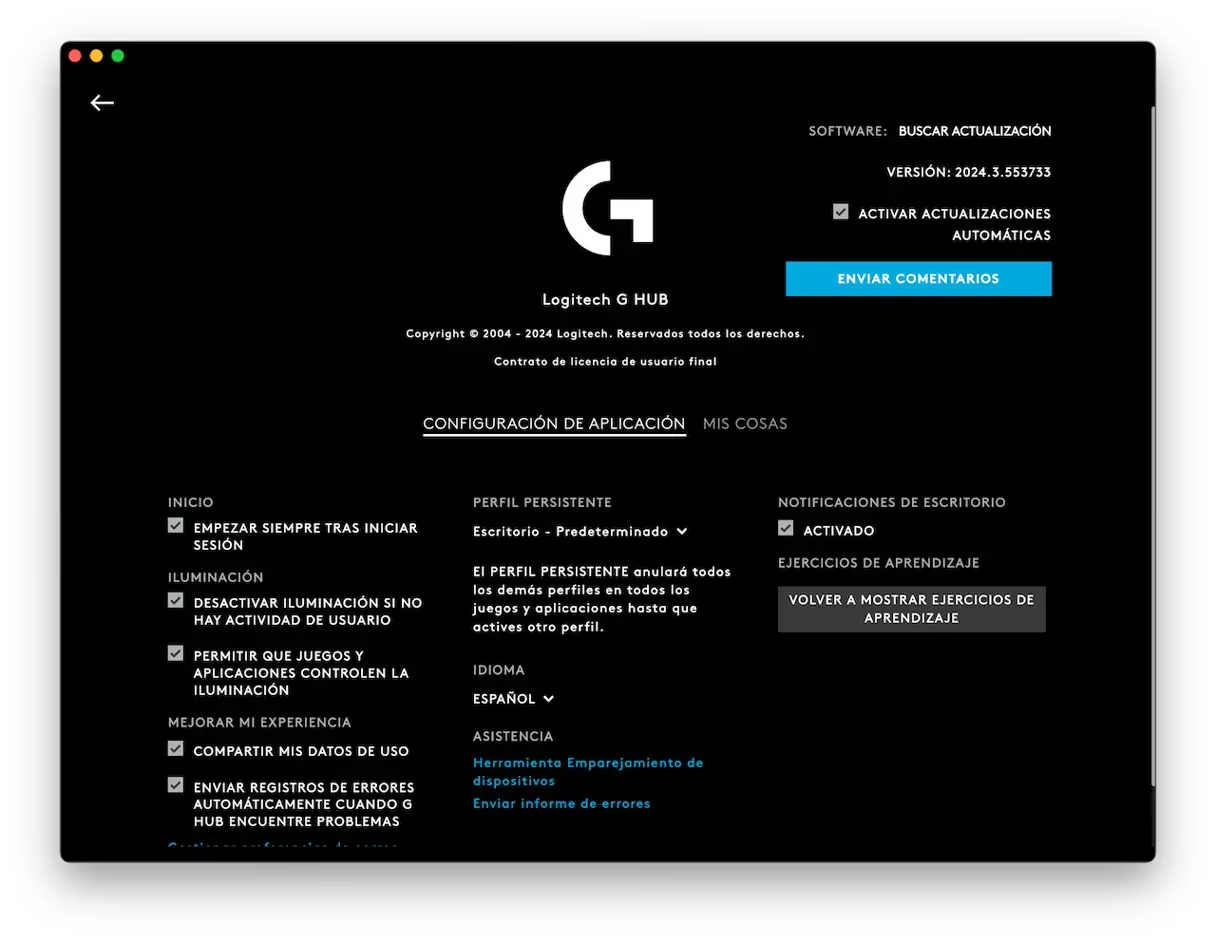
- ¿Qué es Logitech G HUB y por qué es Esencial?
- El Logitech G203 LIGHTSYNC: El Lienzo Perfecto para tus Ajustes
- La Gran Pregunta: ¿Cuántos Preajustes de DPI Puedes Programar?
- Más Allá del DPI: Un Universo de Personalización
- Tabla Comparativa: G203 con y sin G HUB
- Solución de Problemas: ¿Tu Logitech G HUB no Funciona?
- Preguntas Frecuentes (FAQ)
¿Qué es Logitech G HUB y por qué es Esencial?
Imagina que tu mouse, teclado o auriculares son instrumentos de alto rendimiento. Logitech G HUB es el panel de control que te permite afinarlos a la perfección. Es un software unificado que detecta automáticamente todos tus dispositivos Logitech G compatibles y te ofrece una interfaz única e intuitiva para configurarlos. Desde ajustar la iluminación RGB con la tecnología LIGHTSYNC hasta crear macros complejas para tus juegos MMO favoritos, G HUB es el cerebro que potencia tus periféricos. Para un mouse como el G203, este software es la llave que desbloquea su verdadero potencial, permitiéndote pasar de una configuración de fábrica a una herramienta de juego hecha a tu medida.
El Logitech G203 LIGHTSYNC: El Lienzo Perfecto para tus Ajustes
Antes de sumergirnos en el software, hablemos del hardware. El Logitech G203 LIGHTSYNC es uno de los ratones para juegos más populares del mercado, y por una buena razón. Combina un diseño clásico y cómodo de seis botones con tecnología moderna y un precio accesible. Su sensor de grado de juego ofrece una sensibilidad que va desde los 200 hasta los 8,000 DPI, proporcionando un seguimiento preciso y una respuesta rápida. Su principal atractivo, además del rendimiento, es la tecnología de iluminación LIGHTSYNC RGB, que ofrece una paleta de 16,8 millones de colores y animaciones dinámicas. Es, en esencia, el dispositivo ideal para empezar a experimentar con la personalización que G HUB ofrece.
Especificaciones Clave del G203
- Sensor: Grado de juego, ajustable de 200 a 8,000 DPI.
- Botones: 6 botones totalmente programables.
- Iluminación: RGB LIGHTSYNC con ~16.8 millones de colores.
- Tasa de sondeo: 1,000 Hz (1 ms de tiempo de respuesta).
- Procesador: ARM de 32 bits.
- Peso: 85 gramos (solo el mouse).
La Gran Pregunta: ¿Cuántos Preajustes de DPI Puedes Programar?
Llegamos al núcleo de la cuestión. Con el software Logitech G HUB, puedes programar y guardar hasta 5 preajustes de DPI para tu mouse Logitech G203. Estos preajustes, también conocidos como niveles de sensibilidad, pueden ser intercambiados al vuelo, generalmente usando un botón dedicado en el propio mouse (por defecto, el que se encuentra debajo de la rueda de desplazamiento).
¿Por qué es esto tan importante? La utilidad de tener múltiples niveles de DPI es inmensa. Imagina que estás jugando un shooter en primera persona. Podrías configurar un DPI alto (ej. 3200) para moverte rápidamente y girar 180 grados con un simple movimiento de muñeca. Sin embargo, cuando necesitas apuntar con un rifle de francotirador, esa alta sensibilidad se convierte en un enemigo. Con solo pulsar un botón, puedes cambiar a un preajuste de DPI bajo (ej. 400 u 800) para obtener la máxima precisión y realizar microajustes sin que la mira tiemble. Puedes tener niveles intermedios para usar vehículos, navegar por menús o para diferentes tipos de armas. Esta capacidad de adaptación instantánea es lo que te da una ventaja competitiva.
Más Allá del DPI: Un Universo de Personalización
Limitar G HUB a la gestión de DPI sería un gran error. El software abre un abanico de posibilidades que transformarán por completo tu experiencia de juego.
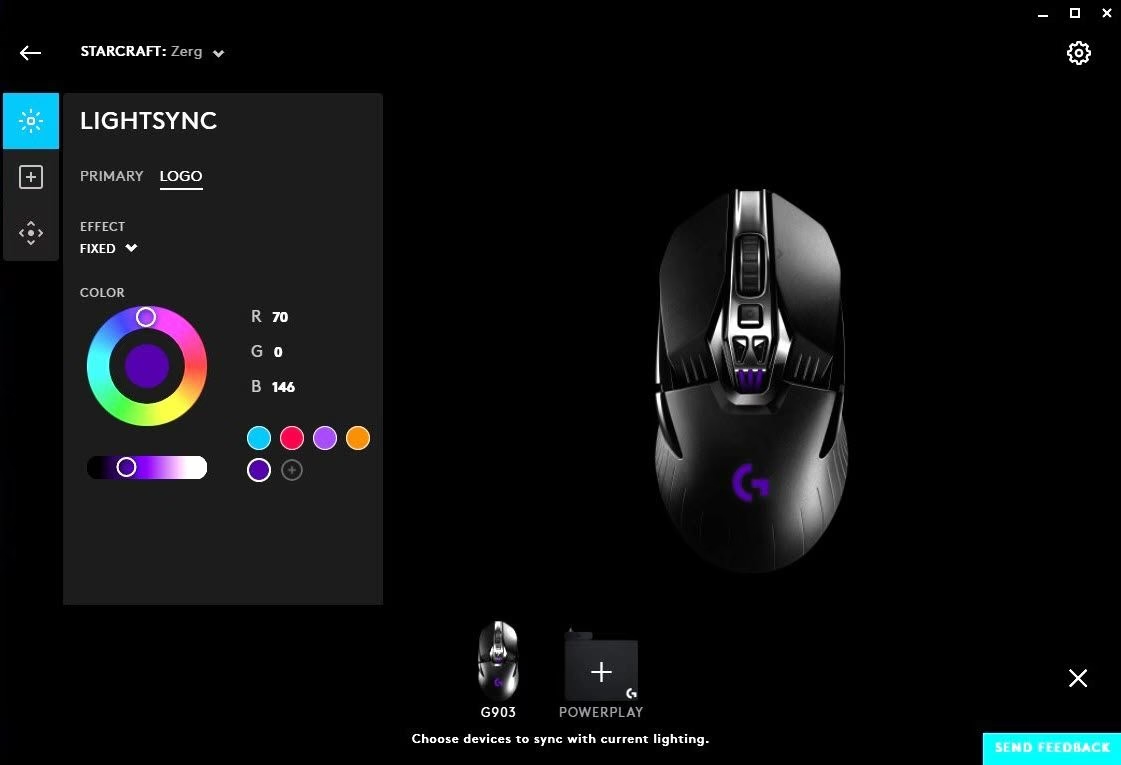
Iluminación RGB LIGHTSYNC
El G203 no solo brilla, sino que lo hace de forma inteligente. Gracias a G HUB, puedes controlar cada aspecto de su iluminación:
- Onda de Colores: Elige entre animaciones preestablecidas vibrantes o crea las tuyas propias. Puedes hacer que los colores se mezclen, respiren o parpadeen a tu gusto.
- Muestreo de Pantalla: Una de las funciones más inmersivas. Puedes configurar el mouse para que su iluminación refleje los colores dominantes en un área específica de tu pantalla. Si estás explorando una jungla en un juego, tu mouse se iluminará en tonos verdes; si estás cerca del fuego, se volverá naranja y rojo.
- Visualizador de Audio: Convierte tu mouse en un ecualizador. La iluminación reaccionará al ritmo de la música, las explosiones de los juegos o cualquier sonido que se reproduzca en tu PC.
Programación de Botones
Los 6 botones del G203 son completamente programables. Esto es un aspecto crítico para cualquier jugador serio. A través de G HUB, puedes asignar a cada botón una amplia variedad de funciones:
- Comandos del juego: Asigna acciones complejas como construir una estructura, lanzar una granada o usar una habilidad especial a un solo clic.
- Macros: Graba secuencias de pulsaciones de teclas y clics para automatizar tareas repetitivas.
- Controles del sistema: Usa los botones laterales para controlar el volumen, reproducir/pausar música o incluso abrir aplicaciones.
- Atajos de teclado: Asigna funciones como Copiar (Ctrl+C) y Pegar (Ctrl+V) para mejorar tu productividad fuera de los juegos.
Tabla Comparativa: G203 con y sin G HUB
Para ilustrar el valor añadido del software, aquí tienes una tabla que compara lo que obtienes directamente de la caja frente a lo que desbloqueas con G HUB.
| Característica | Sin G HUB (Plug and Play) | Con G HUB Instalado |
|---|---|---|
| Niveles de DPI | Ciclo entre valores predeterminados de fábrica. | Hasta 5 niveles totalmente personalizables entre 200 y 8,000 DPI. |
| Iluminación RGB | Animación de onda de color por defecto. | Control total: colores fijos, animaciones personalizadas, Muestreo de Pantalla, Visualizador de Audio. |
| Botones Programables | Funciones estándar (clic, clic derecho, adelante, atrás). | Asignación de macros, comandos de juego, atajos y funciones del sistema a los 6 botones. |
| Perfiles de Juego | No disponible. | Creación de perfiles específicos para cada juego que se activan automáticamente. |
Solución de Problemas: ¿Tu Logitech G HUB no Funciona?
A pesar de su potencia, a veces el software puede presentar problemas, como no iniciarse o no detectar tus dispositivos. Si te encuentras en esta situación, no te desesperes. Aquí tienes una guía paso a paso para solucionar los problemas más comunes.
Paso 1: El Clásico Reinicio
Puede sonar simple, pero reiniciar tu ordenador es el primer paso que debes tomar. Un reinicio libera la memoria RAM, cierra procesos en segundo plano que puedan estar causando conflictos y, a menudo, soluciona fallos temporales del software. Si el problema persiste, pasa al siguiente paso.
Paso 2: Una Instalación Limpia
Un error durante la instalación inicial puede ser la causa del problema. Reinstalar G HUB de forma limpia puede resolverlo. Sigue estos pasos:
- Desinstala G HUB: Presiona las teclas Win + R, escribe
appwiz.cply presiona Enter. En la lista de programas, busca "Logitech G HUB", haz clic derecho y selecciona "Desinstalar". - Reinicia tu PC una vez que la desinstalación haya finalizado.
- Descarga la última versión: Ve a la página oficial de descargas de Logitech y descarga el instalador más reciente para tu sistema operativo.
- Instala el software siguiendo las instrucciones en pantalla.
Paso 3: Revisa y Actualiza tus Controladores (Drivers)
Un controlador de dispositivo obsoleto, corrupto o incorrecto puede impedir que G HUB se comunique correctamente con tu mouse. Para solucionarlo:
- Abre el Administrador de dispositivos: Presiona Win + R, escribe
devmgmt.mscy presiona Enter. - Busca tu mouse. Normalmente estará bajo "Mouse y otros dispositivos señaladores" o "Dispositivos de interfaz humana (HID)".
- Haz clic derecho en tu dispositivo Logitech y selecciona "Desinstalar dispositivo". Asegúrate de marcar la casilla que dice "Eliminar el software de controlador para este dispositivo" si aparece.
- Reinicia tu ordenador. Windows intentará reinstalar automáticamente el controlador genérico. Luego, abre G HUB para que instale los controladores específicos.
Paso 4: Mantén tu Sistema Operativo al Día
Asegúrate de que tu sistema operativo (Windows o macOS) esté completamente actualizado. Las actualizaciones del sistema a menudo incluyen parches de seguridad y compatibilidad que pueden solucionar problemas de comunicación entre el software y el hardware. Busca actualizaciones de Windows o macOS y aplica todas las que estén pendientes.
Preguntas Frecuentes (FAQ)
¿Cuántos preajustes de DPI puedo guardar en el G203 con G HUB?
Puedes configurar y guardar hasta 5 preajustes de DPI distintos, los cuales puedes cambiar rápidamente con el botón asignado en el mouse.
¿Necesito G HUB para usar mi mouse Logitech G203?
No, el mouse funciona como un dispositivo "plug and play" con funcionalidades básicas. Sin embargo, para acceder a la personalización de DPI, la programación de botones y el control de la iluminación RGB LIGHTSYNC, la instalación de G HUB es indispensable.
¿En qué sistemas operativos funciona Logitech G HUB?
Logitech G HUB es compatible con Windows (a partir de Windows 7) y macOS (a partir de macOS 10.13). Es recomendable usar siempre la última versión del software para garantizar la máxima compatibilidad y funcionalidad.
¿Puedo sincronizar la iluminación de mi mouse con otros dispositivos Logitech?
¡Sí! Si tienes otros dispositivos compatibles con LIGHTSYNC, como un teclado o unos auriculares Logitech G, puedes usar G HUB para sincronizar sus efectos de iluminación y crear una configuración de juego totalmente inmersiva y cohesiva.
¿Qué hago si G HUB no detecta mi mouse G203?
Primero, asegúrate de que el mouse esté conectado directamente a un puerto USB de tu PC, no a través de un hub USB. Si eso no funciona, sigue los pasos de solución de problemas mencionados anteriormente: reinicia tu PC, reinstala G HUB de forma limpia y verifica los controladores del dispositivo.
Si quieres conocer otros artículos parecidos a Logitech G HUB: Tu Guía de Presets Definitiva puedes visitar la categoría Guías.