
25/10/2018
En el vasto universo de los videojuegos para PC, es cada vez más común tener bibliotecas de juegos repartidas en múltiples lanzadores: Steam, la EA App, Epic Games Store, y más. Una de las conexiones más frecuentes y, a veces, más frustrantes, es la que existe entre Steam y la plataforma de Electronic Arts, anteriormente conocida como Origin. Muchos jugadores han experimentado el tedioso proceso de tener que descargar un juego de EA completo en Steam solo para que se active la ventana que permite vincular ambas cuentas. Pero, ¿y si te dijéramos que existe una forma mucho más sencilla y directa? Acompáñanos en esta guía definitiva donde te revelaremos cómo enlazar tus cuentas de forma rápida y sin necesidad de descargar gigabytes de datos.
¿Por Qué Deberías Vincular tu Cuenta de EA y Steam?
Antes de sumergirnos en el "cómo", es importante entender el "porqué". La vinculación de cuentas no es un capricho; ofrece beneficios tangibles que mejoran tu experiencia de juego:
- Acceso Unificado: Te permite jugar a los títulos de EA que has comprado en Steam. La plataforma de Valve actúa como portal, pero la EA App se ejecuta en segundo plano para gestionar el juego.
- Suscripciones como EA Play: Si contratas EA Play a través de Steam, la vinculación es indispensable para que tu biblioteca de Steam reconozca tu acceso al catálogo de juegos de The Play List.
- Progresión Cruzada y Funciones Sociales: En algunos títulos modernos, la vinculación permite mantener tu progreso entre plataformas y facilita la conexión con amigos que están en la otra red.
- Soporte y Verificación de Propiedad: Como veremos en un caso real más adelante, tener las cuentas vinculadas es a menudo la única forma de demostrar al soporte técnico que eres el propietario legítimo de un juego, especialmente si surgen problemas con licencias o claves de producto.
El Método Tradicional (y Molesto): La Descarga Obligatoria
Durante años, el consejo estándar, incluso proporcionado por algunos agentes de soporte, ha sido el mismo: para vincular tus cuentas, compra o descarga un juego de EA en Steam que requiera el lanzador de EA. Al hacer clic en "Jugar", Steam iniciaría la descarga y, una vez instalado, al ejecutarlo, la EA App (u Origin en su día) se abriría y te mostraría una ventana emergente para que iniciaras sesión y confirmaras la vinculación.
Este método, aunque funcional, es increíblemente ineficiente. Implica descargar juegos que pueden pesar más de 50 GB, consumiendo tiempo y ancho de banda valiosos, todo para una acción que debería tomar solo unos segundos. Para jugadores con conexiones a internet lentas o con límites de datos, esto era más que un inconveniente; era una barrera.
La Solución Definitiva: Vinculación Directa sin Descargas
Afortunadamente, existe un método directo que elude por completo la necesidad de descargar nada. Este proceso se realiza a través de la web de ayuda de Electronic Arts y es sorprendentemente sencillo. Sigue estos pasos:
- Visita la web de Ayuda de EA: Abre tu navegador y dirígete al sitio web oficial de Ayuda de EA.
- Inicia Sesión: En la esquina superior derecha, haz clic en "Iniciar sesión" e ingresa con las credenciales de tu cuenta de EA (la misma que usas para la EA App u Origin).
- Accede a la Configuración de la Cuenta: Una vez dentro, pasa el ratón sobre tu foto de perfil o nombre de usuario en la esquina superior derecha y selecciona "Configuración de la cuenta".
- Busca la Pestaña de Conexiones: Dentro del panel de tu cuenta, busca una pestaña o sección llamada "Conexiones". Aquí es donde EA gestiona todos los enlaces a servicios de terceros como PlayStation Network, Xbox Live y, por supuesto, Steam.
- Encuentra y Vincula Steam: Verás una lista de plataformas. Localiza la opción de Steam y haz clic en el botón "Vincular" o "Conectar" que aparece a su lado.
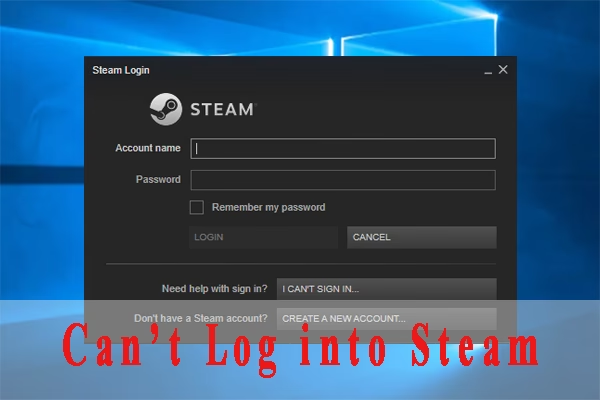
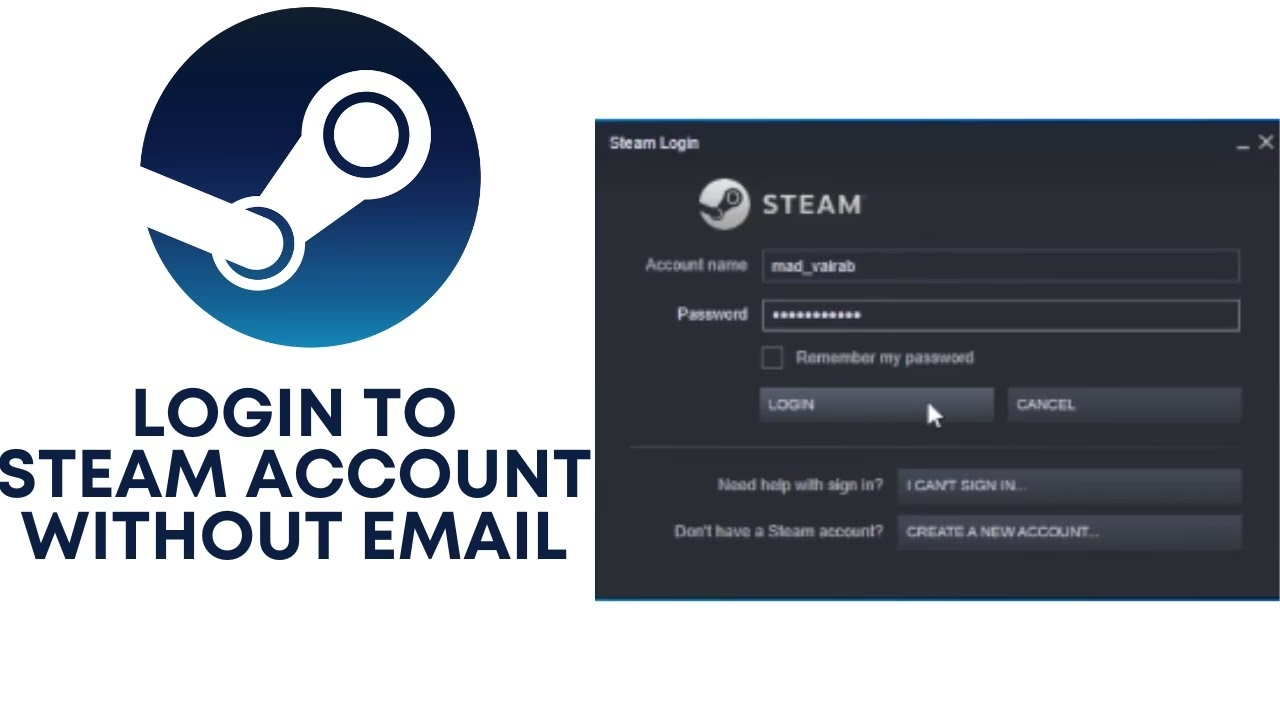
- Autoriza desde Steam: Se abrirá una ventana emergente o serás redirigido a una página de inicio de sesión segura de Steam. Ingresa tu nombre de usuario y contraseña de Steam. Es importante asegurarse de que la página sea la oficial de Steam (con el candado de seguridad y la URL correcta) para proteger tus datos.
- Confirma la Vinculación: Una vez que hayas iniciado sesión en Steam, te pedirá que autorices a Electronic Arts a acceder a cierta información de tu perfil para completar el enlace. Acepta los permisos.
- ¡Listo! Serás redirigido de vuelta a la página de tu cuenta de EA, donde ahora deberías ver que tu cuenta de Steam aparece como vinculada. ¡Felicidades, lo has logrado sin descargar un solo byte de un juego!
Tabla Comparativa de Métodos
Para que quede aún más claro por qué el método directo es superior, aquí tienes una tabla comparativa:
| Característica | Método Tradicional (Descarga) | Método Directo (Web) |
|---|---|---|
| Tiempo Requerido | De 30 minutos a varias horas (depende de la velocidad de internet y el tamaño del juego) | Menos de 2 minutos |
| Necesita Descargar Juego | Sí, es obligatorio | No |
| Complejidad | Baja, pero muy tediosa | Muy baja y rápida |
| Conveniencia | Muy baja | Muy alta |
Un Caso Real: La Pesadilla de las Claves de Dead Space 2
La utilidad de este método no es teórica. Un jugador compartió su experiencia: poseía Dead Space 2 en Steam, pero debido a un problema en el que EA desactivó un lote de claves de producto, no podía jugar. El soporte de EA le pidió que demostrara que tanto su cuenta de Steam como la de Origin (ahora EA App) le pertenecían. Varios agentes de soporte le insistieron en que la única forma era descargar un juego de EA desde Steam para forzar la vinculación. Tras mucha frustración, un agente más informado le reveló la existencia del método de vinculación directa a través de la web. En cuestión de minutos, pudo vincular sus cuentas, demostrar la propiedad de su juego y finalmente obtener una solución. Esta historia subraya la importancia de conocer este atajo, que puede ahorrarte horas de frustración y descargas innecesarias.
Preguntas Frecuentes (FAQ)
¿Qué cuenta uso para iniciar sesión en el Soporte de Steam?
Esta es una duda común que puede generar confusión. Para iniciar sesión en el sitio de Soporte de Steam (help.steampowered.com), NO usas tu cuenta principal de Steam. Debes crear una cuenta de Soporte separada. Esto se hace por motivos de seguridad: si alguna vez pierdes el acceso a tu cuenta de Steam, aún podrás acceder a tu cuenta de Soporte para solicitar ayuda. Por lo tanto, para vincular cuentas de EA y Steam, usas tu cuenta de juego de Steam, pero para contactar al soporte de Valve, usas tu cuenta específica de Soporte.
¿Puedo desvincular mis cuentas de EA y Steam?
Sí, puedes hacerlo desde la misma página de "Conexiones" en la configuración de tu cuenta de EA. Sin embargo, ten cuidado. EA impone una restricción: solo puedes vincular una cuenta de Steam a una cuenta de EA una vez en su vida útil. Si la desvinculas, no podrás vincular una cuenta de Steam diferente a esa misma cuenta de EA en el futuro, y viceversa. Además, podrías perder el acceso a ciertos juegos o progresos vinculados.
¿Qué pasa si vinculo la cuenta de Steam equivocada a mi cuenta de EA?
Debes actuar con rapidez y contactar al soporte de EA. Desvincularla por tu cuenta puede acarrear los problemas mencionados anteriormente. Explica la situación al soporte técnico; ellos son los únicos que pueden tener herramientas para ayudarte a corregir el error sin consecuencias permanentes, aunque no siempre es garantizado.
Al vincular las cuentas, ¿se transfieren mis juegos de la EA App a Steam?
No. La vinculación no fusiona tus bibliotecas. Sirve principalmente para que los juegos de EA que compres en la tienda de Steam puedan ser gestionados y ejecutados a través de la EA App. Tus juegos comprados directamente en la EA App no aparecerán en tu biblioteca de Steam.
Si quieres conocer otros artículos parecidos a Vincula tus Cuentas de Steam y EA sin Descargas puedes visitar la categoría Guías.