
19/12/2015
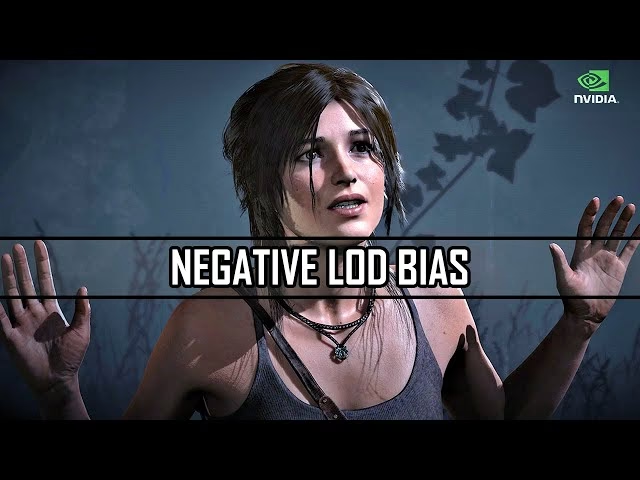
En el fascinante mundo de los videojuegos, especialmente en títulos de mundo abierto con gráficos de vanguardia como el reciente Wuthering Waves, existe una batalla constante que cada jugador libra en su propia máquina: el eterno dilema entre la calidad visual y el rendimiento. Queremos que nuestros mundos virtuales se vean espectaculares, llenos de detalles y vida, pero también exigimos que la experiencia sea fluida, sin caídas de fotogramas (FPS) que rompan la inmersión. En medio de esta encrucijada técnica, aparecen configuraciones gráficas con nombres crípticos. Una de las más importantes y a menudo ignorada es el "LOD Bias". ¿Qué significa exactamente y cómo puede ser la clave para desbloquear el potencial oculto de tu PC? Acompáñanos en esta guía completa donde desmitificaremos este concepto y te enseñaremos a usarlo a tu favor.
- El Fundamento: ¿Qué es el Nivel de Detalle (LOD)?
- LOD Bias: El Ajuste Fino de la Optimización
- Aplicación Práctica: LOD Bias en Wuthering Waves y otros juegos
- Tabla Comparativa: LOD Bias Alto vs. LOD Bias Bajo
- Preguntas Frecuentes (FAQ) sobre el LOD Bias
- Conclusión: Tu Arma Secreta para la Optimización
El Fundamento: ¿Qué es el Nivel de Detalle (LOD)?
Antes de poder entender el "Bias" (sesgo o preferencia), debemos comprender el concepto raíz: el Nivel de Detalle, o LOD (Level of Detail) por sus siglas en inglés. Imagina que estás explorando una vasta montaña en un juego. Cuando estás junto a una roca, puedes ver cada grieta, cada textura y cada pequeño polígono que la conforma. Sin embargo, si observas esa misma roca desde la cima de otra montaña a kilómetros de distancia, se convierte en un simple punto en el paisaje. Tu ojo es incapaz de percibir esos detalles finos.
Los desarrolladores de videojuegos aprovechan este principio de la percepción humana para optimizar el rendimiento. En lugar de renderizar siempre la versión más detallada y computacionalmente costosa de un objeto, crean múltiples versiones del mismo, cada una con un número decreciente de polígonos y complejidad. Esto es el LOD.
- LOD 0: Es la versión de más alta calidad, con el mayor número de triángulos. Se utiliza cuando el objeto está muy cerca de la cámara del jugador.
- LOD 1: Una versión simplificada, con menos polígonos. Se muestra cuando el objeto se aleja un poco.
- LOD 2, 3, etc.: Versiones progresivamente más simples para distancias cada vez mayores.
- Billboard: En la distancia más lejana, el objeto 3D puede ser reemplazado por una simple imagen 2D (un billboard) que rota para siempre mirar a la cámara, ahorrando una cantidad masiva de recursos.
Este sistema es brillante porque reduce drásticamente la carga sobre la tarjeta gráfica (GPU), permitiendo que el juego renderice mundos enormes y complejos sin colapsar. En esencia, el motor del juego se asegura de no malgastar potencia de procesamiento en detalles que, de todos modos, no podrías ver.
LOD Bias: El Ajuste Fino de la Optimización
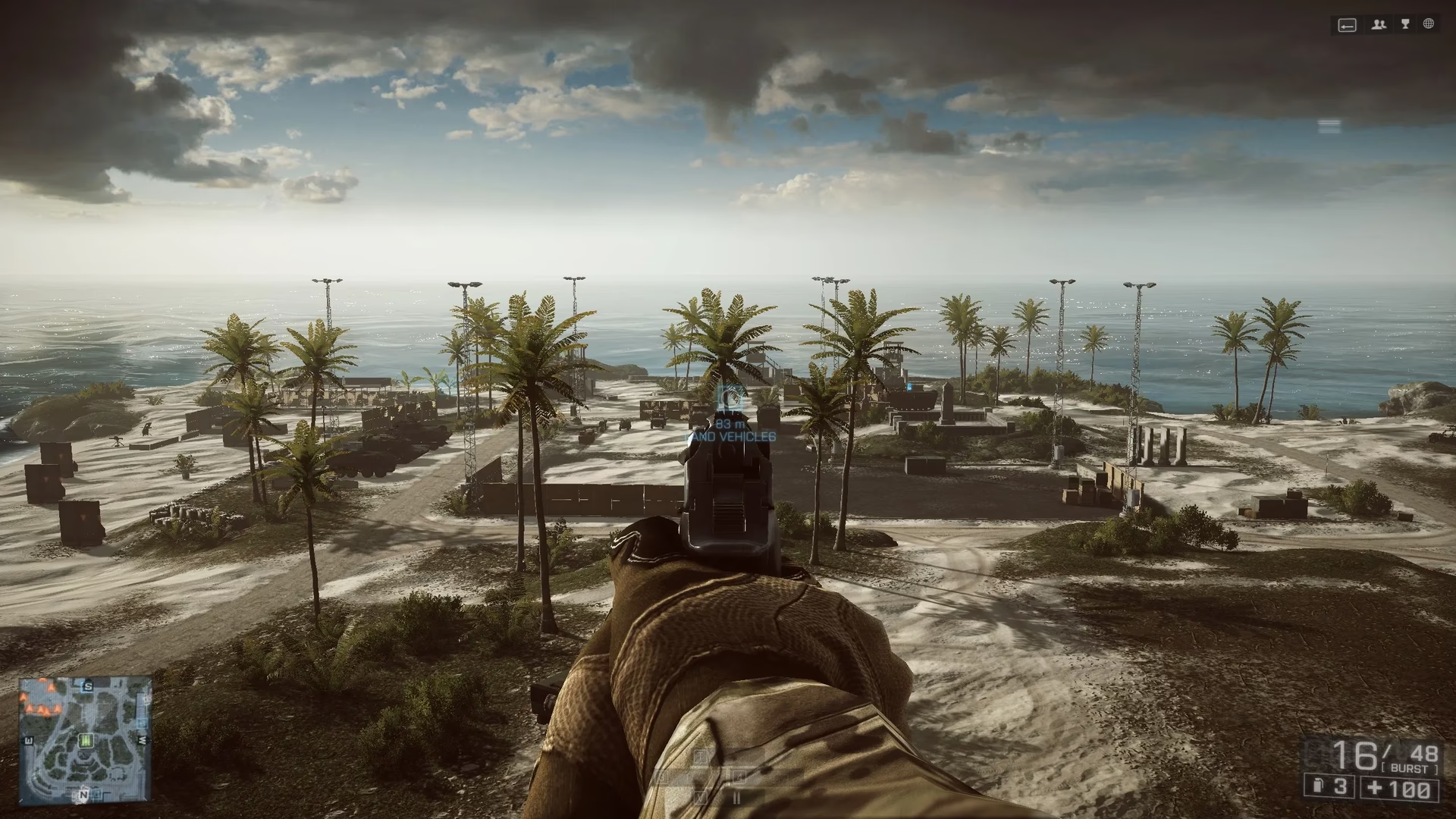
Aquí es donde entra en juego el LOD Bias. Si el LOD es el sistema de múltiples modelos, el LOD Bias es el interruptor que le dice al juego *cuándo* debe cambiar entre ellos. Actúa como un factor de ajuste para las distancias de transición. En la práctica, determina si el motor del juego debe ser más "agresivo" o más "conservador" al elegir qué nivel de detalle mostrar a una distancia determinada.
Pensemos en ello como una preferencia. Cuando un objeto se encuentra justo en la frontera de distancia entre LOD 0 y LOD 1, el LOD Bias le dice al juego qué hacer:
- Un LOD Bias bajo (generalmente entre 0 y 1): Favorece el rendimiento. Le dice al motor: "En caso de duda, cambia al modelo de menor detalle antes de tiempo". Esto significa que los objetos pasarán a sus versiones más simples a distancias más cortas, liberando recursos de la GPU y aumentando los FPS.
- Un LOD Bias alto (mayor que 1): Favorece la calidad visual. Le dice al motor: "En caso de duda, mantén el modelo de mayor detalle durante más tiempo". Esto hace que los objetos conserven su máxima calidad incluso a distancias mayores, lo que resulta en una imagen más nítida y detallada a costa de un mayor impacto en el rendimiento.
En resumen, el LOD Bias te permite ajustar el equilibrio entre la fidelidad visual a distancia y la fluidez general del juego.
Aplicación Práctica: LOD Bias en Wuthering Waves y otros juegos
Juegos modernos y exigentes como Wuthering Waves exponen esta opción a los jugadores porque saben que la diversidad de hardware en PC es inmensa. Un jugador con una tarjeta gráfica de última generación puede permitirse un LOD Bias alto para disfrutar de paisajes increíblemente detallados sin sacrificar FPS. Por otro lado, un jugador con un PC más modesto encontrará en la reducción del LOD Bias una herramienta invaluable para conseguir una experiencia de juego suave y estable.
¿Cuándo deberías ajustar el LOD Bias?
- Baja tu LOD Bias si: Estás experimentando caídas de FPS, especialmente en áreas abiertas con muchos objetos a diferentes distancias. Si tu juego se siente entrecortado o lento, reducir esta configuración puede darte un impulso significativo de rendimiento sin una pérdida visual dramática.
- Sube tu LOD Bias si: Tienes un PC potente y notas el efecto "pop-in", que es cuando los objetos cambian de calidad de forma abrupta y visible a medida que te acercas a ellos. Aumentar el LOD Bias hará que estas transiciones sean menos notorias y mantendrá una mayor calidad visual general.
Es crucial recordar que el LOD Bias no funciona de forma aislada. Para una optimización completa, debes considerarlo junto con otras configuraciones como la calidad de las sombras, los efectos especiales, la niebla volumétrica y la resolución general.
Tabla Comparativa: LOD Bias Alto vs. LOD Bias Bajo
Para visualizar mejor las diferencias, aquí tienes una tabla comparativa directa:
| Característica | LOD Bias Bajo | LOD Bias Alto |
|---|---|---|
| Rendimiento (FPS) | Más alto. El sistema renderiza modelos más simples, liberando recursos. | Más bajo. El sistema debe trabajar más para mantener modelos complejos a distancia. |
| Calidad Visual a Distancia | Menor. Los objetos lejanos pueden parecer más simples o "borrosos". | Mayor. Los objetos mantienen su detalle a distancias más largas, creando una escena más nítida. |
| Efecto "Pop-in" | Puede ser más notable, ya que los cambios de LOD ocurren más cerca del jugador. | Menos perceptible. Las transiciones ocurren más lejos, fuera del foco principal del jugador. |
| Requisitos de Hardware | Ideal para PCs de gama media o baja. | Recomendado para PCs de gama alta. |
| Apariencia General | La imagen puede sentirse un poco más "suave" o menos definida. | La imagen se percibe más nítida y detallada en su totalidad. |
Preguntas Frecuentes (FAQ) sobre el LOD Bias
Aclaramos algunas de las dudas más comunes que surgen en torno a esta configuración.
¿Bajar el LOD Bias hará que mi juego se vea horrible?
No necesariamente. El impacto es más sutil de lo que parece y afecta principalmente a los objetos a media y larga distancia. En el fragor de la batalla, es muy probable que no notes la diferencia en la cantidad de polígonos de un árbol lejano. Para muchos jugadores, la ganancia en fluidez y FPS compensa con creces esta ligera reducción en el detalle del fondo.
¿Cuál es el valor de LOD Bias perfecto?
No existe un número mágico. El valor ideal depende de tres factores: tu hardware (CPU, GPU, RAM), el juego específico que estás jugando (algunos están mejor optimizados que otros) y tu preferencia personal. La mejor recomendación es experimentar. Empieza con el valor predeterminado, juega un poco, y luego súbelo o bájalo para ver cómo afecta tanto a la imagen como a tu contador de FPS.
¿El LOD Bias afecta solo a los modelos 3D o también a las texturas?
Aunque el concepto principal se aplica a la geometría de los modelos (polígonos), una idea similar se aplica a las texturas a través de una técnica llamada "mipmapping". Un ajuste de LOD Bias también puede influir en qué versión de una textura (de alta o baja resolución) se muestra a distancia. Un bias negativo puede forzar texturas más nítidas a distancia (a riesgo de crear un efecto de "parpadeo" o aliasing), mientras que un bias positivo las suavizará para crear una imagen más estable.
¿Todos los juegos tienen una opción de LOD Bias?
No todos los juegos exponen esta configuración directamente en su menú de opciones gráficas. Sin embargo, prácticamente todos los motores 3D modernos utilizan sistemas de LOD internamente para funcionar. A veces, esta funcionalidad está agrupada bajo nombres más genéricos como "Calidad de Objetos", "Detalle del Mundo" o "Distancia de Dibujado". Si no ves "LOD Bias", prueba a ajustar estas otras opciones, ya que probablemente controlen el mismo principio.
Conclusión: Tu Arma Secreta para la Optimización
El LOD Bias es mucho más que una línea de texto confusa en un menú de configuración. Es una herramienta poderosa que te entrega el control sobre uno de los aspectos más fundamentales de la renderización 3D. Entenderlo te permite tomar decisiones informadas para adaptar la experiencia de juego a las capacidades de tu máquina y a tus propias preferencias.
La próxima vez que te enfrentes a un juego exigente, no te resignes a un rendimiento mediocre. Sumérgete en las opciones gráficas, encuentra el LOD Bias y ajústalo. Podrías descubrir que ese equilibrio perfecto entre una belleza visual asombrosa y una jugabilidad suave como la seda está a solo un clic de distancia.
Si quieres conocer otros artículos parecidos a LOD Bias: La guía para optimizar tus juegos puedes visitar la categoría Gaming.