
02/10/2013
Si eres un desarrollador de videojuegos, especialmente si vienes de motores como Unity, es muy probable que en algún momento te hayas topado con una barrera aparentemente simple pero increíblemente frustrante: configurar el entorno para compilar en Android. La consola de tu motor de juegos te pide una ruta, la del SDK de Android, y de repente te encuentras perdido en los menús de un programa que quizás nunca antes habías necesitado abrir: Android Studio. No te preocupes, no eres el primero ni el último en pasar por esto. Encontrar el SDK Manager y, más importante aún, la ruta de instalación del SDK, puede ser poco intuitivo. Esta guía está diseñada para llevarte de la mano y resolver este obstáculo de una vez por todas.
- Primero, ¿Qué es el SDK de Android y por qué es crucial?
- Encontrando el Escondite del SDK Manager: Guía Paso a Paso
- ¡Eureka! Cómo Ver la Ruta de Instalación del SDK
- Tabla Comparativa: Acceso en Versiones Antiguas vs. Modernas
- Preguntas Frecuentes (FAQ del Desarrollador)
- Conclusión: Un Obstáculo Menos en tu Camino
Primero, ¿Qué es el SDK de Android y por qué es crucial?
Antes de buscarlo, es fundamental entender qué es. El SDK de Android (Software Development Kit o Kit de Desarrollo de Software) es un conjunto de herramientas, librerías y APIs que son absolutamente necesarias para crear, probar y depurar aplicaciones (y, por supuesto, juegos) para el sistema operativo Android. Sin él, tu motor de juegos no tiene los componentes necesarios para 'traducir' tu proyecto a un formato que un dispositivo Android pueda entender y ejecutar, como un archivo APK o AAB.
Cuando un motor como Unity te pide la ubicación del SDK, lo que realmente está buscando es la carpeta principal que contiene todas estas herramientas esenciales. Proporcionar la ruta incorrecta resultará en errores de compilación que pueden ser un verdadero dolor de cabeza.
Encontrando el Escondite del SDK Manager: Guía Paso a Paso
El SDK Manager es la herramienta dentro de Android Studio que te permite ver, instalar, actualizar y gestionar diferentes versiones del SDK de Android y sus componentes. La información que buscas, la ruta de instalación, se encuentra dentro de este gestor. A continuación, te mostramos los métodos para abrirlo en las versiones modernas de Android Studio.
Método 1: El Icono de la Barra de Herramientas (La Vía Rápida)
Esta es la forma más directa, aunque el icono puede pasar desapercibido si no sabes qué buscar.
- Abre Android Studio. No necesitas tener un proyecto abierto, puedes hacerlo desde la pantalla de bienvenida.
- Busca en la parte superior derecha de la ventana. Verás una fila de iconos.
- El icono del SDK Manager es un cubo de color azul verdoso con una flecha marrón apuntando hacia abajo. Al pasar el ratón sobre él, debería aparecer el texto "SDK Manager".
- Haz clic en ese icono. ¡Listo! El SDK Manager se abrirá en una nueva ventana.
Si no encuentras el icono o prefieres usar los menús, este método es infalible.
- Con Android Studio abierto, dirígete a la barra de menú superior.
- Haz clic en "Tools" (Herramientas).
- En el menú desplegable, busca y selecciona la opción "SDK Manager".
- Esto abrirá exactamente la misma ventana que el método del icono.
¡Eureka! Cómo Ver la Ruta de Instalación del SDK
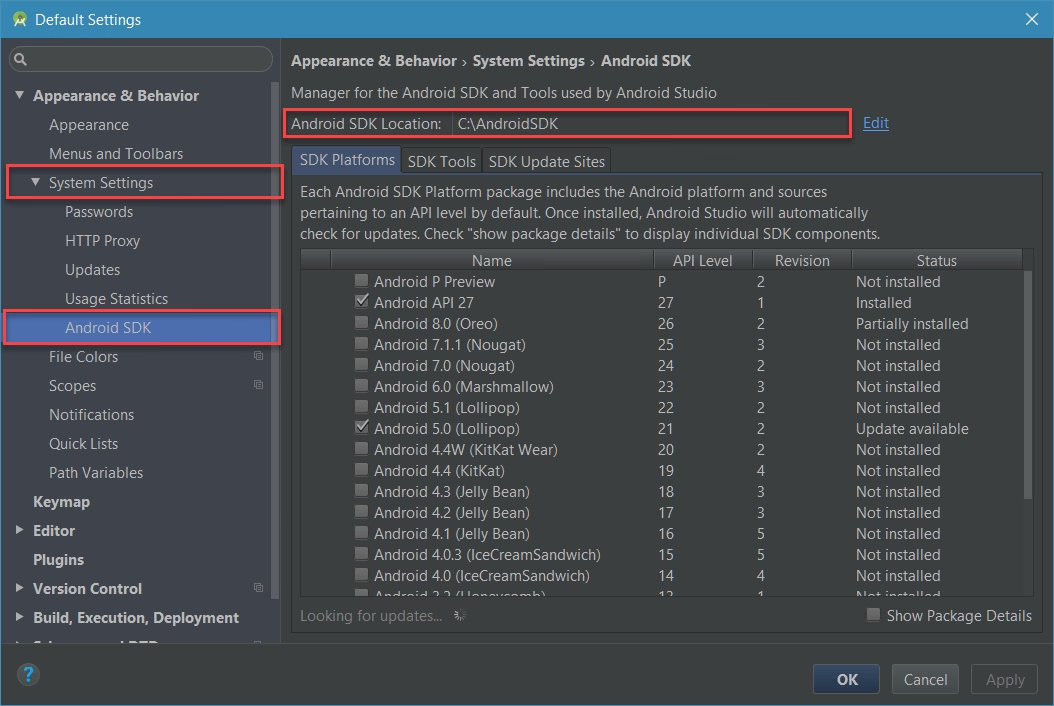
Una vez que tienes la ventana del SDK Manager abierta, encontrar la ruta es muy sencillo. La ventana puede parecer intimidante con sus pestañas ("SDK Platforms", "SDK Tools", "SDK Update Sites"), pero la información que necesitas está a la vista.
En la parte superior de la ventana, verás un campo de texto etiquetado como "Android SDK Location". Esa es la ruta exacta que tu motor de juegos, como Unity, necesita. Es la dirección en tu disco duro donde reside la carpeta principal del SDK.
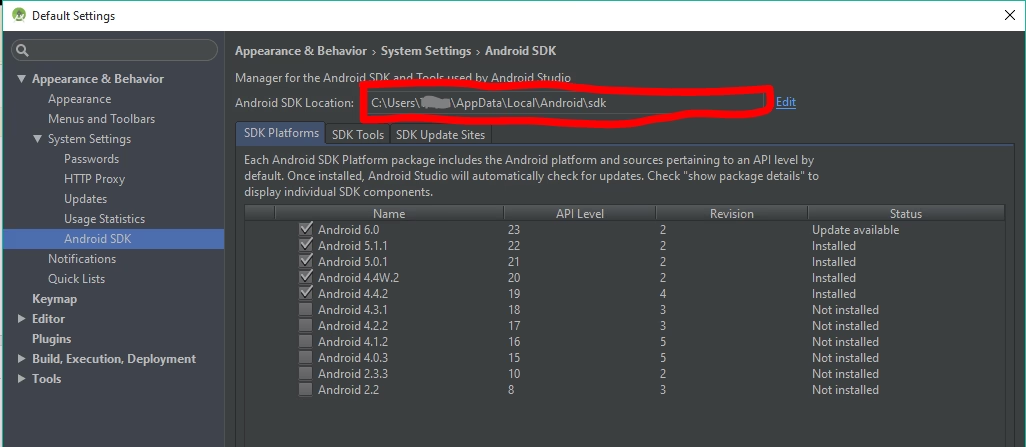
Normalmente, esta ruta se ve algo así:
- En Windows:
C:\Users\[TuUsuario]\AppData\Local\Android\Sdk - En macOS:
/Users/[TuUsuario]/Library/Android/sdk - En Linux:
/home/[TuUsuario]/Android/Sdk
Simplemente copia esta ruta completa y pégala en el campo correspondiente de tu software de desarrollo de juegos. ¡Problema resuelto!
Tabla Comparativa: Acceso en Versiones Antiguas vs. Modernas
La interfaz de Android Studio ha cambiado con los años. La información proporcionada por el usuario original se refería a una versión muy antigua. Aquí tienes una tabla para aclarar las diferencias.
| Característica | Android Studio (Versiones Antiguas, ej. 2.x) | Android Studio (Versiones Modernas) |
|---|---|---|
| Acceso por Menú | Tools > Android > SDK Manager | Tools > SDK Manager |
| Icono en Barra de Herramientas | Un glifo a menudo descrito como confuso en la barra principal. | Icono claro (cubo con flecha) en la esquina superior derecha. |
| Ubicación de la Ruta | Dentro de Appearance & Behavior > System Settings > Android SDK | Directamente visible en la parte superior de la ventana del SDK Manager. |
Preguntas Frecuentes (FAQ del Desarrollador)
P: ¿Necesito instalar todo Android Studio solo para obtener el SDK para Unity?
R: Técnicamente, no. Existen herramientas de línea de comandos ("command line tools") que permiten instalar y gestionar el SDK sin la interfaz gráfica de Android Studio. Sin embargo, para la mayoría de los desarrolladores, especialmente aquellos que no están familiarizados con la línea de comandos, instalar Android Studio es la forma más fácil y directa de obtener y gestionar el SDK, el NDK y las versiones de la API de forma visual y sencilla.
P: ¿Qué hago si el campo "Android SDK Location" está vacío o me da un error?
R: Esto generalmente significa que el SDK no se instaló correctamente o no se instaló en absoluto durante la configuración de Android Studio. En la misma ventana del SDK Manager, ve a la pestaña "SDK Platforms", selecciona al menos una versión de la API de Android (una reciente es una buena opción) y haz clic en "Apply" o "OK". Android Studio descargará e instalará los archivos necesarios en la ubicación predeterminada, y el campo de la ruta se rellenará automáticamente.
P: Mi motor de juegos sigue fallando la compilación incluso con la ruta correcta. ¿Por qué?
R: Asegúrate de que tienes instalados los componentes correctos. Además de la "SDK Platform", ve a la pestaña "SDK Tools". Es crucial tener instalados los "Android SDK Build-Tools", "Android SDK Platform-Tools" y, si tu juego lo requiere, el "NDK (Side by side)". Unity a menudo especifica las versiones exactas que necesita en su documentación o en los mensajes de error de la consola. Verifica que esas versiones específicas estén marcadas e instaladas en el SDK Manager.
P: ¿Puedo cambiar la ubicación del SDK de Android?
R: Sí. En la ventana del SDK Manager, puedes hacer clic en el botón "Edit" junto a la ruta de la Ubicación del SDK. Esto te permitirá moverlo a otra carpeta o disco duro, lo cual es útil si tienes poco espacio en tu unidad principal. Sin embargo, si lo haces, recuerda actualizar la ruta en todos los programas que la utilicen, como Unity.
Conclusión: Un Obstáculo Menos en tu Camino
Localizar el SDK Manager y la ruta del SDK de Android es un rito de iniciación para muchos desarrolladores de juegos que se aventuran en la plataforma móvil. Aunque los menús de Android Studio pueden parecer un laberinto al principio, el proceso es lógico y repetible una vez que conoces los puntos clave. Ahora que sabes exactamente dónde buscar, puedes configurar tu entorno de desarrollo rápidamente y volver a lo que realmente importa: crear juegos increíbles.
Si quieres conocer otros artículos parecidos a Guía: ¿Dónde está el SDK Manager en Android Studio? puedes visitar la categoría Juegos.