
24/04/2026
Para muchos aficionados a los videojuegos, especialmente aquellos que disfrutan de las joyas ocultas de mercados como el japonés, encontrarse con un título que se niega a funcionar correctamente es una frustración común. El texto aparece como un conjunto de símbolos sin sentido, el programa se cierra inesperadamente o, simplemente, ni siquiera se inicia. Este fenómeno, conocido como mojibake, ocurre cuando un software diseñado para una configuración regional específica intenta ejecutarse en un sistema con una diferente. Durante años, la solución pasaba por engorrosos cambios en la configuración de todo el sistema operativo o el uso de herramientas obsoletas. Afortunadamente, hoy existe una solución elegante, sencilla y potente: Locale Emulator. En esta guía completa, te desvelaremos todos los secretos de esta herramienta indispensable.
¿Qué es Exactamente Locale Emulator y Por Qué lo Necesitas?
Locale Emulator es una utilidad de software diseñada para un propósito muy específico: simular una configuración regional y de idioma diferente (conocida como "locale") para una aplicación individual sin tener que modificar la configuración global de tu sistema operativo Windows. Imagina que tu Windows está en español, pero quieres jugar una novela visual japonesa que requiere que el sistema esté en japonés para mostrar correctamente los caracteres kanji, hiragana y katakana.
En lugar de cambiar todo tu sistema a japonés, lo que afectaría a todos tus programas, menús y formatos de fecha/hora, Locale Emulator te permite hacer clic derecho sobre el ejecutable del juego y decirle: "Oye, para ti y solo para ti, vamos a fingir que estamos en Japón". La aplicación se ejecutará en este entorno simulado, resolviendo los problemas de codificación de caracteres y otros errores relacionados con la localización. Es una herramienta esencial para los jugadores de novelas visuales, juegos doujin, RPGs de nicho y cualquier software que no haya sido diseñado para una audiencia internacional.
Sistemas Operativos Compatibles: ¿Funcionará en mi PC?
Una de las grandes ventajas de Locale Emulator es su amplia compatibilidad con las versiones modernas del sistema operativo de Microsoft. A diferencia de su predecesor espiritual, AppLocale de Microsoft (que quedó obsoleto hace muchos años), Locale Emulator ha sido mantenido activamente por la comunidad para funcionar en hardware y software actual. Si tienes un PC relativamente moderno, es casi seguro que podrás usarlo sin problemas.
A continuación, te presentamos una tabla con los sistemas operativos oficialmente soportados:
| Sistema Operativo | Compatibilidad | Arquitectura |
|---|---|---|
| Windows 7 | Soportado (con Service Pack 1) | 32-bit y 64-bit |
| Windows 8 / 8.1 | Soportado | 32-bit y 64-bit |
| Windows 10 | Soportado | 32-bit y 64-bit |
| Windows 11 | Soportado | 64-bit |
Es importante destacar que Locale Emulator es una herramienta exclusiva para Windows. No existen versiones para macOS o Linux.
Guía de Instalación: Tu Puerta de Entrada a Juegos Globales
Instalar Locale Emulator es un proceso increíblemente sencillo, pero requiere seguir unos pocos pasos con atención para asegurar que funcione correctamente. Sigue esta guía y estarás listo en menos de dos minutos.
- Descarga los archivos: El primer paso es obtener el programa. Búscalo en su página oficial en plataformas como GitHub para asegurarte de que estás descargando la versión más reciente y segura. Generalmente, vendrá en un archivo comprimido (.zip, .rar, etc.).
- Elige una ubicación permanente y extrae: Este es el paso más crítico. Antes de descomprimir el archivo, crea una carpeta en un lugar donde no la vayas a mover nunca más (por ejemplo, "C:\Program Files\LocaleEmulator"). Una vez instalado, el programa registra sus rutas en el sistema, y si mueves la carpeta, dejará de funcionar. Extrae todos los contenidos del archivo comprimido en esta nueva carpeta.
- Ejecuta el instalador con privilegios: Dentro de la carpeta que acabas de crear, encontrarás un archivo llamado `LEInstaller.exe`. Haz clic derecho sobre él y selecciona "Ejecutar como administrador". Este paso es fundamental para que el programa pueda integrarse correctamente con el menú contextual de Windows.
- Instala la herramienta: Se abrirá una pequeña ventana. Simplemente haz clic en el botón que dice "Install / Upgrade". El proceso es casi instantáneo. Una vez hecho, puedes cerrar la ventana. ¡Eso es todo! La instalación está completa.
Para verificar que todo ha ido bien, busca cualquier archivo ejecutable (.exe) en tu ordenador, haz clic derecho sobre él y deberías ver una nueva opción en el menú llamada "Locale Emulator".
Cómo Usar Locale Emulator para Lanzar tus Juegos
Ahora viene la parte divertida. Usar la herramienta es aún más fácil que instalarla.
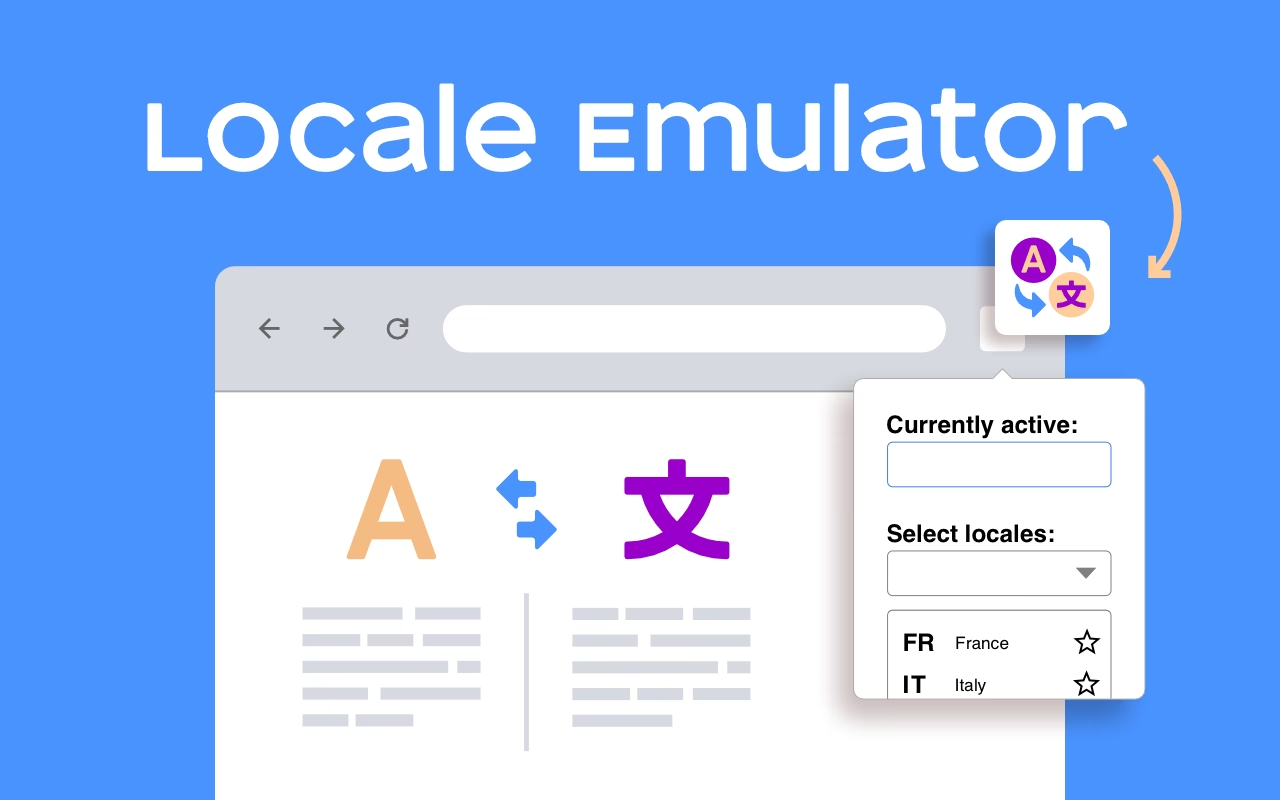
Imagina que tienes el ejecutable de tu juego, `juego.exe`. Para lanzarlo con la configuración regional japonesa, sigue estos pasos:
- Navega hasta la carpeta donde se encuentra `juego.exe`.
- Haz clic derecho sobre el archivo `juego.exe`.
- En el menú contextual que aparece, sitúa el cursor sobre la opción "Locale Emulator".
- Se desplegará un submenú. La opción más común que necesitarás es "Run in Japanese". Haz clic en ella.
¡Y listo! El juego debería iniciarse como si tu ordenador estuviera configurado en japonés, mostrando todos los textos correctamente. El submenú también te ofrecerá otras opciones, como "Run in Japanese (Admin)", que deberías usar si el juego requiere permisos de administrador para funcionar.
Crear Accesos Directos para Mayor Comodidad
Hacer clic derecho cada vez puede ser un poco tedioso si juegas a menudo. Locale Emulator te permite crear accesos directos que lanzan el juego con tu configuración preferida automáticamente.
- Haz clic derecho sobre el ejecutable del juego y ve a `Locale Emulator > Modify application profile`.
- En la ventana que se abre, configura los ajustes que desees. Para la mayoría de los casos, simplemente selecciona la localización (por ejemplo, `Japanese (Japan)`) y la zona horaria.
- Haz clic en el botón "Save & Create Shortcut" o similar en la parte inferior.
- Esto creará un nuevo acceso directo en tu escritorio o en la misma carpeta. A partir de ahora, solo tienes que hacer doble clic en ese acceso directo para iniciar el juego con la simulación de locale activada.
Preguntas Frecuentes (FAQ)
¿Es seguro utilizar Locale Emulator?
Sí. Locale Emulator es un proyecto de código abierto muy conocido y utilizado por la comunidad de jugadores durante años. Es considerado completamente seguro. Sin embargo, como con cualquier software, la recomendación es descargarlo siempre desde su fuente oficial (su página en GitHub) para evitar versiones modificadas que puedan contener malware.
¿Tengo que instalar paquetes de idioma en Windows?
En la mayoría de los casos, no. Las versiones modernas de Windows manejan bastante bien los diferentes conjuntos de caracteres. Sin embargo, si después de usar Locale Emulator sigues viendo texto corrupto, instalar el paquete de idioma correspondiente (por ejemplo, el japonés) desde la configuración de Windows puede ayudar a asegurar que todas las fuentes necesarias estén presentes en tu sistema.
¿Funciona con juegos de plataformas como Steam o GOG?
Sí, pero con un matiz. No puedes hacer clic derecho sobre el acceso directo de Steam. Debes navegar hasta la carpeta de instalación del juego (en Steam, puedes hacer clic derecho en el juego en tu biblioteca, ir a `Propiedades > Archivos locales > Explorar`) y aplicar Locale Emulator directamente sobre el archivo `.exe` principal del juego. Para algunos juegos con lanzadores o sistemas anti-trampas muy agresivos, podría no funcionar.
¿Por qué no puedo mover la carpeta de instalación?
Porque durante la instalación, el programa crea entradas en el Registro de Windows que apuntan a la ubicación exacta de sus archivos. Si mueves la carpeta, esas rutas se rompen y Windows ya no sabe dónde encontrar los componentes de Locale Emulator cuando haces clic derecho. Si necesitas moverla, primero debes desinstalarlo (usando `LEInstaller.exe` y eligiendo "Uninstall") y luego volver a instalarlo desde la nueva ubicación.
Si quieres conocer otros artículos parecidos a Locale Emulator: Juega Sin Barreras de Idioma puedes visitar la categoría Guías.