
24/04/2014
Dar vida a un modelo 3D va mucho más allá de simplemente definir sus formas y volúmenes. El verdadero realismo y la capacidad de comunicar una idea residen en los detalles, y en el universo de SketchUp, esos detalles se llaman materiales. Un modelo arquitectónico sin texturas de ladrillo o madera se siente incompleto; un diseño de producto sin el brillo del metal o la transparencia del vidrio pierde su impacto. Si alguna vez te has preguntado cómo llevar tus creaciones al siguiente nivel, has llegado al lugar correcto. Esta guía completa te enseñará no solo a aplicar colores, sino a crear, importar y gestionar materiales y texturas de manera profesional, transformando tus modelos de simples geometrías a representaciones visuales espectaculares.
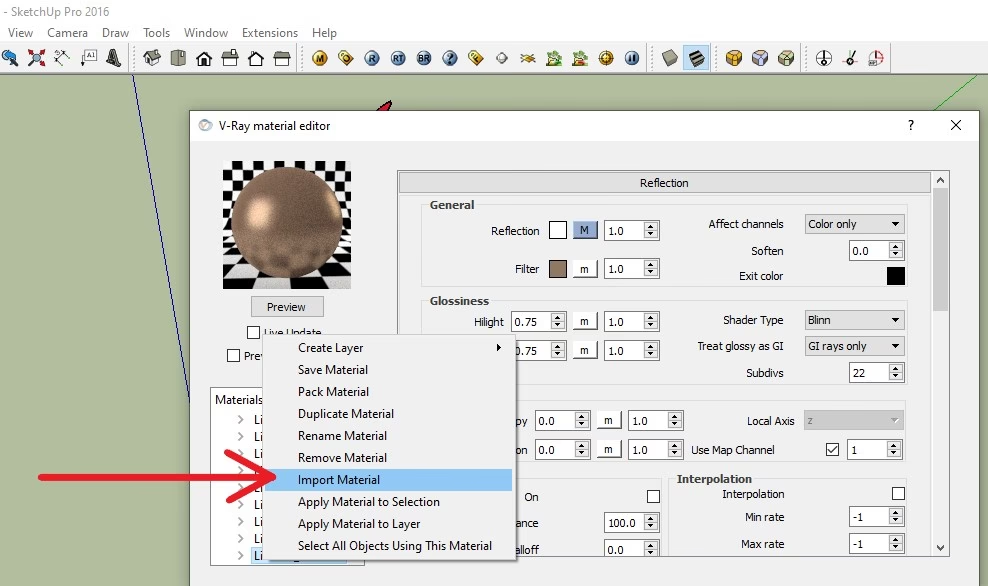
Entendiendo los Materiales en SketchUp: Más Allá del Color
Antes de sumergirnos en el proceso de creación, es fundamental entender qué es un "material" en SketchUp. No se trata únicamente de un color plano. Un material es un conjunto de propiedades que definen cómo se ve una superficie. Estas propiedades incluyen:
- Color: El tono base de la superficie.
- Textura: Una imagen que se aplica sobre el color para simular un patrón o superficie real (madera, concreto, tela, etc.).
- Opacidad: El nivel de transparencia del material, crucial para crear elementos como vidrio, agua o mallas.
La herramienta principal para trabajar con estas propiedades es el "Bote de pintura" (lo encontrarás en la barra de herramientas principal, o presionando la tecla "B"). Al activarla, se abrirá la bandeja de "Materiales", que es tu centro de comando para todo lo relacionado con las superficies de tu modelo.
Creando un Material Personalizado desde Cero
Aunque SketchUp viene con una biblioteca de materiales básicos, el verdadero poder se desata cuando creas los tuyos. Esto te permite una personalización infinita y asegura que tus modelos sean únicos. Sigue estos pasos para crear tu primer material:
- Abre la bandeja de Materiales: Si no está visible, ve al menú superior "Ventana" y selecciona "Materiales".
- Inicia la creación: Dentro de la bandeja de Materiales, verás un icono con forma de un cuadrado con un signo "+". Haz clic en él para "Crear material".
- Configuración inicial: Se abrirá una ventana de diálogo. Lo primero y más importante es darle un nombre descriptivo. Evita nombres genéricos como "Material1". En su lugar, usa algo como "Madera de Roble Oscuro Suelo" o "Hormigón Pulido Muro". Esto te ahorrará muchos dolores de cabeza en proyectos grandes.
- Define el Color: Puedes usar el selector de color para elegir un tono base. Esto es útil si tu material no llevará textura, o como color de fondo si la imagen de tu textura tiene transparencias.
- Añade una Textura: Aquí es donde ocurre la magia. Marca la casilla que dice "Usar imagen de textura". Se abrirá un explorador de archivos para que busques en tu ordenador la imagen que quieres usar (formatos comunes como JPG, PNG son ideales). Un consejo profesional: utiliza imágenes "seamless" o sin costuras, que son imágenes diseñadas para repetirse sin que se noten los bordes, creando un patrón continuo y realista.
- Ajusta la Escala: Este es uno de los pasos más importantes y que muchos principiantes omiten. Una vez cargada la textura, verás unos campos para definir sus dimensiones. No dejes los valores por defecto. Piensa en las dimensiones reales de lo que representa tu textura. Si tienes una textura de baldosas que en la vida real mide 50x50 cm, introduce esas medidas. Esto hará que la escala de tus texturas sea coherente y creíble en todo el modelo.
- Controla la Opacidad: Debajo de la sección de color, encontrarás un control deslizante de "Opacidad". Si lo mantienes en 100%, tu material será completamente sólido. Si lo reduces, se volverá translúcido. Para crear un vidrio simple, puedes bajarlo a un 20-30%.
Una vez que estés satisfecho, haz clic en "Aceptar". Tu nuevo material aparecerá en la colección "En el modelo" y estará listo para ser aplicado con el Bote de pintura.
Métodos para Importar Materiales y Texturas
Crear materiales desde cero es poderoso, pero a menudo necesitarás incorporar recursos externos. SketchUp ofrece varias formas de hacerlo, cada una adaptada a diferentes necesidades.
Método 1: Importar Imágenes Directamente como Texturas
Este es el método más rápido para aplicar una imagen específica, como un cuadro en una pared o un logo en un producto.
- Ve al menú "Archivo" > "Importar".
- Navega hasta la imagen que deseas usar.
- Antes de hacer clic en "Importar", asegúrate de que en el cuadro de diálogo, en el menú desplegable de la derecha, esté seleccionada la opción "Usar como textura".
- Haz clic en "Importar". Tu cursor se transformará.
- Haz clic en una esquina de la cara donde quieres aplicar la textura y, sin soltar, arrastra hasta la esquina opuesta. La imagen se adaptará al tamaño que definas.
Este método es ideal para texturas que no se repiten. Si necesitas más control sobre la posición, haz clic derecho sobre la cara texturizada y selecciona "Textura" > "Posición" para mover, escalar, rotar o distorsionar la imagen.
Método 2: Usando Archivos .SKM (La Biblioteca Profesional)
El formato de archivo nativo de materiales de SketchUp es .SKM. Un archivo .SKM no es solo una imagen; es un paquete que contiene la imagen de la textura, su escala predefinida, su color y su configuración de opacidad. Importar estos archivos es la forma más eficiente de construir y compartir bibliotecas de materiales.
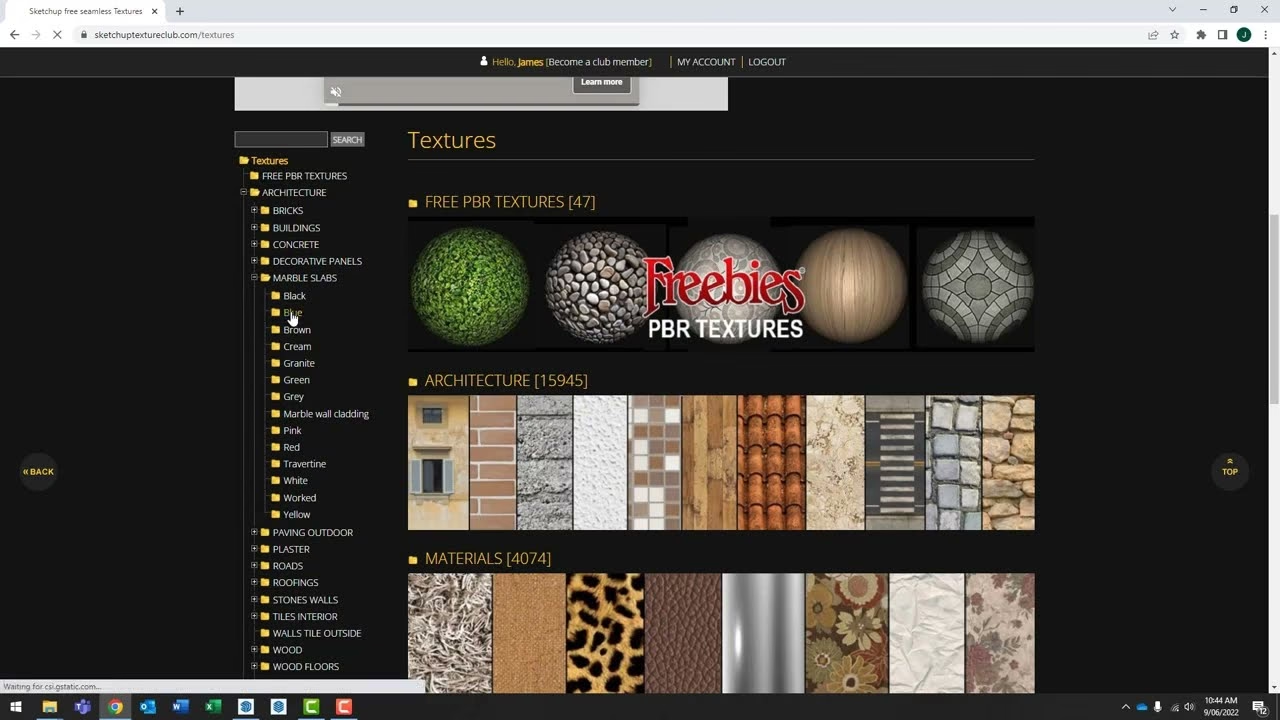
Para importar una colección de materiales .SKM:
- En la bandeja de "Materiales", haz clic en el icono de "Detalles" (la flecha que apunta a la derecha).
- Selecciona "Abrir o crear una colección...".
- Navega hasta la carpeta en tu ordenador que contiene los archivos .SKM.
- Selecciona la carpeta y haz clic en "Abrir". Una nueva colección con esos materiales aparecerá en el menú desplegable de tu bandeja de Materiales, lista para usar en cualquier proyecto.
Muchos fabricantes de productos de construcción, mobiliario y acabados ofrecen sus catálogos en formato .SKM para que los diseñadores puedan usarlos directamente en sus modelos.
Tabla Comparativa de Métodos de Creación e Importación
Para ayudarte a decidir qué método usar en cada situación, aquí tienes una tabla comparativa:
| Método | Complejidad | Ventajas | Desventajas | Caso de Uso Ideal |
|---|---|---|---|---|
| Crear desde Cero | Media | Control total, resultado único, escala precisa. | Requiere tiempo y una buena imagen de textura. | Materiales específicos que no encuentras en librerías. |
| Importar Imagen como Textura | Baja | Extremadamente rápido y directo. | Solo aplica la imagen; los ajustes de escala son manuales. | Aplicar un cuadro, un póster, un logo o una foto a una superficie. |
| Importar Colección .SKM | Baja | Organizado, reutilizable, materiales preconfigurados. | Necesitas tener previamente los archivos .SKM. | Usar librerías de materiales de fabricantes o creadas por ti mismo. |
Preguntas Frecuentes (FAQ)
¿Mi textura se ve pixelada o borrosa, qué hago?
Esto casi siempre se debe a la resolución de la imagen original. Para obtener buenos resultados, utiliza imágenes de textura de alta calidad, como mínimo de 1024x1024 píxeles. Además, puedes verificar la configuración de SketchUp en "Ventana" > "Preferencias" > "OpenGL" y asegurarte de que la opción "Usar tamaño máximo de textura" esté activada.
¿Cómo puedo aplicar un material en una superficie curva?
Aplicar materiales a superficies curvas puede ser un desafío, ya que SketchUp puede proyectar la textura de forma extraña. Para un control básico, puedes intentarlo, pero para resultados profesionales en geometrías complejas, es recomendable usar extensiones (plugins) específicas para mapeado UV, como SketchUV o WrapR.
¿Cómo hago un material de vidrio o agua?
El secreto está en la opacidad. Crea un nuevo material, elige un color base (un azul claro para el vidrio, por ejemplo) y luego, en la pestaña "Editar", desliza el control de opacidad hacia la izquierda hasta que obtengas la transparencia deseada. Un valor entre 10% y 40% suele funcionar bien para el vidrio.
¿Cómo organizo mi creciente biblioteca de materiales?
La clave es crear colecciones locales. En la bandeja de Materiales, haz clic en el menú de Detalles y selecciona "Añadir colección a favoritos...". Puedes crear carpetas en tu ordenador (por ejemplo, "Maderas", "Metales", "Telas") y guardar tus archivos .SKM personalizados en ellas. Luego, simplemente añade esas carpetas a tus favoritos para tener un acceso rápido y ordenado.
Conclusión
Dominar el uso de materiales en SketchUp es un paso fundamental para pasar de ser un usuario aficionado a un creador de modelos 3D convincentes y profesionales. No se trata de una función secundaria, sino de un pilar central en el proceso de diseño y visualización. Te hemos mostrado cómo crear tus propios materiales desde cero, cómo importar texturas de diferentes maneras y cómo organizar tu biblioteca para un flujo de trabajo eficiente. Ahora es tu turno de experimentar. No tengas miedo de probar, de buscar texturas de alta calidad y de construir tu propia colección. La práctica constante te permitirá desarrollar un ojo crítico para el detalle y la capacidad de transformar cualquier simple modelo en una obra de arte digital impresionante.
Si quieres conocer otros artículos parecidos a Domina los Materiales en SketchUp: Guía Completa puedes visitar la categoría Juegos.