
10/09/2011
En el competitivo mundo del desarrollo de videojuegos, la optimización es la clave del éxito. Un juego que tarda demasiado en cargar o que ocupa un espacio desmesurado en el disco del jugador puede ser la diferencia entre un éxito y un fracaso. Aquí es donde entran en juego los Asset Bundles de Unity, una herramienta increíblemente poderosa para gestionar los recursos de tu proyecto de manera eficiente, reducir el tamaño de la compilación final y permitir la carga de contenido dinámico. Si alguna vez te has preguntado cómo los grandes juegos actualizan contenido sin necesidad de descargar el juego completo de nuevo, los Asset Bundles son parte de la respuesta.
Esta guía completa te llevará de la mano a través de todo el proceso: desde la conceptualización y creación de tu primer Asset Bundle hasta su carga en tiempo de ejecución y, muy importante, cómo liberar la memoria que ocupan cuando ya no los necesitas. ¡Prepárate para llevar la gestión de assets de tu proyecto al siguiente nivel!
¿Qué son los Asset Bundles y por qué deberías usarlos?
Imagina un Asset Bundle como un contenedor o un paquete de archivos, similar a un archivo .zip. Dentro de este paquete, puedes agrupar cualquier tipo de asset de Unity: modelos 3D, texturas, archivos de audio, prefabs, materiales e incluso escenas completas. La principal ventaja es que estos paquetes existen fuera de la compilación principal de tu juego. Esto te otorga un control sin precedentes sobre cómo y cuándo se carga el contenido.
Los beneficios clave de utilizar Asset Bundles son:
- Reducción del Tamaño de la Compilación Inicial: Al externalizar assets pesados (como niveles de alta resolución o cinemáticas), el tamaño inicial de tu juego que el usuario debe descargar es mucho menor, mejorando la experiencia inicial.
- Contenido Descargable (DLC): Son el método ideal para implementar contenido dinámico. Puedes alojar los Asset Bundles en un servidor y hacer que el juego los descargue cuando sea necesario, permitiéndote añadir nuevos personajes, niveles o items sin tener que actualizar la aplicación completa en las tiendas.
- Gestión Eficiente de la Memoria: En lugar de cargar todos los assets del juego en la memoria al inicio, puedes cargar y descargar Asset Bundles según la necesidad. Por ejemplo, cargar los assets de un nivel específico solo cuando el jugador entra en él y descargarlos cuando sale, liberando valiosa memoria RAM.
- Adaptabilidad entre Plataformas: Puedes crear Asset Bundles específicos para cada plataforma (PC, Android, iOS), asegurando que solo se descarguen los assets optimizados para el dispositivo del usuario (por ejemplo, texturas de menor resolución para móviles).
Creando tu Primer Asset Bundle (Paso a Paso)
Vamos a crear un Asset Bundle simple llamado "animales" que contendrá una textura de un perro. Este ejemplo práctico te ayudará a entender el flujo de trabajo fundamental.
Paso 1: Asignar un Asset a un Bundle
Lo primero es decirle a Unity qué assets quieres incluir en un paquete. Sigue estos pasos:
- En la ventana de "Project" de Unity, selecciona el asset que quieres empaquetar. Para nuestro ejemplo, será una imagen llamada "dog.jpeg".
- Con el asset seleccionado, mira la ventana del "Inspector". En la parte inferior, verás una sección para "AssetBundle". Por defecto, estará asignado a "None".
- Haz clic en el menú desplegable donde dice "None". Selecciona "New..." y escribe el nombre de tu nuevo bundle. Lo llamaremos animales. Puedes dejar el nombre de la variante en blanco por ahora.
¡Listo! Ahora Unity sabe que el archivo "dog.jpeg" pertenece al Asset Bundle "animales". Puedes asignar múltiples assets al mismo bundle repitiendo este proceso.
Paso 2: Preparar las Carpetas del Proyecto
Para mantener el orden y utilizar una funcionalidad especial de Unity, crearemos un par de carpetas:
- Carpeta
Assets/StreamingAssets: Crea una carpeta directamente dentro de tu carpetaAssetsy nómbrala exactamenteStreamingAssets. Este nombre es sensible a mayúsculas y minúsculas. La carpeta StreamingAssets es especial porque todo su contenido se copia tal cual en la compilación final del juego, facilitando el acceso a los archivos mediante una ruta. - Carpeta
Assets/StreamingAssets/AssetBundles: Dentro de StreamingAssets, crea otra carpeta para organizar nuestros bundles. La llamaremosAssetBundles. Aquí es donde se generarán los archivos finales. - Carpeta
Assets/Editor: Los scripts que construyen los Asset Bundles son scripts de editor, lo que significa que solo se ejecutan dentro del Editor de Unity y no se incluyen en la compilación del juego. Por convención, estos scripts deben estar dentro de una carpeta llamadaEditor. Crea esta carpeta dentro deAssets.
Paso 3: El Script de Construcción (Build)
Ahora necesitamos un pequeño script que le diga a Unity cómo construir los paquetes que hemos definido. Crea un nuevo script de C# llamado `ExportAssetBundles` dentro de la carpeta `Assets/Editor` y pega el siguiente código:
using System.IO; using UnityEditor; using UnityEngine; public class ExportAssetBundles { [MenuItem("Assets/Build AssetBundles")] static void ExportResource() { string folderName = "AssetBundles"; // Ruta donde se guardarán los Asset Bundles string filePath = Path.Combine(Application.streamingAssetsPath, folderName); // Asegurarse de que el directorio exista if (!Directory.Exists(filePath)) { Directory.CreateDirectory(filePath); } // Construir los Asset Bundles para Windows de 64 bits BuildPipeline.BuildAssetBundles(filePath, BuildAssetBundleOptions.None, BuildTarget.StandaloneWindows64); // Ejemplos para otras plataformas (descomentar el que necesites) // BuildPipeline.BuildAssetBundles(filePath, BuildAssetBundleOptions.None, BuildTarget.iOS); // BuildPipeline.BuildAssetBundles(filePath, BuildAssetBundleOptions.None, BuildTarget.Android); // BuildPipeline.BuildAssetBundles(filePath, BuildAssetBundleOptions.None, BuildTarget.WebGL); // BuildPipeline.BuildAssetBundles(filePath, BuildAssetBundleOptions.None, BuildTarget.StandaloneOSX); // Refrescar el editor para que muestre los nuevos archivos AssetDatabase.Refresh(); } }Este script añade una nueva opción en el menú superior de Unity: "Assets/Build AssetBundles". Cuando la ejecutes, tomará todos los assets que hayas asignado a un bundle y los compilará en la carpeta que especificamos (Assets/StreamingAssets/AssetBundles) para la plataforma seleccionada (en este caso, Windows de 64 bits).
Paso 4: ¡A Construir!
Con todo en su lugar, ve al menú Assets > Build AssetBundles. Unity tardará un momento y, al finalizar, deberías ver dos nuevos archivos dentro de Assets/StreamingAssets/AssetBundles: `animales` y `animales.manifest`. ¡Has creado tu primer Asset Bundle con éxito!
Cargando el Asset Bundle en Tiempo de Ejecución
Crear el bundle es solo la mitad del trabajo. Ahora necesitamos cargarlo en nuestro juego para poder usar su contenido. La carga se realiza de forma asíncrona para no congelar el juego, por lo que usaremos una Coroutine.
Aquí tienes un ejemplo de script que puedes adjuntar a un objeto en tu escena. Este script cargará la textura del perro desde nuestro bundle y la aplicará a un componente `RawImage` de la UI.
using System.Collections; using System.IO; using UnityEngine; using UnityEngine.UI; public class AssetBundleLoader: MonoBehaviour { public RawImage targetImage; void Start() { // Inicia la coroutine para cargar el asset StartCoroutine(LoadAsset("animales", "dog")); } IEnumerator LoadAsset(string assetBundleName, string objectNameToLoad) { // 1. Construir la ruta al archivo del Asset Bundle string bundlePath = Path.Combine(Application.streamingAssetsPath, "AssetBundles"); string filePath = Path.Combine(bundlePath, assetBundleName); // 2. Cargar el archivo del Asset Bundle desde el disco de forma asíncrona var assetBundleCreateRequest = AssetBundle.LoadFromFileAsync(filePath); yield return assetBundleCreateRequest; AssetBundle loadedAssetBundle = assetBundleCreateRequest.assetBundle; if (loadedAssetBundle == null) { Debug.LogError("Error al cargar el AssetBundle!"); yield break; } // 3. Cargar el asset específico (nuestra textura) desde el bundle cargado // Nota: Usa el nombre del asset original sin extensión. Si es un prefab, usa GameObject. AssetBundleRequest assetRequest = loadedAssetBundle.LoadAssetAsync<Texture2D>(objectNameToLoad); yield return assetRequest; // 4. Obtener el asset cargado y usarlo Texture2D loadedAsset = assetRequest.asset as Texture2D; if (loadedAsset != null) { // Asignar la textura a nuestra imagen de la UI targetImage.texture = loadedAsset; Debug.Log("Asset cargado y asignado!"); } else { Debug.LogError("Error al cargar el asset desde el AssetBundle!"); } // 5. ¡Importante! Descargar el bundle cuando ya no necesites cargar más assets de él loadedAssetBundle.Unload(false); } }En este código, fíjate que el nombre del asset que cargamos es "dog", no "dog.jpeg". Debes usar el nombre del archivo sin su extensión.
Carga Síncrona vs. Asíncrona: Evitando que tu Juego se Congele
Una de las dudas más comunes es la diferencia entre los métodos de carga. Unity ofrece versiones síncronas (`LoadAsset`) y asíncronas (`LoadAssetAsync`). La elección correcta es crucial para el rendimiento.
La carga síncrona detiene la ejecución de todo lo demás (el hilo principal) hasta que el asset se ha cargado por completo. Si el asset es grande, esto se traduce en un congelamiento visible o "stutter" en tu juego. La carga asíncrona, por otro lado, se ejecuta en segundo plano, permitiendo que el juego siga corriendo sin interrupciones. Por eso se usa con Coroutines.
Tabla Comparativa de Métodos de Carga
| Característica | Carga Síncrona (`LoadAsset`) | Carga Asíncrona (`LoadAssetAsync`) |
|---|---|---|
| Bloqueo del Hilo Principal | Sí, puede causar congelamiento. | No, se ejecuta en segundo plano. |
| Implementación | Más simple, es una llamada directa a una función. | Requiere Coroutines (`IEnumerator` y `yield return`). |
| Caso de Uso Ideal | Assets muy pequeños que se cargan instantáneamente. | Assets de cualquier tamaño, especialmente los grandes. Ideal para pantallas de carga. |
| Experiencia de Usuario | Riesgo de tirones y una experiencia poco fluida. | Fluida y sin interrupciones visuales. |
La regla general es simple: siempre prefiere la carga asíncrona a menos que tengas una razón muy específica y controlada para hacer lo contrario.
Liberando Memoria: Cómo Descargar Asset Bundles
Cargar assets es solo una parte de la ecuación. Si no los descargas cuando ya no los necesitas, sufrirás de fugas de memoria que ralentizarán o incluso bloquearán tu juego. Para esto, se utiliza el método `AssetBundle.Unload()`.
Este método acepta un parámetro booleano (`true` o `false`) que cambia drásticamente su comportamiento:
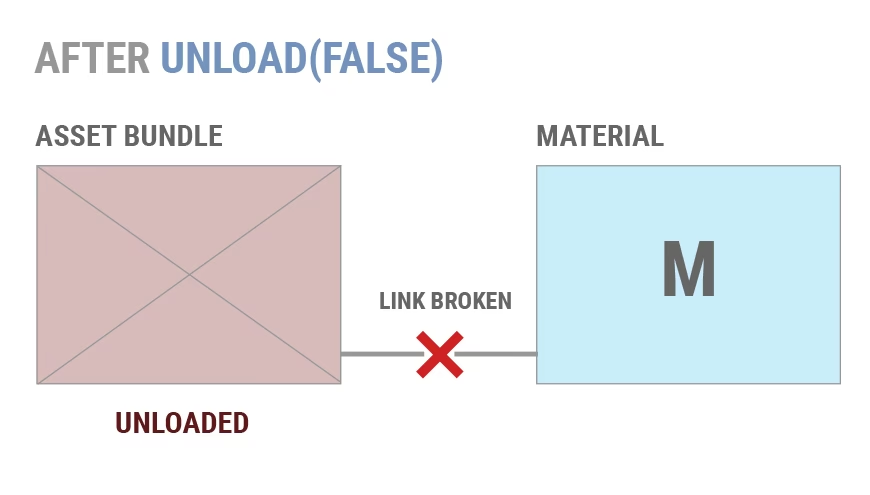
miBundle.Unload(false);: Este comando libera la memoria ocupada por los datos comprimidos del Asset Bundle. Sin embargo, cualquier asset que ya hayas cargado desde ese bundle (como nuestra textura `dog`) permanecerá en memoria. Esto es útil si ya has cargado todo lo que necesitabas del bundle y quieres seguir usando esos assets, pero quieres liberar el espacio que ocupaba el paquete en sí.miBundle.Unload(true);: ¡Ten mucho cuidado con esta opción! Este comando no solo libera la memoria del bundle, sino que también destruye y elimina de la memoria todos los assets que se cargaron desde él. Si tu textura `dog` está siendo mostrada en pantalla, se volverá nula, lo que probablemente causará errores visuales y de referencia en tu código. Úsalo solo cuando estés absolutamente seguro de que ya no necesitas ninguno de los objetos contenidos en ese paquete.
Preguntas Frecuentes (FAQ)
- P: ¿Qué tiene de especial la carpeta `StreamingAssets`?
- R: Es una carpeta cuyo contenido se incluye en la compilación del juego sin ninguna modificación. Esto garantiza que puedas acceder a sus archivos con una ruta predecible en cualquier plataforma usando `Application.streamingAssetsPath`, lo cual es perfecto para los Asset Bundles que vienen con el juego base.
- P: ¿Puedo poner cualquier tipo de asset en un Bundle?
- R: Sí, puedes empaquetar prácticamente cualquier cosa: prefabs, texturas, materiales, archivos de audio, clips de animación e incluso escenas enteras.
- P: ¿Es obligatorio usar un script de Editor para construir los Asset Bundles?
- R: Sí. El proceso de construcción está controlado por la API `UnityEditor`, que solo está disponible en scripts que se ejecutan dentro del Editor de Unity, no en el juego final. Por eso estos scripts deben ir en una carpeta llamada "Editor".
- P: Mi juego se congela por un segundo al cargar un nivel, ¿qué hago?
- R: Es muy probable que estés usando un método de carga síncrono (como `SceneManager.LoadScene`). Deberías cambiarlo por su contraparte asíncrona (`SceneManager.LoadSceneAsync`) y mostrar una pantalla de carga mientras la operación se completa en segundo plano. El mismo principio se aplica a los Asset Bundles.
Si quieres conocer otros artículos parecidos a Guía de Asset Bundles en Unity: Optimiza tu Juego puedes visitar la categoría Juegos.