
12/04/2025
En el mundo digital actual, tener una conexión a internet fluida y sin interrupciones es fundamental, especialmente para actividades como los videojuegos en línea, el uso de aplicaciones de comunicación o el acceso remoto a dispositivos en nuestro hogar. A menudo, el responsable de una conexión lenta o bloqueada es el firewall de nuestro router, que por seguridad restringe el tráfico entrante. La solución a este problema se conoce como reenvío de puertos o "port forwarding", un proceso que actúa como si abriéramos puertas específicas en un muro digital para permitir que la información correcta llegue a su destino. Si tienes un router Linksys y quieres desatar todo el potencial de tu red, esta guía completa te llevará de la mano a través de todo el proceso.
- ¿Por Qué es Tan Importante Abrir Puertos en tu Router?
- Preparativos Esenciales Antes de Configurar
- Guía Paso a Paso para Abrir Puertos en un Router Linksys
- Tabla Comparativa: ¿Reenvío de Puerto Único vs. Rango de Puertos?
- Consideraciones de Seguridad y Alternativas Modernas
- Preguntas Frecuentes (FAQ)
¿Por Qué es Tan Importante Abrir Puertos en tu Router?
Imagina tu router como el portero de un edificio muy seguro. Por defecto, no deja pasar a nadie que no haya sido invitado desde dentro. Esto es genial para la seguridad general, pero se convierte en un problema cuando esperas una "entrega" específica, como los datos de un servidor de juegos o la señal de una cámara de seguridad. Al configurar el reenvío de puertos, le das instrucciones precisas al portero: "Si alguien llama a la puerta número 3074, déjalo pasar directamente al apartamento de la videoconsola".
Los beneficios son directos y notables en varias áreas:
- Videojuegos en Línea: Es el caso de uso más común. Abrir los puertos específicos para juegos como Call of Duty, FIFA o para consolas como PlayStation y Xbox puede eliminar problemas de lag, mejorar la estabilidad de la conexión y permitirte ser el anfitrión (host) de partidas privadas.
- Aplicaciones Peer-to-Peer (P2P): Programas de intercambio de archivos o aplicaciones de videoconferencia a menudo requieren puertos abiertos para establecer conexiones directas y más rápidas con otros usuarios.
- Servidores Caseros: Si alojas un servidor de Minecraft, un servidor de archivos (NAS) o incluso una pequeña página web en un ordenador de tu casa, necesitas abrir los puertos correspondientes para que la gente pueda acceder a ellos desde internet.
- Acceso Remoto y Videovigilancia: Para conectarte a tu ordenador de casa desde el trabajo o para ver las imágenes de tus cámaras de seguridad en tu móvil, el reenvío de puertos es esencial para dirigir esa conexión al dispositivo correcto.
Preparativos Esenciales Antes de Configurar
Antes de sumergirnos en los menús de configuración, es crucial tener todo preparado para que el proceso sea rápido y sin errores. Solo necesitas dos cosas:
1. Establecer una IP estática para tu dispositivo
Dentro de tu red local, el router asigna direcciones IP a tus dispositivos (tu PC, tu consola, tu móvil) de forma dinámica. Esto significa que la IP de tu consola podría cambiar cada vez que se reinicia. Si configuras una regla de reenvío a una IP que luego cambia, la regla dejará de funcionar. Para evitar esto, debes asignar una dirección IP fija o estática al dispositivo que recibirá la conexión. Puedes hacerlo de dos maneras:
- Desde el propio dispositivo: Accediendo a la configuración de red de tu Windows, macOS, PlayStation o Xbox y cambiando la configuración de automática (DHCP) a manual, asignando una IP que esté dentro del rango de tu red (por ejemplo, 192.168.1.150) pero fuera del rango que el router asigna automáticamente.
- Mediante reserva DHCP en el router: Es el método más recomendado. En la configuración del router Linksys, puedes "reservar" una dirección IP para la dirección MAC única de tu dispositivo, asegurando que siempre reciba la misma IP.
2. Recopilar la Información de los Puertos
Necesitarás saber qué "puertas" abrir. Esta información la proporciona el desarrollador del software o juego. Deberás tener a mano:
- El número de puerto o el rango de puertos: Por ejemplo, el puerto 3074 para Xbox Live.
- El protocolo: Puede ser TCP (Protocolo de Control de Transmisión, más fiable y orientado a la conexión) o UDP (Protocolo de Datagramas de Usuario, más rápido y usado para streaming o juegos). A veces, una aplicación requiere ambos.
Guía Paso a Paso para Abrir Puertos en un Router Linksys
Aunque la interfaz puede variar ligeramente entre modelos (como el Linksys EA4500 o los más recientes con Smart Wi-Fi), el proceso general es muy consistente y sencillo.
Paso 1: Acceder al Panel de Administración del Router
Abre un navegador web (Chrome, Firefox, Edge) en un ordenador conectado a la red Linksys, ya sea por cable o Wi-Fi. En la barra de direcciones, escribe la dirección IP de tu router. Las más comunes para Linksys son:
192.168.1.1192.168.0.1
Si ninguna de estas funciona, puedes encontrarla fácilmente. En Windows, abre el Símbolo del sistema (cmd) y escribe ipconfig. La dirección que buscas es la que aparece como "Puerta de enlace predeterminada".
Una vez que ingreses la IP, verás la pantalla de inicio de sesión. Las credenciales por defecto suelen ser:
- Usuario: admin
- Contraseña: admin (o puede estar en blanco)
Si las cambiaste en el pasado, utiliza tus credenciales personalizadas.
Paso 2: Localizar la Sección de Reenvío de Puertos
Una vez dentro del panel de control, busca la sección de configuración avanzada. En la mayoría de los routers Linksys modernos, la ruta es muy similar:
- Busca y haz clic en la pestaña de "Seguridad" (Security) en el menú principal.
- Dentro de Seguridad, verás varias sub-pestañas. Haz clic en "Aplicaciones y Juegos" (Apps and Gaming).
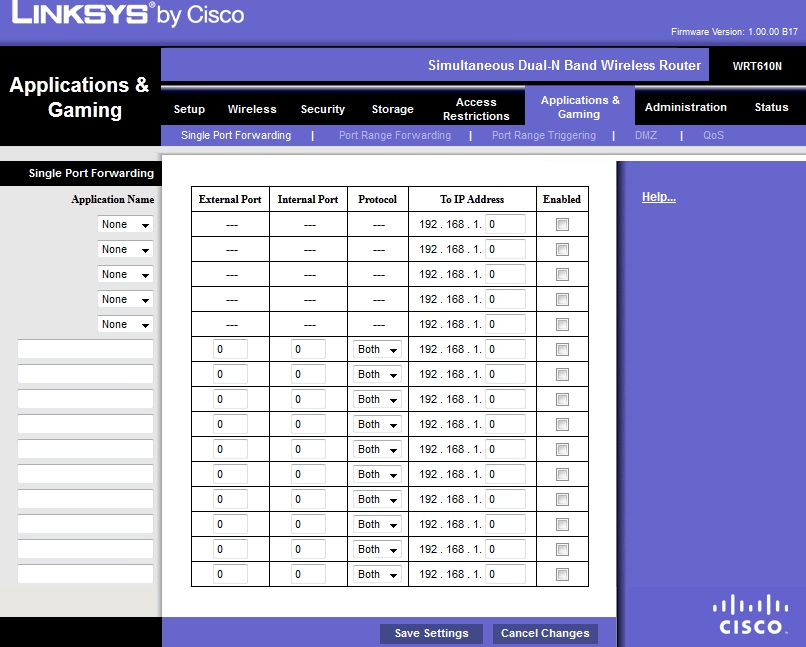
- Aquí encontrarás las opciones que nos interesan: "Reenvío de un único puerto" (Single Port Forwarding) y "Reenvío por intervalo de puertos" (Port Range Forwarding).
Paso 3: Crear la Regla de Reenvío de Puertos
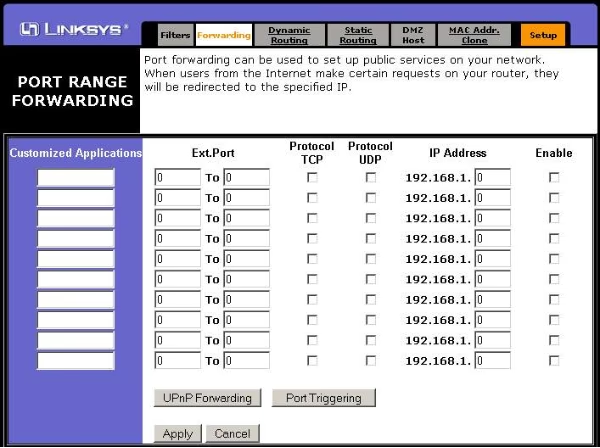
Ahora, elige la opción que necesites. Si solo es un puerto, usa "Single Port Forwarding". Si es una secuencia de puertos (ej. 4500-4510), usa "Port Range Forwarding". Los campos a rellenar son muy parecidos:
- Nombre de la aplicación (Application Name): Escribe un nombre descriptivo para recordar para qué es esta regla. Ejemplo: "Xbox Live" o "Servidor Minecraft".
- Puerto externo (External Port) y Puerto interno (Internal Port): Para el reenvío de un único puerto. En el 99% de los casos, ambos números serán el mismo. Ingresa el número de puerto que necesitas abrir.
- Puerto inicial (Start Port) y Puerto final (End Port): Para el reenvío de un rango. Ingresa el primer y el último número del rango.
- Protocolo (Protocol): Selecciona en el menú desplegable si es TCP, UDP o Ambos (Both).
- IP del dispositivo (Device IP#): Este es el campo más importante. Aquí debes introducir la IP estática que configuraste en los pasos previos para tu ordenador o consola.
- Habilitado (Enabled): Asegúrate de que la casilla esté marcada para que la regla esté activa.
Tras rellenar todos los campos, haz clic en el botón "Guardar configuración" (Save Settings) o "Aplicar" (Apply).
Paso 4: Aplicar los Cambios y Verificar
Después de guardar, es una buena práctica reiniciar el router para asegurar que todos los cambios se apliquen correctamente. Puedes hacerlo desde el propio panel de administración o desconectándolo de la corriente por 30 segundos.
Tabla Comparativa: ¿Reenvío de Puerto Único vs. Rango de Puertos?
Elegir entre uno y otro es simple, pero esta tabla te ayudará a clarificar cuándo usar cada opción.
| Característica | Reenvío de Puerto Único | Rango de Puertos |
|---|---|---|
| Uso Típico | Aplicaciones que requieren un solo puerto específico (ej. un servidor web en el puerto 80). | Juegos o programas que necesitan una secuencia de puertos para funcionar (ej. algunos servidores FTP o juegos P2P). |
| Configuración | Se introduce el mismo número en el puerto externo e interno. | Se define un puerto de inicio y uno de fin. |
| Seguridad | Ligeramente más seguro, ya que solo se expone un único punto de entrada. | Abre múltiples puntos de entrada. Solo debe usarse cuando es estrictamente necesario. |
Consideraciones de Seguridad y Alternativas Modernas
Abrir puertos es una herramienta poderosa, pero conlleva una responsabilidad. Cada puerto abierto es una potencial puerta de entrada a tu red, por lo que la seguridad es primordial.
- Abre solo lo necesario: Nunca abras puertos que no sabes para qué son. Investiga y abre únicamente los que requieran tus aplicaciones.
- Mantén el firmware actualizado: Linksys publica actualizaciones de firmware que corrigen vulnerabilidades de seguridad. Asegúrate de que tu router esté siempre al día.
- Usa contraseñas fuertes: Tanto para tu red Wi-Fi como para el panel de administración del router.
Alternativas al Reenvío de Puertos
- UPnP (Universal Plug and Play): Es una función que permite a las aplicaciones abrir y cerrar puertos automáticamente. Es muy conveniente, pero se considera un riesgo de seguridad porque cualquier aplicación (incluso maliciosa) podría abrir puertos sin tu permiso. Si priorizas la seguridad, es mejor mantenerlo desactivado y configurar los puertos manualmente.
- VPN con funciones de red Mesh: Algunas VPN modernas, como NordVPN con su función Meshnet, ofrecen una alternativa. En lugar de abrir puertos en tu router, creas una red virtual privada y encriptada entre tus dispositivos. Esto te permite conectarlos como si estuvieran en la misma red local, sin importar dónde se encuentren, eliminando la necesidad de reenvío de puertos de una forma mucho más segura.
Preguntas Frecuentes (FAQ)
¿Qué hago si no puedo acceder al panel de mi router Linksys?
Primero, verifica que estés conectado a la red y que la dirección IP (192.168.1.1) sea la correcta. Si olvidaste la contraseña, es posible que debas realizar un reseteo de fábrica del router (presionando el botón de reset por unos 10-15 segundos), lo que restaurará las credenciales por defecto.
¿La apertura de puertos puede afectar el rendimiento de mi red?
Si se configura correctamente, no debería afectar negativamente el rendimiento general de tu red. Sin embargo, una configuración incorrecta o la apertura de demasiados puertos podría generar conflictos o ralentizaciones. Sigue las guías con cuidado.
Este es un error de seguridad del propio navegador (como Chrome). Bloquea el acceso a ciertos puertos que históricamente se han asociado con servicios vulnerables. Generalmente, no está relacionado con el reenvío de puertos que configuras para juegos o aplicaciones, sino más bien con la configuración de la red a la que te conectas, como portales cautivos en redes públicas.
¿Puedo configurar los puertos desde mi teléfono móvil?
Sí. Mientras tu móvil esté conectado a la red Wi-Fi de tu router Linksys, puedes abrir el navegador web del teléfono, ingresar la IP del router y acceder al panel de administración de la misma forma que lo harías desde un ordenador.
Si quieres conocer otros artículos parecidos a Guía para configurar puertos en un router Linksys puedes visitar la categoría Juegos.