
15/10/2024
Bienvenido al fascinante universo del pixel art. Si has llegado hasta aquí, es probable que sientas la curiosidad de crear tus propios personajes, escenas o animaciones con ese encanto retro y característico de los videojuegos de 8 y 16 bits. Una de las herramientas más accesibles y potentes para dar tus primeros pasos es Pixilart, una plataforma online que te permite dibujar directamente desde tu navegador. En esta guía completa, te llevaremos de la mano para que aprendas no solo a iniciar un nuevo dibujo, sino también a comprender las herramientas y configuraciones esenciales que transformarán un lienzo en blanco en tu primera obra de arte. No necesitas ser un experto, solo ganas de aprender y experimentar.
Primeros Pasos: Cómo Iniciar un Nuevo Dibujo
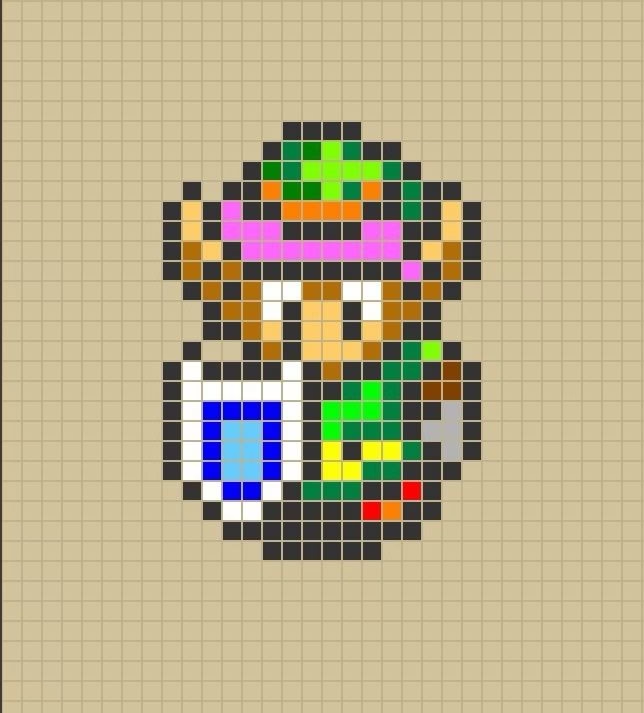
Lo primero es lo primero: crear tu espacio de trabajo. Iniciar un nuevo proyecto en Pixilart es un proceso increíblemente sencillo, diseñado para que puedas ponerte a dibujar en segundos. Al entrar en la web de Pixilart, generalmente te encontrarás con una opción prominente que dice "Empezar a dibujar" o "Nuevo Dibujo". Al hacer clic, se te presentará un cuadro de diálogo para configurar tu lienzo.
Aquí podrás definir las dimensiones de tu obra. En el pixel art, el tamaño importa, pero no de la manera que imaginas. A menudo se trabaja con lienzos pequeños (como 32x32 píxeles, 64x64, o 128x128) para mantener ese estilo clásico. Es importante tener en cuenta una regla de la plataforma: para poder subir tu arte online, la imagen debe ser mayor de 31x31 píxeles. Una vez que hayas definido el tamaño, simplemente confirma la creación y ¡listo! Ante ti tendrás un lienzo digital, una cuadrícula perfecta esperando a que coloques tu primer píxel.
Explorando la Interfaz: Tus Herramientas Aliadas
Al abrir tu nuevo lienzo, puede que te sientas un poco abrumado por la cantidad de botones y paneles. No te preocupes, vamos a desglosar las partes más importantes para que te familiarices con ellas.
- Barra de herramientas: Ubicada generalmente a la izquierda, contiene todas las herramientas de dibujo. Las más básicas son el lápiz (para dibujar píxel a píxel), el cubo de pintura (para rellenar áreas), el borrador y la herramienta de selección.
- Paleta de colores: Aquí eliges los colores que vas a usar. Puedes seleccionar de paletas predefinidas o crear la tuya propia. Una buena gestión del color es clave en el pixel art.
- Panel de opciones: Este panel es contextual. Cambiará dependiendo de la herramienta que tengas seleccionada. Si eliges el lápiz, aquí podrás cambiar el tamaño del píxel, activar el modo "pixel perfect", entre otras cosas.
- Panel de capas y frames: A la derecha, encontrarás dos de las herramientas más potentes: las capas y los fotogramas (frames). Las capas te permiten dibujar elementos en planos separados (como el fondo, el personaje y los objetos), mientras que los fotogramas son la base para crear animaciones.
La cuadrícula de píxeles es tu mejor amiga. Esta rejilla, que puedes activar o desactivar, te muestra los límites de cada píxel individualmente, permitiéndote un control absoluto sobre tu creación. Es la esencia misma de cómo se construye el pixel art.
Configuraciones Esenciales para Mejorar tu Experiencia
Más allá de las herramientas básicas, Pixilart ofrece una serie de configuraciones que pueden optimizar tu flujo de trabajo y abrir nuevas posibilidades creativas. Puedes acceder a ellas normalmente a través de un ícono de engranaje o "Settings".
Herramientas de Dibujo y Asistentes
- Pixel Perfect: Esta es una función crucial. Al activarla, el algoritmo de la herramienta de lápiz evitará que se formen píxeles "dobles" o agrupaciones no deseadas al dibujar líneas diagonales, resultando en trazos limpios y perfectos. Ten en cuenta que para que funcione, el tamaño del píxel debe ser 1 y no es compatible con la herramienta de espejo (mirror).
- Dithering Global: El dithering (o tramado) es una técnica que utiliza patrones de píxeles de dos colores para simular un tercer color o un degradado. Activar esta opción aplicará este efecto a todas las herramientas, ideal para crear texturas y sombras complejas.
- Opciones de Color Creativas: Puedes configurar la herramienta para que use colores aleatorios de tu paleta actual con cada píxel que dibujes, o para que el valor (brillo) del color cambie con cada trazo. Son excelentes para experimentar.
- Desactivar Zoom con Scroll: Algunos trackpads de portátiles son extremadamente sensibles. Si te encuentras haciendo zoom accidentalmente todo el tiempo, puedes desactivar el zoom por desplazamiento en los ajustes y usar únicamente los controles del panel de opciones.
Animación y Capas
Si tu objetivo es crear GIFs o pequeñas animaciones, estas opciones son para ti.
- Piel de Cebolla (Onion Skin): La función de piel de cebolla es fundamental en animación. Te permite ver una versión semitransparente del fotograma anterior y/o posterior, dándote una referencia clara de dónde posicionar tus dibujos para crear un movimiento fluido.
- Sincronizar Capas entre Fotogramas: Por defecto, las capas suelen ser las mismas en todos los fotogramas. Si desactivas esta opción, cada fotograma podrá tener su propio conjunto de capas. ¡Cuidado! Una vez desactivada, esta función no se puede volver a activar en el mismo proyecto.
Guardado, Exportación y Seguridad
De nada sirve crear una obra maestra si no puedes guardarla. Pixilart ofrece un sistema robusto para que tu trabajo esté siempre a salvo.
El Salvador: El Autosave
Imagina que llevas horas trabajando y, de repente, se va la luz o se cierra el navegador. Sería una tragedia. Para evitarlo, Pixilart cuenta con una función de autosave (autoguardado). Guarda automáticamente tu progreso a intervalos regulares. Si ocurre un imprevisto, la próxima vez que abras la web, te ofrecerá cargar la última versión autoguardada. Es un verdadero salvavidas, aunque si lo prefieres, puedes desactivarlo en los ajustes.
Guardar Online vs. Descargar
Tienes dos formas principales de guardar tu trabajo:
- Guardar Online: Si tienes una cuenta, puedes guardar tus dibujos en tu galería personal. Esto te permite acceder a ellos desde cualquier dispositivo, compartirlos con la comunidad e incluso decidir quién puede editarlos ("Solo yo" o "Público").
- Descargar en tu Ordenador: Esta opción te permite exportar tu creación como un archivo de imagen (generalmente PNG o GIF si es una animación) a tu disco duro. Al descargar, puedes usar un control deslizante para escalar las dimensiones de la imagen. Por ejemplo, un dibujo de 64x64 píxeles puede exportarse como 640x640 para que se vea bien en redes sociales sin perder la estética pixelada. También tienes la opción de descargar capas individuales o todos los fotogramas por separado.
Tabla Comparativa: Opciones de Guardado
| Característica | Guardar Online (en Pixilart) | Descargar Localmente (en PC) |
|---|---|---|
| Acceso Remoto | Sí, desde cualquier dispositivo con tu cuenta. | No, solo en el dispositivo donde lo guardaste. |
| Compartir Fácilmente | Sí, mediante un enlace directo. | No, necesitas subir el archivo a otra plataforma. |
| Edición Futura | Sí, conserva todas las capas y fotogramas. | No, se exporta como una imagen plana (a menos que guardes el proyecto). |
| Copia de Seguridad | Gestionada por la plataforma. | Depende de ti y tus copias de seguridad. |
| Uso Offline | No requiere conexión para editar. | Sí, el archivo es tuyo para usarlo donde quieras. |
Preguntas Frecuentes (FAQ)
¿Cómo empiezo un nuevo dibujo si ya tengo uno abierto?
Simplemente busca y haz clic en el botón "Nuevo Dibujo". La plataforma te preguntará si quieres guardar los cambios del proyecto actual antes de crear un nuevo lienzo en blanco.
¿Qué son exactamente las capas?
Imagina que dibujas en varias hojas de acetato transparente apiladas. Puedes dibujar el fondo en la hoja de abajo, un personaje en la del medio y nubes en la de arriba. Las capas funcionan igual, permitiéndote editar elementos de forma independiente sin afectar al resto del dibujo. Es una técnica fundamental en el arte digital.
¿Por qué no puedo subir mi dibujo? Me dice que es muy pequeño.
Pixilart tiene un requisito de tamaño mínimo para las imágenes que se suben a su galería pública o privada. Tu creación debe ser más grande de 31x31 píxeles. Si es más pequeña, solo podrás descargarla a tu ordenador.
¿Puedo usar una imagen de referencia para calcar?
¡Sí! Pixilart tiene una función para añadir una imagen de fondo. Esta imagen te servirá como guía para trazar o como referencia, pero es importante saber que no se guardará junto con tu dibujo final. Es solo una ayuda visual durante el proceso de creación.
Perdí mi trabajo por un cierre inesperado, ¿puedo recuperarlo?
Gracias a la función de autosave, es muy probable que sí. La próxima vez que visites Pixilart, debería aparecer un mensaje indicando que se ha encontrado una versión autoguardada de tu último trabajo, dándote la opción de recuperarla.
Ahora tienes todo el conocimiento necesario para embarcarte en tu aventura con el pixel art. Recuerda que la clave es la práctica y la experimentación. No tengas miedo de probar cada herramienta, de jugar con los colores y de cometer errores. Cada píxel que coloques es un paso más en tu camino para convertirte en un gran artista digital. ¡Abre un nuevo lienzo y empieza a crear!
Si quieres conocer otros artículos parecidos a Iniciando en Pixilart: Guía para Principiantes puedes visitar la categoría Juegos.