
03/03/2018
Has actualizado tu PC, tienes un monitor de 144Hz deslumbrante y una potente tarjeta gráfica NVIDIA. Decides volver a las gélidas tierras de Skyrim para vivir una aventura épica con una fluidez nunca antes vista. Inicias el juego y, al principio, todo parece glorioso. Pero entonces, al entrar en una posada, los quesos y las jarras empiezan a vibrar violentamente sobre las mesas. Al salir, un mamut cae del cielo. Tu caballo se desliza como si estuviera sobre hielo y los dragones vuelan hacia atrás. No, no es un nuevo hechizo Daédrico, es una peculiaridad del motor del juego que ha atormentado a los jugadores con hardware moderno durante años. La buena noticia es que tiene una solución sencilla y en esta guía te mostraremos exactamente cómo arreglarlo.
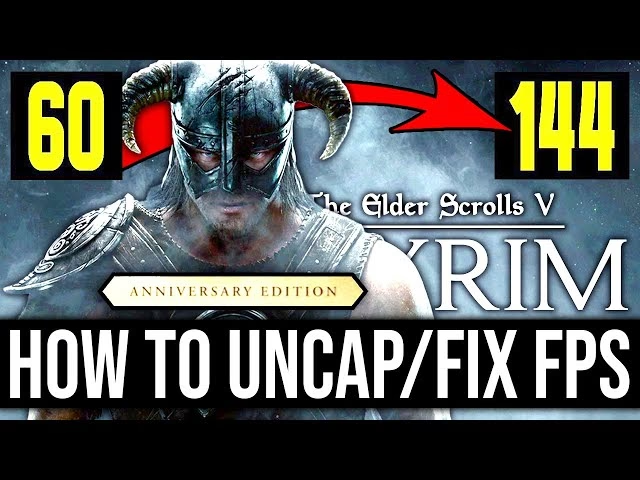
¿Por qué Skyrim se "rompe" a más de 60 FPS? El Motor Havok
Para entender el problema, debemos viajar en el tiempo a 2011, cuando se lanzó The Elder Scrolls V: Skyrim. En aquel entonces, los monitores de 60Hz eran el estándar absoluto y las consolas (Xbox 360 y PS3) a duras penas mantenían los 30 FPS. Bethesda, al desarrollar el juego, tomó una decisión de diseño que tenía sentido en ese momento: atar el motor de físicas, conocido como Havok, directamente a la tasa de fotogramas.
Imagina el motor del juego como un reloj. Cada "tic" del reloj (un fotograma) hace que el mundo del juego avance una cantidad fija de tiempo y calcule todas las interacciones físicas. El juego fue diseñado para que 60 "tics" equivalieran a un segundo en el mundo real. Todo, desde la velocidad a la que cae una manzana hasta la rapidez con la que se abren las puertas o la frecuencia con la que parpadea el agua, está calibrado para esta velocidad.
Cuando juegas a 120 FPS, por ejemplo, le estás dando al motor 120 "tics" en el mismo segundo. El juego interpreta esto como si el tiempo estuviera pasando el doble de rápido. El resultado es un caos absoluto:
- Objetos temblorosos: Los objetos con físicas, como platos, armas en estanterías o cuerpos, reciben actualizaciones de posición tan rápidas que empiezan a vibrar y a menudo salen disparados por la habitación.
- Puzzles imposibles: Las trampas basadas en el tiempo se activan el doble de rápido, haciendo que algunos dungeons sean casi imposibles de superar.
- Agua parpadeante: La superficie del agua puede empezar a parpadear de forma agresiva, ya que su animación también está ligada a los fotogramas.
- Errores de movimiento: Tu personaje y los NPCs pueden moverse más rápido, y las criaturas pueden ser lanzadas al aire por colisiones menores.
En resumen, jugar Skyrim a más de 60 fotogramas por segundo no mejora la experiencia; la rompe fundamentalmente. La única solución es asegurarnos de que el juego nunca supere ese umbral mágico de 60 FPS.
La Solución Definitiva: Limitar los FPS desde el Panel de Control de NVIDIA
Aunque existen mods y herramientas de terceros, la forma más limpia, segura y recomendada de solucionar este problema en un PC con una GPU NVIDIA es utilizar las herramientas que el propio controlador te proporciona. No necesitas instalar nada extra y el efecto es inmediato y fiable. A continuación, te guiamos paso a paso para configurar tu Skyrim Special Edition (SE) en un monitor de 144Hz (o cualquier monitor con una tasa de refresco superior a 60Hz).
Guía Paso a Paso para Limitar los FPS
- Abre el Panel de Control de NVIDIA: Haz clic derecho en tu escritorio y selecciona "Panel de Control de NVIDIA".
- Ve a "Controlar la configuración 3D": En el menú de la izquierda, bajo "Configuración 3D", haz clic en esta opción.
- Selecciona la Pestaña "Configuración de programa": Verás dos pestañas: "Configuración global" y "Configuración de programa". Es crucial que elijas la segunda para aplicar estos cambios únicamente a Skyrim y no a todos tus juegos.
- Busca Skyrim en la lista: En el menú desplegable que dice "1. Seleccionar un programa para personalizar", busca "The Elder Scrolls V: Skyrim Special Edition (skyrimse.exe)". Si no aparece, haz clic en el botón "Agregar" y búscalo en la carpeta donde tienes instalado el juego.
- Establece el límite de fotogramas: Busca en la lista de opciones de abajo una llamada "Frecuencia de fotogramas máxima" o "Max Frame Rate". Haz clic en ella, selecciona "Activado" y en el deslizador o cuadro de texto, escribe "60".
- Configura la Sincronización Vertical (V-Sync): Un poco más abajo, encontrarás la opción "Sincronización vertical". Para evitar el desgarro de la pantalla (screen tearing), se recomienda activarla. Tienes varias opciones, pero "Activado" o "Adaptable" suelen ser las mejores para una experiencia suave y sin tearing.
- Aplica los cambios: Una vez configuradas ambas opciones, haz clic en el botón "Aplicar" en la esquina inferior derecha. ¡Y listo!
Ahora, cuando inicies Skyrim, el controlador de NVIDIA se asegurará de que el juego nunca supere los 60 FPS, manteniendo el motor de físicas estable y proporcionándote la experiencia de juego fluida y sin errores que buscabas.
V-Sync vs. Limitador de FPS: ¿Cuál es la Diferencia?
Es posible que te preguntes por qué hemos configurado tanto un límite de FPS como el V-Sync. Aunque ambos controlan la tasa de fotogramas, lo hacen de maneras diferentes y con propósitos distintos. Comprender su diferencia te ayudará a tomar mejores decisiones para otros juegos en el futuro.
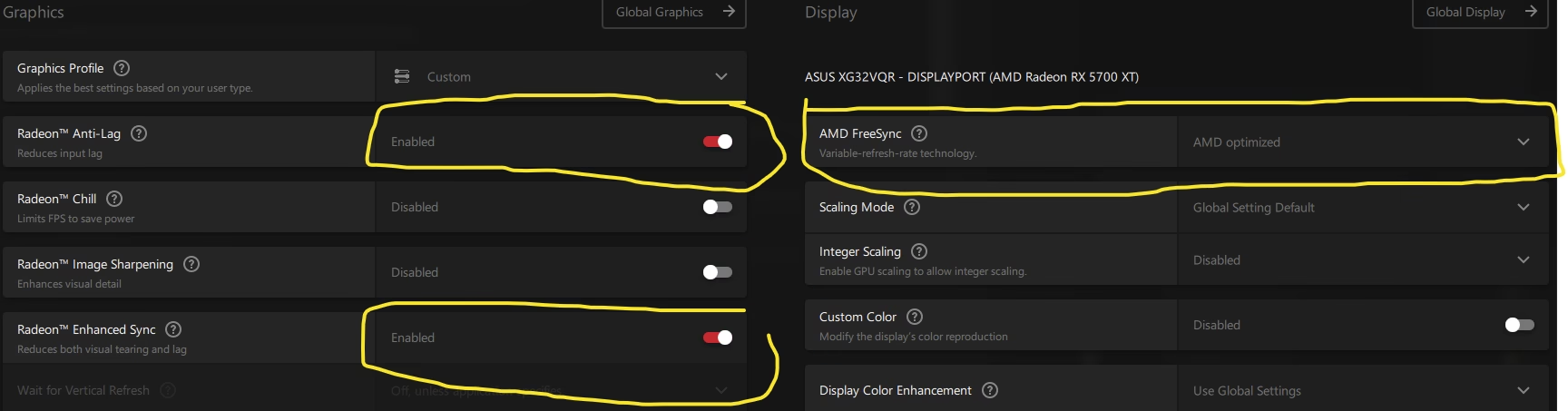
Tabla Comparativa
| Característica | V-Sync (Sincronización Vertical) | Limitador de FPS (Desde el Panel) |
|---|---|---|
| Propósito Principal | Eliminar el "screen tearing" (desgarro de pantalla) sincronizando los FPS con la tasa de refresco del monitor. | Establecer un límite máximo de FPS que el juego no puede superar, independientemente del monitor. |
| ¿Cómo funciona? | Retiene un fotograma completo hasta que el monitor está listo para dibujarlo. Si tu monitor es de 144Hz, intentará sincronizar a 144, 72, 48 FPS, etc. | El controlador de la GPU monitorea la tasa de fotogramas y la frena activamente para que no exceda el valor establecido (ej. 60). |
| Input Lag (Latencia) | Puede introducir un notable input lag, ya que la GPU debe esperar al monitor. | Generalmente introduce mucho menos input lag que el V-Sync tradicional, siendo la opción preferida para juegos competitivos. |
| Flexibilidad | Menos flexible. Se ata a múltiplos de la tasa de refresco del monitor. | Totalmente flexible. Puedes establecer cualquier límite que desees (59, 60, 90, etc.). |
Para Skyrim, la combinación de un límite de 60 FPS y V-Sync activado es la fórmula perfecta. El límite de FPS se encarga del problema del motor de físicas, y el V-Sync se encarga de que esos 60 FPS se muestren en tu monitor de alta tasa de refresco sin desgarros visuales.
Preguntas Frecuentes (FAQ)
¿Este cambio en el Panel de Control de NVIDIA afectará a mis otros juegos?
No. Al seguir nuestra guía y usar la pestaña "Configuración de programa", el límite de 60 FPS y la configuración de V-Sync se aplicarán única y exclusivamente cuando ejecutes Skyrim. El resto de tus juegos seguirán funcionando sin límites, aprovechando al máximo tu hardware.
Tengo una tarjeta gráfica AMD, ¿puedo hacer algo similar?
¡Sí! AMD tiene una función equivalente en su software Adrenalin. Se llama "Radeon Chill" o "Frame Rate Target Control". Puedes acceder a ella a través del software de AMD, crear un perfil para Skyrim y establecer un límite máximo de FPS en 60. El principio es exactamente el mismo.
¿Limitar los FPS no es malo? ¿No estoy desperdiciando el potencial de mi PC?
En la mayoría de los juegos, sí, querrías los máximos FPS posibles. Pero Skyrim es un caso especial debido a su motor de físicas. En esta situación, limitar los FPS no es "empeorar" el rendimiento, sino "estabilizarlo" para que el juego funcione como fue diseñado. De hecho, al limitar los FPS, tu GPU trabajará menos, consumirá menos energía y generará menos calor, lo cual es un beneficio adicional.
¿No puedo simplemente activar el V-Sync dentro de las opciones del juego?
Podrías, pero el V-Sync implementado en el propio juego (a través del archivo .ini) a menudo es menos fiable que la solución a nivel de controlador. Forzarlo desde el Panel de Control de NVIDIA es un método mucho más robusto y garantiza que la configuración se aplique correctamente cada vez que inicies el juego.
Con estos conocimientos y sencillos pasos, estás listo para volver a Tamriel y disfrutar de una de las mejores aventuras de rol de todos los tiempos, pero esta vez, sin mamuts voladores ni quesos poseídos. ¡Feliz cacería de dragones, Dovahkiin!
Si quieres conocer otros artículos parecidos a Skyrim: Cómo Jugar a 60 FPS Sin Romper el Juego puedes visitar la categoría Guías.