
28/03/2015
La emulación de consolas clásicas en PC es una ventana maravillosa al pasado, permitiéndonos revivir joyas atemporales con mejoras gráficas y de rendimiento. PCSX2, el emulador de PlayStation 2 por excelencia, ha hecho un trabajo increíble en preservar y hacer accesible el vasto catálogo de esta icónica consola. Sin embargo, todo entusiasta de la emulación se ha topado alguna vez con el mismo muro: la configuración del mando. Conectar tu gamepad favorito y descubrir que no responde o que los botones actúan de forma errática puede ser increíblemente frustrante. Afortunadamente, PCSX2 cuenta con una herramienta poderosa y versátil para manejar todos los dispositivos de entrada: el plugin LilyPad. Este artículo es una guía completa y detallada que te enseñará no solo a probar si tu mando funciona correctamente, sino a entender cómo diagnosticar cualquier problema para que tu experiencia de juego sea perfecta.
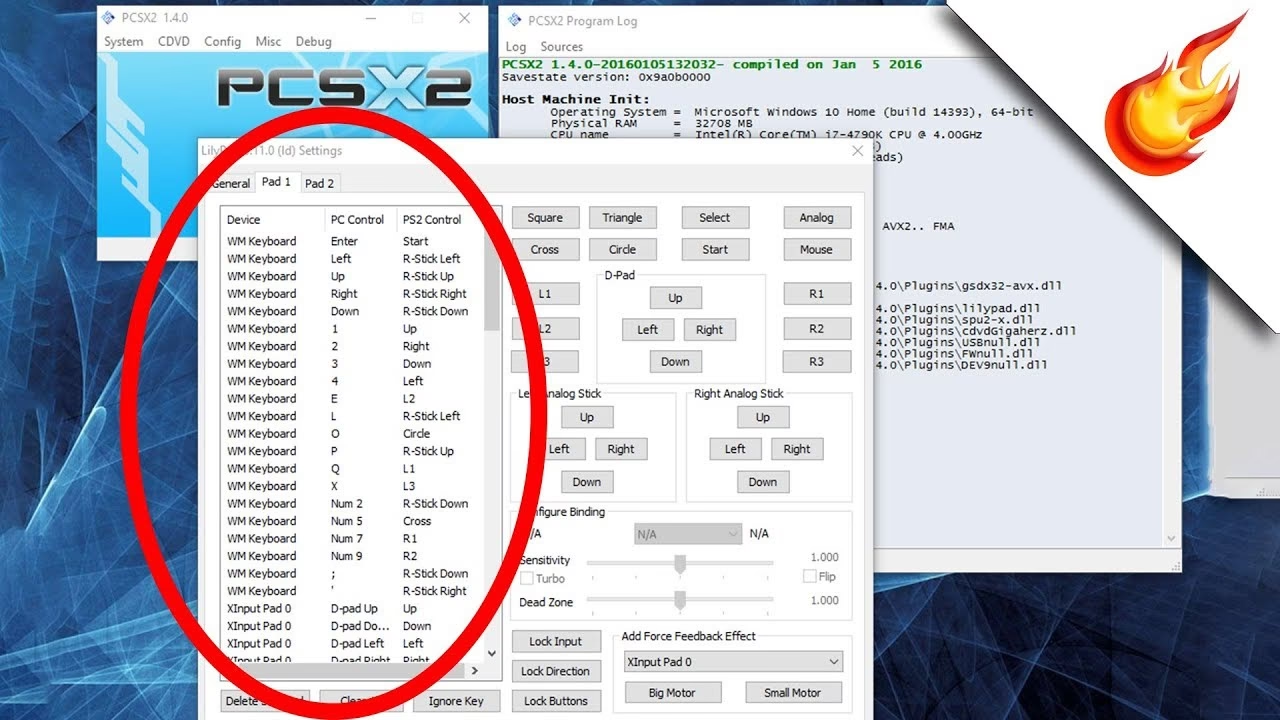
¿Qué es LilyPad y por qué es tan importante?
Antes de sumergirnos en el proceso de prueba, es fundamental entender qué es exactamente LilyPad. En el mundo de los emuladores, un "plugin" es un pequeño programa que se encarga de una tarea específica, como gestionar el video, el sonido o, en este caso, los controles. LilyPad es el plugin de entrada (PAD) más utilizado y recomendado para PCSX2. Su función es actuar como un traductor universal entre los dispositivos que conectas a tu PC (mandos, teclados, ratones) y la consola PlayStation 2 virtual que el emulador está creando.
La magia de LilyPad reside en su increíble compatibilidad y flexibilidad. Es capaz de reconocer y gestionar prácticamente cualquier dispositivo de entrada gracias a su soporte para las dos APIs (Interfaces de Programación de Aplicaciones) más comunes en Windows: DirectInput y XInput. Esto significa que no importa si tienes un mando de Xbox, un DualShock 4, un gamepad genérico o incluso un volante de carreras; LilyPad puede comunicarse con él. Además, ofrece un nivel de personalización profundo, permitiendo remapear cada botón, ajustar la sensibilidad de los sticks y hasta configurar la vibración.
Preparativos Esenciales Antes de la Prueba
Un diagnóstico exitoso comienza con una buena preparación. Antes de abrir la ventana de configuración de LilyPad, asegúrate de cumplir con los siguientes puntos para evitar problemas comunes desde el principio.
- Conecta tu mando primero: Asegúrate de que tu gamepad esté conectado a tu PC y reconocido por Windows antes de iniciar PCSX2. Si conectas el mando mientras el emulador ya está en funcionamiento, es posible que no lo detecte correctamente hasta que lo reinicies.
- Verifica los drivers: La mayoría de los mandos modernos, como los de Xbox, son "Plug and Play" en Windows y no requieren software adicional. Sin embargo, otros mandos, como el DualShock 4 de Sony, pueden necesitar un software intermediario como DS4Windows para funcionar correctamente y ser reconocidos como un dispositivo XInput estándar. Consulta la documentación de tu mando si tienes dudas.
- Asegúrate de que LilyPad esté activo: Dentro de PCSX2, ve al menú superior y selecciona `Configuración -> Selección de Plugin/BIOS`. En la ventana que aparece, busca la línea que dice `PAD` y comprueba que en el menú desplegable esté seleccionado "LilyPad". Si no es así, selecciónalo y haz clic en "Aplicar". Este es el paso más básico pero a veces se pasa por alto.
Guía Paso a Paso para Probar tu Mando
Una vez completados los preparativos, es hora de realizar la prueba de diagnóstico. Este proceso te permitirá confirmar si PCSX2 está recibiendo correctamente las señales de tu mando.
- Accede a la Configuración del Plugin: Con PCSX2 abierto, dirígete al menú principal en la parte superior de la ventana. Haz clic en `Configuración -> Mandos (PAD) -> Ajustes del Plugin...`. Esto abrirá la ventana de configuración principal de LilyPad.
- Localiza el Panel de Diagnóstico: La ventana de LilyPad puede parecer abrumadora al principio, con varias pestañas y opciones. Ignora todo por un momento y centra tu atención en la esquina inferior izquierda. Verás un cuadro titulado "Device Diagnostics" (Diagnóstico de Dispositivos).
- Identifica tu Mando en la Lista: Dentro de este cuadro, verás una lista de todos los dispositivos de entrada que LilyPad ha detectado en tu sistema. Esto puede incluir tu teclado, tu ratón y, por supuesto, tu mando. Busca en la lista el nombre que corresponda a tu gamepad. Por ejemplo, podría aparecer como "XInput Pad 0" o "Controlador inalámbrico DUALSHOCK 4". Haz clic sobre él para seleccionarlo.
- Inicia la Prueba: Justo debajo de la lista de dispositivos, hay un botón que dice "Test Device" (Probar Dispositivo). Con tu mando seleccionado en la lista, haz clic en este botón.
- Interpreta los Resultados de la Prueba: Se abrirá una nueva ventana pequeña que muestra en tiempo real la información que el mando está enviando. Aquí es donde ocurre la magia. Ahora, interactúa con tu mando y observa los cambios en esta ventana:
- Botones: Presiona cada uno de los botones de tu mando (X, O, Cuadrado, Triángulo, L1, R2, Start, etc.). Cada vez que presiones un botón, deberías ver que un número en la lista "Buttons" de la ventana de prueba se ilumina o cambia de estado. Esto confirma que las pulsaciones se están registrando.
- Ejes (Sticks Analógicos): Mueve los sticks analógicos izquierdo y derecho en todas las direcciones. Verás cómo los valores numéricos junto a "Axes" cambian. Por ejemplo, el "X Axis" y "Y Axis" corresponderán a un stick. En reposo, su valor suele ser cercano a 0. Al moverlo completamente a un lado, el valor se acercará a -128 o +127 (o valores similares). Si los números cambian fluidamente al mover los sticks, significa que funcionan correctamente.
- Cruceta (D-Pad/POV Hat): Presiona las cuatro direcciones de la cruceta. Deberías ver cambios en la sección "Hats" o "POVs", indicando la dirección que estás presionando.
Si al realizar estas acciones ves los cambios correspondientes en la ventana de prueba, ¡enhorabuena! Significa que tu mando está perfectamente conectado y reconocido por LilyPad. Cualquier problema que tengas en el juego a partir de este punto no es de detección, sino de mapeo de botones, algo que se configura en la pestaña "Pad 1". Si no ves ninguna respuesta, pasa a la sección de solución de problemas.
Tabla Comparativa: XInput vs. DirectInput
En la lista de dispositivos, a veces verás tu mando listado varias veces con diferentes APIs. Entender la diferencia es útil. LilyPad te permite elegir cuál usar, lo cual puede resolver problemas de compatibilidad.
| Característica | XInput | DirectInput |
|---|---|---|
| Compatibilidad | API moderna, estándar para mandos de Xbox 360/One/Series. La mayoría de juegos de PC modernos la usan. | API más antigua y flexible. Compatible con una gama mucho más amplia de dispositivos (volantes, joysticks antiguos, gamepads genéricos). |
| Facilidad de Uso | Generalmente "Plug and Play". Los juegos y emuladores lo reconocen al instante con una configuración estándar. | A menudo requiere una configuración y mapeo manual de cada botón y eje. |
| Limitaciones | Limitado a 4 mandos, un número fijo de ejes y botones. | Soporta un número mucho mayor de botones y ejes, lo que lo hace ideal para dispositivos complejos. |
| Vibración | Soporte de vibración simple y estandarizado (dos motores). | Soporte para "Force Feedback" mucho más complejo y variado. |
Generalmente, si tienes un mando moderno, es preferible usar el modo XInput por su simplicidad. Si tienes un mando más antiguo o con características especiales, DirectInput te dará más control.
Solución de Problemas Comunes
Mi mando no aparece en la lista de "Device Diagnostics"
Este es el problema más común. Prueba lo siguiente:
- Revisa la conexión física: Desconecta y vuelve a conectar el mando, preferiblemente en un puerto USB diferente.
- Reinicia PCSX2: Cierra completamente el emulador y vuelve a abrirlo con el mando ya conectado.
- Verifica en Windows: Asegúrate de que Windows está reconociendo el mando. Búscalo en el Panel de Control bajo "Dispositivos e impresoras". Si no aparece ahí, el problema es de drivers o del propio mando, no de PCSX2.
- Desactiva el Input de Steam: Si tienes Steam abierto, su sistema de gestión de mandos puede "secuestrar" el dispositivo, impidiendo que otros programas lo vean. Ve a los parámetros de Steam y desactiva el "Steam Input" para tu tipo de mando.
El mando aparece pero no responde en la prueba
Si puedes seleccionar el mando pero no ocurre nada al presionar botones en la ventana de prueba, intenta lo siguiente:
- Prueba otra API: En la pestaña "General" de LilyPad, puedes desmarcar las casillas de "XInput" o "DirectInput". Intenta desactivar una para forzar a LilyPad a usar la otra. A veces, esto resuelve conflictos.
- Cierra otros programas: Asegúrate de que ningún otro emulador, juego o software de mapeo esté corriendo en segundo plano y pueda estar interfiriendo.
Preguntas Frecuentes (FAQ)
¿Necesito un mando de PlayStation para usar PCSX2?
No, en absoluto. Gracias a la versatilidad de LilyPad, puedes utilizar casi cualquier mando de PC que sea reconocido por Windows, incluyendo los populares mandos de Xbox, Logitech, 8BitDo y muchos otros. Simplemente tendrás que mapear los botones del mando de PS2 a los botones correspondientes de tu gamepad.
¿Qué hago si la prueba funciona pero el mando no va en el juego?
Esto significa que la conexión es correcta, pero la configuración no. Ve a la pestaña "Pad 1" en la configuración de LilyPad. Verás una representación de un mando de PS2. Debes hacer clic en cada botón (por ejemplo, "Triangle") y luego presionar el botón físico en tu mando que quieres que cumpla esa función. Debes hacer esto para todos los botones, los sticks y la cruceta. Una vez mapeado, el mando debería funcionar en el juego.
¿LilyPad soporta la vibración del mando?
Sí, y es bastante fácil de configurar. En la pestaña "Pad 1", después de mapear tus botones, verás en la parte inferior derecha las opciones "Big Motor" y "Small Motor". Haz clic en "Big Motor", selecciona tu mando en la lista y elige el efecto de vibración que prefieras (usualmente "Constant"). Haz lo mismo para "Small Motor" con un efecto más suave como "Sine". No olvides ajustar la fuerza ("Gain") a tu gusto.
Dominar la herramienta de diagnóstico de LilyPad es el primer paso para una experiencia de emulación sin frustraciones. Es una puerta de entrada que te confirma que la comunicación básica entre tu hardware y el software funciona. A partir de una prueba exitosa, cualquier otro problema se reduce a la configuración y el mapeo, lo cual, con un poco de paciencia, te permitirá disfrutar de la era dorada de PlayStation 2 en todo su esplendor. ¡Ahora ve, configura ese mando y a jugar!
Si quieres conocer otros artículos parecidos a Prueba tu Mando en PCSX2: Guía LilyPad puedes visitar la categoría Guías.