
16/12/2017
¿Te frustra que tu PC de bajos recursos se ahogue cada vez que intentas grabar tus épicas victorias en tus juegos favoritos? Es una sensación común: el lag aparece, los fotogramas por segundo (FPS) caen en picado y la grabación resultante es un desastre entrecortado. ¡Pero no te preocupes! No necesitas un equipo de última generación para inmortalizar tus momentos de gloria. Hemos creado la guía definitiva para ayudarte a encontrar el software de grabación perfecto, diseñado específicamente para no sobrecargar tu sistema. Di adiós a las grabaciones fallidas y hola a la captura de vídeo fluida y de alta calidad. Acompáñanos en este recorrido por las mejores herramientas que garantizarán que cada momento emocionante en tu PC modesto quede grabado a la perfección.
¿Por Qué Grabar en un PC de Bajos Recursos es un Desafío?
Grabar una partida de videojuego no es tan simple como parece. El proceso exige que tu ordenador realice dos tareas intensivas simultáneamente: ejecutar el juego y capturar, codificar y guardar el vídeo de esa ejecución en tiempo real. En un PC de gama alta, hay recursos de sobra. Sin embargo, en un equipo modesto, cada componente (CPU, GPU, RAM y disco duro) ya está trabajando al límite para que el juego funcione de manera decente. Añadir un software de grabación tradicional a esta ecuación es como pedirle a un corredor de maratón que cargue con una mochila pesada: el rendimiento se verá inevitablemente afectado. Por eso, es crucial elegir una herramienta optimizada que sea ligera y eficiente.
Factores Clave al Elegir un Grabador para PC Modestos
Antes de sumergirnos en la lista, es importante saber qué buscar en un buen grabador para equipos con hardware limitado. Considera los siguientes puntos:
- Bajo Consumo de Recursos: La característica más importante. El programa debe tener un impacto mínimo en el uso de la CPU y la RAM para no robarle potencia al juego.
- Aceleración por Hardware: Busca software que pueda utilizar la tarjeta gráfica (GPU) para la codificación del vídeo (como NVENC de NVIDIA o AMF de AMD). Esto libera a la CPU de una carga de trabajo masiva.
- Opciones de Personalización: La capacidad de ajustar la resolución, la tasa de fotogramas (FPS), y el bitrate del vídeo es fundamental. Reducir estos valores puede mejorar drásticamente el rendimiento durante la grabación.
- Facilidad de Uso: Una interfaz intuitiva te permite configurar todo rápidamente y empezar a grabar sin complicaciones ni procesos innecesarios en segundo plano.
El Top de Grabadores de Juegos para PCs de Bajos Recursos
Hemos analizado y seleccionado las mejores opciones del mercado que cumplen con los requisitos para funcionar de maravilla en ordenadores modestos. Algunas son gratuitas, otras de pago, pero todas ofrecen un gran equilibrio entre funcionalidad y eficiencia.
1. Xbox Game Bar
Integrada de forma nativa en Windows 10 y 11, esta es la opción más accesible y sencilla. No requiere instalación y está a solo un atajo de teclado de distancia (Win + G). Aunque no es la más potente, su optimización por parte de Microsoft la hace sorprendentemente ligera.
- Ventajas:
- Viene preinstalada y es 100% gratuito.
- Extremadamente fácil de usar.
- Impacto muy bajo en el rendimiento del sistema.
- Función de "Grabar lo que ha pasado" para capturar los últimos segundos o minutos de juego.
- Desventajas:
- Funciones muy básicas, sin opciones avanzadas de edición o streaming.
- Solo graba en modo de pantalla completa de una sola aplicación (no graba el escritorio).
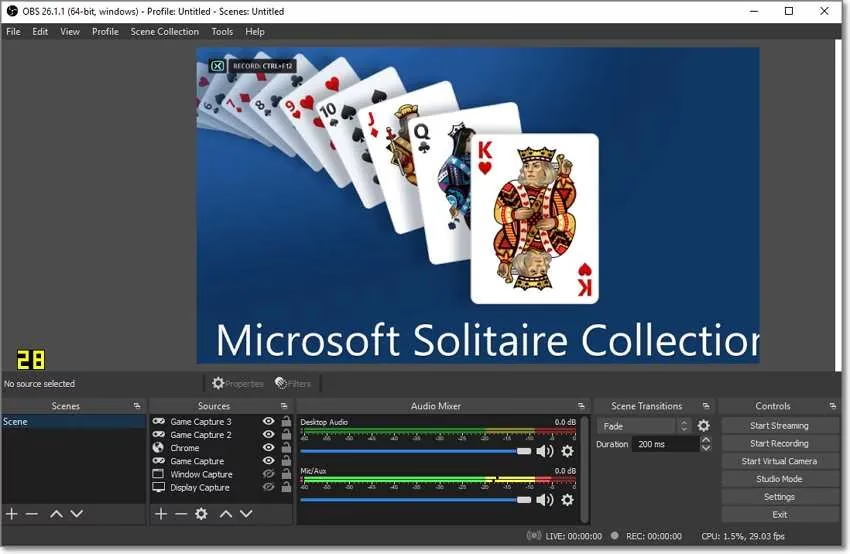
2. OBS Studio
Open Broadcaster Software (OBS) es el rey del software de grabación y streaming gratuito. Aunque su abrumadora cantidad de opciones puede asustar al principio, una vez configurado correctamente, es increíblemente potente y versátil, incluso en hardware antiguo.
- Ventajas:
- Totalmente gratuito y de código abierto, sin marcas de agua ni limitaciones.
- Altamente personalizable: puedes ajustar cada detalle de la calidad del vídeo y el audio.
- Soporta aceleración por hardware (NVENC y AMF) para reducir la carga de la CPU.
- Una comunidad enorme que ofrece guías y plugins para todo.
- Desventajas:
- Tiene una curva de aprendizaje pronunciada para los principiantes.
- Una mala configuración puede consumir más recursos de los necesarios.
3. D3DGear
Este software es conocido por su velocidad y eficiencia. D3DGear está diseñado para ser ultrarrápido y tener un impacto mínimo en el rendimiento del juego, lo que lo convierte en un candidato ideal para PCs de gama baja. Su interfaz es simple y va directo al grano.
- Ventajas:
- Extremadamente ligero y con un impacto casi nulo en los FPS.
- Comprime los archivos de vídeo en tiempo real para ahorrar espacio sin sacrificar demasiada calidad.
- Permite hacer streaming en vivo a plataformas populares.
- Desventajas:
- Es un software de pago (ofrece un período de prueba de 15 días).
- Su interfaz puede parecer algo anticuada.
- Limitado principalmente a la grabación de juegos.
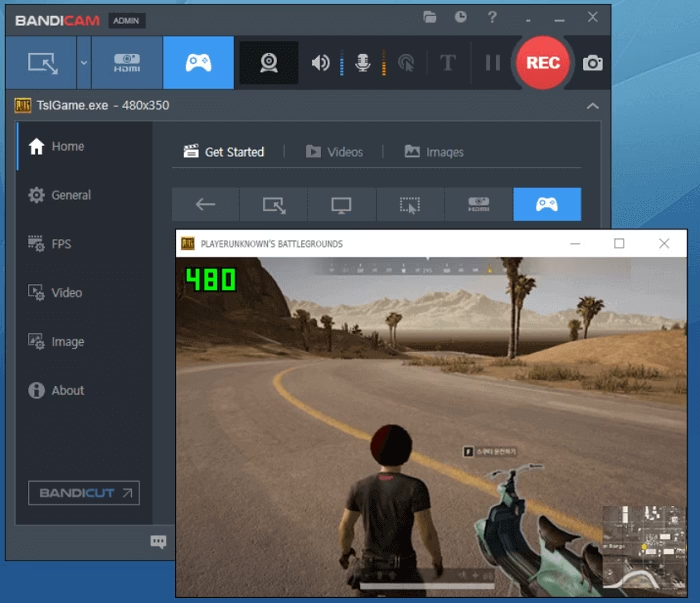
4. Bandicam
Bandicam es una de las herramientas de grabación más populares y respetadas, y por una buena razón. Ofrece un excelente equilibrio entre facilidad de uso y potentes funciones, junto con modos de grabación optimizados que funcionan bien en sistemas menos potentes.
- Ventajas:
- Interfaz muy intuitiva y fácil de configurar.
- Ofrece opciones para reducir la resolución y los FPS para optimizar la grabación en PCs lentos.
- Alta tasa de compresión que produce archivos de vídeo de menor tamaño.
- Soporta grabación de juegos basados en DirectX/OpenGL/Vulkan.
- Desventajas:
- La versión gratuita tiene una marca de agua y un límite de tiempo de grabación de 10 minutos.
- La licencia completa tiene un coste.
5. Nvidia ShadowPlay y AMD ReLive
Si tu PC tiene una tarjeta gráfica de Nvidia (GeForce) o AMD (Radeon) de los últimos años, es muy probable que ya tengas instalado un grabador de juegos excepcional. Ambas herramientas utilizan codificadores de hardware dedicados en la propia GPU, lo que significa que el impacto en el rendimiento es mínimo.
- Ventajas:
- Prácticamente cero impacto en los FPS, ya que la GPU hace todo el trabajo pesado.
- Totalmente gratuitos si ya tienes una tarjeta gráfica compatible.
- Funciones como "Instant Replay" que guardan automáticamente los últimos minutos de juego.
- Fácil de usar a través de superposiciones en el juego (overlays).
- Desventajas:
- Exclusivos para sus respectivas marcas de tarjetas gráficas.
- Menos opciones de personalización que herramientas como OBS Studio.
Tabla Comparativa Rápida
| Software | Precio | Ideal Para | Consumo de Recursos |
|---|---|---|---|
| Xbox Game Bar | Gratuito | Grabaciones rápidas y sencillas | Muy Bajo |
| OBS Studio | Gratuito | Usuarios que buscan control total | Bajo (con buena configuración) |
| D3DGear | De Pago | Máximo rendimiento sin complicaciones | Muy Bajo |
| Bandicam | Freemium | Equilibrio entre facilidad y funciones | Bajo |
| Nvidia/AMD | Gratuito (con hardware) | Usuarios con GPUs compatibles | Casi Nulo |
Consejos para Optimizar la Grabación y el Rendimiento
Elegir el software correcto es solo la mitad de la batalla. Sigue estos consejos para asegurar la experiencia más fluida posible:
- Ajusta la Configuración del Juego: Antes de grabar, baja algunas opciones gráficas en tu juego. Reducir sombras, texturas o efectos visuales liberará recursos que el software de grabación puede aprovechar.
- Configura tu Software de Grabación: No grabes a 1080p y 60 FPS si tu PC no puede manejarlo. Prueba a grabar a 720p y 30 FPS. Es una calidad más que aceptable para la mayoría de los usos y reducirá enormemente la carga sobre tu sistema.
- Cierra Aplicaciones en Segundo Plano: Asegúrate de que no haya nada innecesario ejecutándose mientras juegas y grabas. Cierra tu navegador web, Discord, Spotify y cualquier otro programa que consuma CPU o RAM.
- Mantén tus Drivers Actualizados: Unos controladores de tarjeta gráfica actualizados a menudo incluyen optimizaciones de rendimiento que pueden beneficiar tanto a los juegos como a las aplicaciones de grabación.
Preguntas Frecuentes (FAQ)
¿Cuál es el mejor grabador de juegos gratuito para un PC de gama baja?
Si tienes una tarjeta gráfica compatible, Nvidia ShadowPlay o AMD ReLive son imbatibles por su bajo impacto. Si no, OBS Studio es la opción gratuita más potente, siempre que dediques tiempo a configurarlo correctamente para tu sistema. Para una simplicidad absoluta, la Xbox Game Bar es una excelente primera opción.
¿Grabar partidas afectará mis FPS (fotogramas por segundo)?
Sí, casi siempre habrá una pequeña caída de FPS, pero el objetivo es que sea imperceptible. Con un software ligero y una configuración adecuada, la pérdida puede ser de solo un 5-10%, lo que no debería afectar a la jugabilidad.
¿Qué resolución y FPS debo usar para grabar en un PC modesto?
Un buen punto de partida es 720p (1280x720) a 30 FPS. Esto ofrece un vídeo de calidad decente con un impacto de rendimiento mucho menor que 1080p a 60 FPS. Si tu sistema sigue teniendo dificultades, puedes probar con resoluciones más bajas o 24 FPS.
¿Cómo puedo grabar los últimos minutos de mi partida sin tener que grabar todo el tiempo?
La función "Instant Replay" (o similar) es perfecta para esto. Nvidia ShadowPlay, AMD ReLive y la Xbox Game Bar ofrecen esta característica. El software graba continuamente en segundo plano en un búfer temporal y, cuando haces algo increíble, pulsas una tecla y solo se guardan los últimos minutos que hayas configurado.
Conclusión
Tener un PC de bajos recursos ya no es una barrera para convertirte en un creador de contenido de juegos o simplemente para guardar tus mejores momentos. La clave está en elegir una herramienta inteligente y eficiente que trabaje contigo, no contra ti. Desde soluciones integradas y gratuitas como la Xbox Game Bar hasta potencias personalizables como OBS Studio, existe una opción perfecta para cada necesidad y cada tipo de hardware. Experimenta con las herramientas de esta lista, aplica nuestros consejos de optimización y prepárate para capturar toda la acción sin sacrificar ni un ápice de diversión.
Si quieres conocer otros artículos parecidos a El Mejor Software para Grabar Juegos en PC Modesto puedes visitar la categoría Juegos.