
18/12/2012
En el vasto universo del gaming, no todo son gráficos espectaculares y gameplays frenéticos. A menudo, nos encontramos con una barrera menos emocionante pero igual de importante: la gestión de archivos. Desde manuales de juego hasta archivos de guardado con extensiones extrañas, saber cómo manejar diferentes formatos puede marcar la diferencia entre una sesión de juego fluida y una tarde de frustración. Dos de los formatos más comunes, aunque por razones muy distintas, son el misterioso archivo IPD y el omnipresente PDF. En esta guía completa, desvelaremos los secretos para manejar ambos, dándote herramientas que quizás no conocías para optimizar tu experiencia de juego.
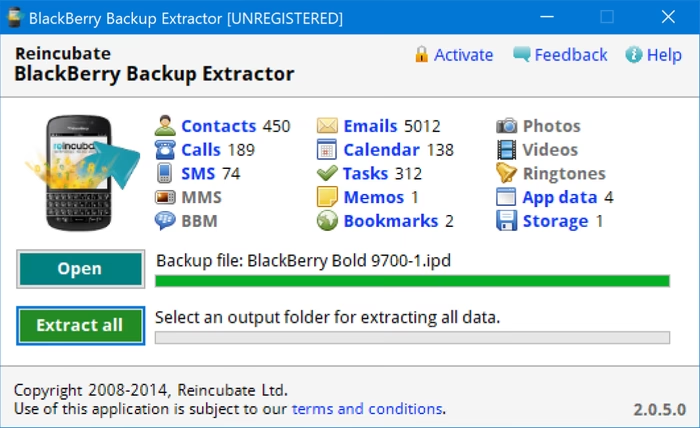
El Enigma del Archivo IPD: ¿Qué es y Cómo Abrirlo?
Si eres un ávido jugador, es posible que en alguna carpeta de instalación o de guardado te hayas encontrado con un archivo con la extensión .IPD. La primera reacción suele ser de confusión. ¿Es un virus? ¿Un archivo corrupto? La respuesta es mucho más sencilla: un archivo IPD es, en la mayoría de los casos relacionados con videojuegos, un archivo de base de datos específico de un juego. Un ejemplo muy popular es el del aclamado simulador espacial Kerbal Space Program, que utiliza archivos IPD para almacenar información sobre los cuerpos celestes y otros datos del universo del juego.
El problema es que estos archivos no están diseñados para ser abiertos y leídos por humanos como si fueran un documento de texto. Son bases de datos que el motor del juego interpreta. Sin embargo, si la curiosidad te puede o necesitas acceder a él por motivos de modding, hay formas sencillas de intentarlo.
Métodos para Abrir un Archivo IPD
No necesitas un software complejo para intentar visualizar el contenido de un archivo IPD. Aquí te presentamos dos métodos universales y sencillos:
- Opción 1: "Abrir con..."
Este es el método más clásico de Windows o macOS. Haz clic derecho sobre el archivo IPD y en el menú contextual, selecciona la opción "Abrir con". Se desplegará una lista de aplicaciones. Puedes probar con un editor de texto simple como el Bloc de Notas (Notepad) o uno más avanzado como Notepad++ o Visual Studio Code. Es muy probable que veas una mezcla de texto legible y caracteres extraños, pero podrías encontrar la información que buscas entre el código. - Opción 2: Arrastrar y Soltar en el Navegador
Una solución sorprendentemente eficaz para muchos tipos de archivo es usar tu navegador web (Chrome, Firefox, Edge, etc.) como un visor universal. Simplemente abre una nueva pestaña en tu navegador, arrastra el archivo IPD desde tu explorador de archivos y suéltalo directamente sobre la ventana del navegador. Este intentará interpretar y mostrar el contenido del archivo. Al igual que con el editor de texto, el resultado puede variar, pero es un método rápido y que no requiere instalación alguna.
Dominando el PDF: Tu Aliado Estratégico en el Juego
Pasemos ahora al formato PDF (Portable Document Format). Este es el pan de cada día para cualquier gamer. Manuales de juego, guías de estrategia, libros de arte digital, hojas de personaje para juegos de rol... todo suele venir en este formato. Saber gestionarlos eficientemente puede darte una ventaja táctica o, simplemente, hacer tu vida mucho más fácil.
La Herramienta Secreta de Windows: Leer Guías en Voz Alta
Imagina esta situación: estás en medio de una batalla contra un jefe complicado y necesitas consultar rápidamente una guía para conocer sus puntos débiles, pero no quieres quitar los ojos de la pantalla ni minimizar el juego. ¿Y si pudieras escuchar la guía mientras sigues jugando? Con Microsoft Edge, el navegador predeterminado de Windows 10 y 11, puedes hacerlo.
Aunque muchos instalan otros lectores de PDF, Edge viene con una funcionalidad increíblemente útil y poco conocida: la capacidad de Leer en voz alta cualquier documento PDF. Esto es perfecto para absorber información de guías, tutoriales o incluso la historia (lore) de un juego mientras realizas tareas repetitivas o te concentras en la acción.
Cómo Activar la Lectura en Voz Alta en Microsoft Edge:
- Abrir el PDF con Edge: Si Edge no es tu lector predeterminado, haz clic derecho sobre el archivo PDF, selecciona "Abrir con" y elige "Microsoft Edge".
- Encontrar la Opción: Una vez que el documento esté abierto en el navegador, mira la barra de herramientas que aparece justo debajo de la barra de direcciones. Verás varios iconos (zoom, rotar, etc.). Busca y haz clic en el botón que dice "Lectura en voz alta" (suele tener un icono de una letra 'A' con ondas de sonido).
- ¡Escucha y Juega!: Inmediatamente, una voz comenzará a leer el contenido del documento. Aparecerá una pequeña barra de control en la parte superior derecha que te permitirá pausar, reanudar o saltar entre párrafos.
- Seguimiento Visual: Una de las mejores características es que, mientras la voz lee, el texto correspondiente se va resaltando en la pantalla. Así, si en algún momento puedes echar un vistazo rápido, sabrás exactamente en qué punto de la guía se encuentra la lectura.
De PDF a Imagen: Creando Referencias Visuales Rápidas
A veces, no necesitas todo el manual, sino solo una página específica: un mapa, una tabla de crafteo, la lista de movimientos de un personaje. Compartir un PDF de 200 páginas para mostrar solo una es poco práctico. La solución es convertir esa página a un formato de imagen como JPG.
Este proceso es muy útil para tener una imagen de referencia en un segundo monitor, en tu teléfono, o para compartirla rápidamente en Discord con tus compañeros de equipo.
Pasos para Guardar un PDF como JPG:
- Abre el PDF: Utiliza tu lector de PDF habitual (como Adobe Acrobat Reader, Foxit Reader, o incluso algunos navegadores).
- Busca la Opción "Guardar como": Ve al menú "Archivo" en la esquina superior izquierda y selecciona "Guardar como" o una opción similar como "Exportar a".
- Elige el Formato de Imagen: En la ventana de guardado, busca un menú desplegable llamado "Tipo" o "Formato". Haz clic en él y selecciona JPG o JPEG de la lista de opciones.
- Nombra y Guarda: Elige un nombre para tu nuevo archivo de imagen, asegúrate de que la extensión sea .jpg, y haz clic en "Guardar". ¡Listo! Ahora tienes esa página del manual como una imagen fácil de ver y compartir.
Tabla Comparativa: Herramientas para PDF
Para que tengas una idea clara de qué herramienta te conviene más, aquí tienes una tabla comparativa rápida:
| Funcionalidad | Microsoft Edge | Adobe Acrobat Reader | Navegador (Chrome/Firefox) |
|---|---|---|---|
| Lectura Básica | Excelente | Excelente | Bueno |
| Lectura en Voz Alta | Función Estrella | No (disponible en versión Pro) | No (requiere extensiones) |
| Anotaciones y Resaltado | Básico | Avanzado | Básico |
| Convertir a JPG | No directamente (se puede imprimir a imagen) | No (disponible en versión Pro) | No directamente |
| Costo | Gratis (incluido en Windows) | Gratis (versión básica) | Gratis |
Preguntas Frecuentes (FAQ)
¿Qué hago si mi archivo IPD no se abre con ningún método?
Si has intentado abrirlo con un editor de texto y un navegador y solo ves código ininteligible, es probable que el archivo esté en un formato binario o encriptado. En estos casos, no está pensado para ser modificado. La mejor opción es buscar en foros de la comunidad del juego específico (por ejemplo, foros de modding de Kerbal Space Program) para ver si otros usuarios han desarrollado herramientas para leer o editar esos archivos.
¿Puedo cambiar la voz de la "Lectura en voz alta" de Edge?
¡Sí! La función de lectura de Microsoft Edge utiliza las voces instaladas en tu sistema operativo Windows. Para cambiarlas, ve a "Configuración" > "Hora e idioma" > "Voz". Allí podrás descargar paquetes de voces adicionales en diferentes idiomas y acentos, y seleccionar tu voz predeterminada.
¿Pierdo calidad al convertir un PDF a JPG?
Sí, es posible que haya una ligera pérdida de calidad. Los PDF suelen utilizar gráficos vectoriales, que se pueden ampliar infinitamente sin pixelarse, mientras que los JPG son imágenes de mapa de bits (píxeles). Al convertir, el texto y las imágenes se "rasterizan", lo que puede hacer que el texto se vea un poco menos nítido si haces mucho zoom. Sin embargo, para la mayoría de los usos como referencia visual, la calidad es más que suficiente.
En conclusión, dominar la gestión de archivos como los IPD y los PDF es una habilidad más en el arsenal de cualquier gamer. Ya sea para curiosear en las entrañas de tu juego favorito o para usar guías de forma más inteligente y eficiente, estos pequeños trucos te permitirán centrarte en lo que de verdad importa: disfrutar de tu partida.
Si quieres conocer otros artículos parecidos a Archivos IPD y PDF: La Guía Definitiva para Gamers puedes visitar la categoría Guías.