
22/06/2008
League of Legends es un gigante en el mundo de los videojuegos, con una comunidad de millones que se conectan a diario para competir en la Grieta del Invocador. Sin embargo, toda esa emoción puede verse interrumpida bruscamente por un problema tan común como frustrante: la imposibilidad de actualizar el juego. Si te encuentras mirando una barra de progreso estancada o un mensaje de error que no entiendes, has llegado al lugar correcto. Este problema, aunque molesto, tiene solución. En este artículo exhaustivo, desglosaremos las causas más frecuentes y te guiaremos paso a paso a través de las soluciones más efectivas para que puedas volver a la acción lo antes posible.
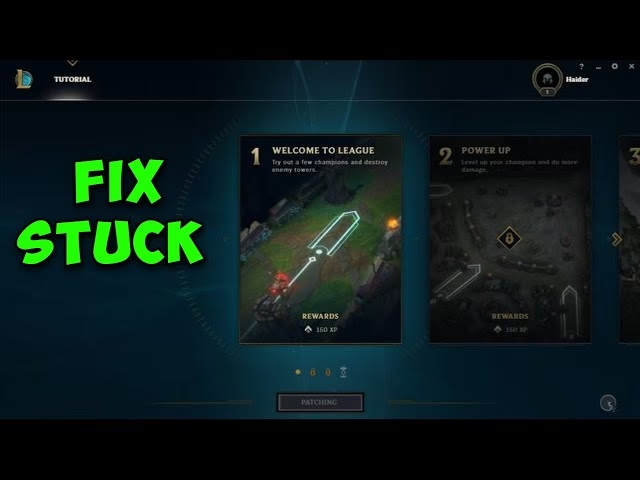
¿Por Qué Mi League of Legends No Se Actualiza? Desentrañando las Causas
Antes de lanzarnos a aplicar soluciones, es fundamental entender qué podría estar fallando. Los problemas de actualización raramente son aleatorios; suelen tener raíces específicas que, una vez identificadas, son más fáciles de tratar. Aquí están los sospechosos habituales:
- Problemas de Conexión a Internet: Es la causa más obvia y, a menudo, la correcta. Una conexión a internet lenta, inestable o intermitente puede impedir que el cliente descargue los archivos del parche correctamente, provocando que la actualización se detenga o falle.
- Conflictos con el Firewall o Antivirus: El software de seguridad de tu PC está diseñado para protegerte, pero a veces puede ser demasiado celoso. Es posible que tu firewall o antivirus identifique erróneamente los archivos de actualización de LoL como una amenaza y bloquee el proceso de descarga o instalación.
- Archivos de Juego Corruptos: Con el tiempo, y tras múltiples parches, es posible que algunos archivos del juego se dañen o corrompan. Cuando el actualizador intenta modificar estos archivos corruptos, se encuentra con un error y detiene el proceso.
- Falta de Permisos de Administrador: League of Legends necesita permisos elevados para modificar sus propios archivos en las carpetas de sistema de tu ordenador. Si no ejecutas el cliente con privilegios de administrador, Windows podría denegarle el acceso necesario para aplicar el parche.
- Problemas del Servidor de Riot Games: A veces, el problema no está en tu PC, sino en el otro extremo. Los servidores de Riot pueden estar en mantenimiento, sobrecargados o experimentando problemas técnicos, lo que afectaría la capacidad de todos los jugadores para actualizar el juego.
- Caché del Juego Obsoleta: El cliente de LoL almacena datos temporales para funcionar más rápido. Si esta caché se corrompe, puede generar conflictos durante el proceso de actualización.
Guía de Soluciones: De lo Básico a lo Avanzado
Ahora que conocemos las posibles causas, abordemos las soluciones de manera estructurada, comenzando por las más simples y rápidas hasta llegar a las más complejas. Sigue estos pasos en orden.
Paso 1: Verificaciones Esenciales
Estas son las primeras acciones que debes realizar, ya que solucionan un gran porcentaje de los problemas de actualización.
- Reinicia Todo: Suena a cliché, pero es efectivo. Cierra completamente el cliente de League of Legends (asegúrate de que no quede ningún proceso en el Administrador de Tareas). Luego, reinicia tu ordenador. Un reinicio completo puede solucionar fallos temporales de software y de red.
- Comprueba tu Conexión a Internet: No te limites a ver si puedes navegar. Realiza una prueba de velocidad para verificar que recibes la velocidad contratada. Si usas Wi-Fi, intenta conectar tu PC directamente al router con un cable Ethernet. Las conexiones por cable son mucho más estables y fiables para descargas grandes. Reiniciar tu router también puede ayudar a refrescar la conexión.
- Verifica el Estado del Servidor de LoL: Antes de perder tiempo en tu PC, asegúrate de que el problema no sea de Riot. Visita la página oficial de estado del servidor de League of Legends para tu región. Si los servidores están caídos o en mantenimiento, la única solución es esperar.
Paso 2: Permisos y Seguridad
Si las verificaciones básicas no funcionaron, es hora de investigar posibles conflictos con la configuración de tu sistema.
- Ejecutar como Administrador: Este es uno de los arreglos más efectivos. Haz clic derecho en el acceso directo de League of Legends, ve a "Propiedades", luego a la pestaña "Compatibilidad" y marca la casilla que dice "Ejecutar este programa como administrador". Aplica los cambios y vuelve a intentar actualizar.
- Configurar tu Firewall y Antivirus: En lugar de desactivarlos por completo (lo que puede ser un riesgo de seguridad), la mejor opción es añadir excepciones para League of Legends. Abre la configuración de tu firewall de Windows o de tu software antivirus y busca la sección de "Permitir una aplicación a través del firewall". Añade los ejecutables de LoL (normalmente `LeagueClient.exe` y `League of Legends.exe`) a la lista de excepciones.
Paso 3: Reparación de Archivos del Juego
Si sospechas que el problema radica en archivos dañados, estas herramientas están diseñadas para ayudarte.
- Utilizar la Herramienta de Reparación Integrada: El propio cliente de Riot tiene una función de reparación. Abre el cliente, haz clic en el ícono del engranaje (Configuración) en la esquina superior derecha y, en la pestaña "General", haz clic en el botón "Iniciar reparación completa". Este proceso escaneará todos los archivos del juego, comparándolos con la versión más reciente en los servidores de Riot, y reemplazará cualquier archivo dañado o faltante. Ten paciencia, ya que puede tardar bastante tiempo.
- La Herramienta de Reparación Hextech: Si la reparación del cliente no funciona o no puedes acceder a ella, Riot ofrece una solución más potente: la Herramienta de Reparación Hextech. Es una aplicación independiente que puedes descargar desde la página de soporte de League of Legends. Esta herramienta puede realizar varias tareas, como reinstalar el juego, volver a aplicar parches, gestionar las reglas del firewall y recopilar registros para enviarlos al soporte técnico. Es tu mejor aliada para problemas persistentes.
- Eliminar la Carpeta de Configuración: A veces, el problema reside en archivos de configuración corruptos. Cierra el cliente, navega a la carpeta de instalación de League of Legends (normalmente en `C:\Riot Games\League of Legends\`) y elimina la carpeta llamada "Config". No te preocupes, el cliente la recreará con los valores predeterminados la próxima vez que lo inicies. Ten en cuenta que esto restablecerá toda tu configuración en el juego (gráficos, sonido, atajos de teclado), así que considera hacer una copia de seguridad si la tienes muy personalizada.
Paso 4: Medidas Drásticas
Si nada de lo anterior ha funcionado, solo queda la opción más contundente.
Reinstalación Completa: Es el último recurso, pero casi siempre soluciona el problema. No te limites a desinstalar desde el Panel de Control. Para una reinstalación verdaderamente limpia, sigue estos pasos:
- Desinstala League of Legends desde "Agregar o quitar programas" en Windows.
- Una vez desinstalado, ve a la ubicación donde estaba instalado (ej. `C:\Riot Games`) y elimina manualmente cualquier carpeta restante de League of Legends.
- Reinicia tu ordenador.
- Descarga el instalador más reciente desde el sitio web oficial de League of Legends.
- Ejecuta el instalador como administrador y sigue las instrucciones para instalar el juego desde cero.
Tabla Comparativa de Soluciones
| Solución | Complejidad | Tiempo Estimado | Cuándo Usarla |
|---|---|---|---|
| Reiniciar PC y Cliente | Muy Baja | 2-5 minutos | Como primer paso, siempre. Soluciona fallos temporales. |
| Verificar Estado del Servidor | Muy Baja | 1 minuto | Antes de intentar cualquier otra cosa para no perder tiempo. |
| Ejecutar como Administrador | Baja | 1 minuto | Cuando la actualización se detiene o da errores de acceso. |
| Configurar Firewall/Antivirus | Media | 5-10 minutos | Si sospechas que tu software de seguridad está bloqueando el juego. |
| Reparación del Cliente | Baja | 30-90 minutos | Cuando crees que los archivos del juego están corruptos. |
| Reinstalación Completa | Alta | 1-3 horas (depende de la conexión) | Como último recurso, cuando nada más ha funcionado. |
Preguntas Frecuentes (FAQ)
¿Por qué la actualización se queda atascada en un porcentaje específico, como el 99%?
Esto es bastante común. A menudo, el cliente descarga primero todos los archivos pequeños y deja los más grandes para el final. Cuando llega a un porcentaje alto, puede estar trabajando en un archivo de varios gigabytes. También puede estar verificando y aplicando todos los archivos descargados. Dale tiempo. Si después de 30 minutos sigue sin moverse, reinicia el cliente.
¿Perderé mi cuenta o mi progreso si reinstalo el juego?
No. Toda la información de tu cuenta, campeones, skins, rango y progreso está almacenada en los servidores de Riot Games, no en tu ordenador. Al reinstalar, solo eliminas los archivos locales del juego. Una vez que inicies sesión con tu cuenta, todo estará exactamente como lo dejaste.
¿La Herramienta de Reparación Hextech es oficial y segura?
Sí, es una herramienta 100% oficial y segura, desarrollada por el propio equipo de soporte de Riot Games. Está diseñada específicamente para diagnosticar y solucionar problemas técnicos con League of Legends de forma automatizada.
He intentado todo y sigue sin funcionar, ¿qué hago ahora?
Si has agotado todas las opciones de esta guía, es el momento de contactar directamente con el Soporte al Jugador de Riot Games. Abre un ticket en su página de soporte y explica detalladamente tu problema. Es muy importante que les digas todos los pasos que ya has intentado para que no te sugieran las mismas soluciones. Si usaste la Herramienta de Reparación Hextech, puedes adjuntar los registros (logs) que genera para que puedan diagnosticar el problema más rápidamente.
Si quieres conocer otros artículos parecidos a ¿No puedes actualizar League of Legends? Soluciones puedes visitar la categoría Guías.