
21/06/2006
League of Legends, el titánico MOBA de Riot Games, ha dominado la escena de los juegos de PC durante más de una década. Su modelo free-to-play y su profunda jugabilidad estratégica han atraído a millones de jugadores en todo el mundo. Si eres usuario de Mac y pensabas que te quedarías fuera de la acción en la Grieta del Invocador, tenemos excelentes noticias para ti. Descargar e instalar League of Legends en un sistema operativo macOS es un proceso sencillo y completamente oficial. En esta guía definitiva, te llevaremos de la mano a través de cada paso, desde la verificación de los requisitos de tu equipo hasta tus primeros momentos en el juego, asegurando que tu entrada al universo de Runaterra sea lo más fluida posible.
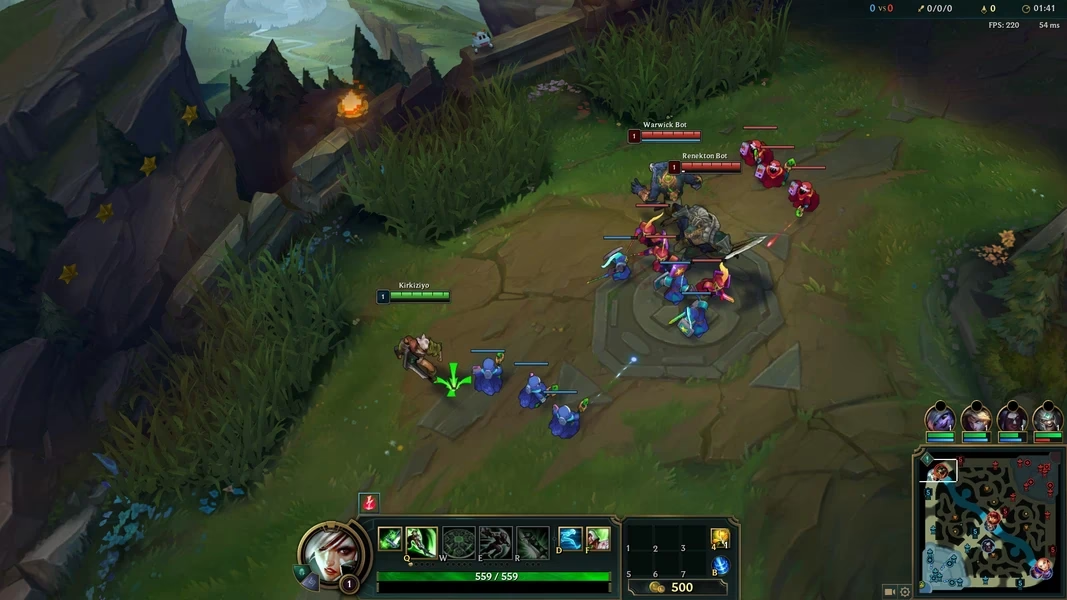
¿Es mi Mac compatible con League of Legends?
Antes de sumergirnos en el proceso de descarga, es fundamental asegurarse de que tu ordenador cumple con las especificaciones necesarias para ejecutar el juego. Afortunadamente, League of Legends es conocido por estar muy bien optimizado, lo que significa que no necesitas un equipo de última generación para disfrutarlo. Riot Games ha asegurado la compatibilidad con sistemas Mac x86, abarcando una amplia gama de modelos. A continuación, te presentamos una tabla con los requisitos mínimos y recomendados para que puedas comprobar si tu Mac está listo para la batalla.
Requisitos del Sistema para macOS
| Componente | Requisitos Mínimos | Requisitos Recomendados |
|---|---|---|
| Sistema Operativo | macOS 10.13 (High Sierra) o superior | macOS 11 (Big Sur) o superior |
| Procesador (CPU) | Procesador de 2 GHz con soporte SSE2 | Procesador de 3 GHz o superior |
| Memoria RAM | 2 GB de RAM | 4 GB de RAM o más |
| Espacio en Disco Duro | 12 GB de espacio libre | 16 GB de espacio libre (preferiblemente SSD) |
| Tarjeta Gráfica (GPU) | NVIDIA GeForce 8600M GT / ATI Radeon HD 2600 o superior | NVIDIA GeForce GT 330M / ATI Radeon HD 4670 o superior |
Como puedes ver, los requisitos son bastante accesibles. Si cumples con las especificaciones mínimas, podrás jugar, aunque para una experiencia más fluida y con mejores gráficos, es ideal apuntar a los recomendados.
Guía Paso a Paso para Descargar e Instalar LoL en Mac
Ahora que has confirmado la compatibilidad, ¡es hora de descargar el juego! Sigue estos pasos cuidadosamente para asegurarte de que todo el proceso se realice de forma segura y desde la fuente oficial.
Paso 1: Crear una Cuenta de Riot Games
Antes de poder descargar el cliente del juego, necesitarás una cuenta de Riot Games. Si ya tienes una (quizás por jugar a otros títulos como Valorant o Teamfight Tactics), puedes saltarte este paso. Si no, dirígete al sitio web oficial de League of Legends y busca la opción para crear una cuenta. El proceso es rápido: solo necesitas un correo electrónico, una fecha de nacimiento y elegir un nombre de usuario y una contraseña.
Paso 2: Acceder a la Página Oficial de Descarga
Una vez que tengas tu cuenta, ve a la página de descarga oficial de League of Legends. Es crucial que siempre descargues el juego desde el sitio web de Riot Games para evitar software malicioso o versiones no autorizadas.
Paso 3: Seleccionar la Región Correcta
En la parte superior derecha de la página de descarga, verás un menú desplegable para seleccionar tu región (por ejemplo, EU Oeste, Latinoamérica Norte, Norteamérica). Este paso es muy importante. Jugar en el servidor correspondiente a tu ubicación geográfica te asegurará una menor latencia (ping), lo que se traduce en una experiencia de juego mucho más fluida y sin retrasos.
Paso 4: Descargar el Instalador para Mac
La página detectará automáticamente tu sistema operativo, pero si no lo hace, busca el enlace específico para Mac. Generalmente, hay un botón grande y visible para Windows, y justo debajo, un texto más pequeño que dice "Descargar instalador para Mac". Haz clic en él. Tu navegador te pedirá que guardes un archivo con extensión .dmg. Guárdalo en una ubicación de fácil acceso, como tu escritorio o la carpeta de descargas.
Paso 5: Instalar el Cliente de League of Legends
Una vez que el archivo .dmg se haya descargado, haz doble clic sobre él para montarlo. Se abrirá una ventana del instalador. El proceso es el típico de las aplicaciones de Mac: simplemente arrastra el ícono de League of Legends a tu carpeta de Aplicaciones. Una vez copiado, puedes expulsar el disco de instalación y eliminar el archivo .dmg.
Paso 6: Iniciar el Cliente y Actualizar el Juego
Busca League of Legends en tu carpeta de Aplicaciones y ábrelo. La primera vez que lo ejecutes, el cliente de Riot comenzará a descargar el resto de los archivos del juego y las últimas actualizaciones. Este proceso puede tardar bastante dependiendo de tu velocidad de internet, ya que el tamaño total del juego es considerable. Sé paciente, ¡la espera valdrá la pena!
Primeros Pasos en el Universo de Runaterra
¡Felicidades! Has instalado League of Legends en tu Mac. Al iniciar sesión por primera vez, el juego te invitará a completar un tutorial. Te recomendamos encarecidamente que lo hagas, ya que te enseñará las mecánicas básicas: cómo mover a tu campeón, usar habilidades, comprar objetos y el objetivo principal del juego: destruir el Nexo enemigo.
League of Legends es un juego de una profundidad inmensa. Con más de 160 campeones únicos, cada uno con su propio conjunto de habilidades e historia, las posibilidades son casi infinitas. Estos campeones se dividen en clases como asesinos, magos, luchadores, tanques y tiradores, cada uno desempeñando un rol vital en el equipo. El mapa principal, la icónica Grieta del Invocador, es un campo de batalla simétrico con tres carriles donde dos equipos de cinco jugadores se enfrentan en una lucha por el control y la supremacía.
Preguntas Frecuentes (FAQ)
¿Cuánto espacio ocupa realmente League of Legends en Mac?
La descarga inicial del instalador es pequeña, pero el juego completo, una vez instalado y actualizado, requiere alrededor de 12 GB. Sin embargo, te recomendamos tener al menos 16 GB de espacio libre, ya que los parches y actualizaciones constantes añaden nuevos contenidos y aumentan el tamaño total del juego con el tiempo.
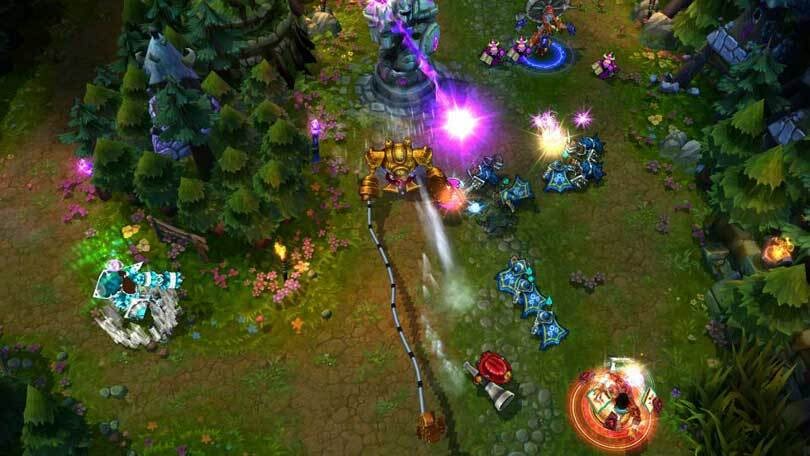
¿League of Legends es totalmente gratis en Mac?
Sí. El juego sigue un modelo free-to-play. Puedes descargar, instalar y jugar partidas sin gastar un solo céntimo. Existe una tienda dentro del juego donde puedes comprar con dinero real (Riot Points) aspectos cosméticos para tus campeones, pero estos no ofrecen ninguna ventaja competitiva. Todo lo que afecta a la jugabilidad se puede desbloquear jugando.
¿Qué hago si el juego funciona lento en mi Mac?
Si experimentas un bajo rendimiento, intenta bajar la configuración gráfica desde el menú de opciones dentro del juego. Puedes reducir la calidad de las texturas, las sombras y los efectos para aumentar los fotogramas por segundo (FPS). Además, asegúrate de cerrar otras aplicaciones que consuman muchos recursos mientras juegas.
¿Puedo jugar con amigos que usan Windows?
¡Absolutamente! League of Legends tiene juego cruzado completo entre las versiones de Windows y Mac. Podrás formar equipo y enfrentarte a jugadores de ambas plataformas sin ningún problema.
Descargar League of Legends en tu Mac es la puerta de entrada a uno de los ecosistemas de juego más grandes y apasionantes del mundo. Ahora que tienes todas las herramientas y conocimientos, solo te queda un paso: lanzarte a la Grieta, elegir a tu campeón y demostrar que puedes convertirte en una leyenda. ¡Nos vemos en el campo de batalla!
Si quieres conocer otros artículos parecidos a Descargar League of Legends en Mac: Guía Completa puedes visitar la categoría Juegos.