
12/07/2005
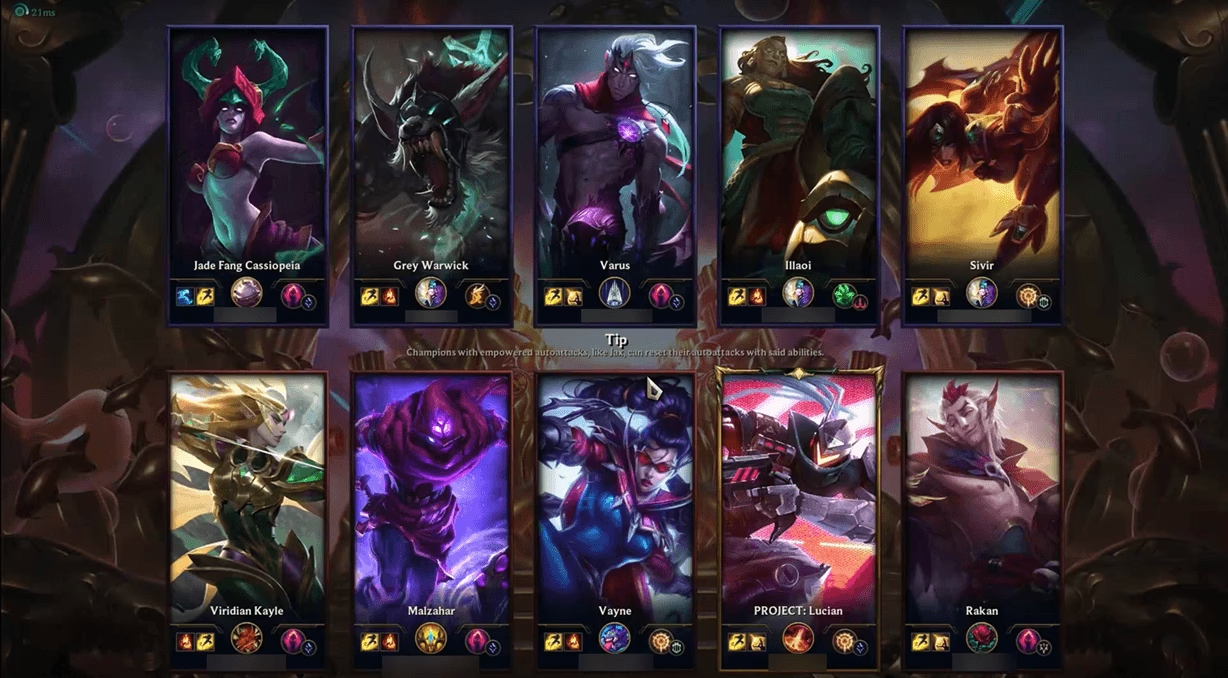
Nada es más frustrante que estar en medio de una partida intensa de League of Legends y que, de repente, la pantalla se congele. Ya sea al final de la partida, en una pelea de equipo crucial o incluso en la pantalla de carga, un congelamiento puede arruinar por completo la experiencia de juego. Este problema es sorprendentemente común y sus causas pueden ser muy variadas, abarcando desde un simple conflicto de software hasta un componente de hardware que está fallando. Afortunadamente, la mayoría de estos problemas tienen solución. En esta guía completa, exploraremos paso a paso todas las posibles causas y te proporcionaremos las soluciones más efectivas para que puedas volver a disfrutar de tus partidas en la Grieta del Invocador sin interrupciones.
Diagnóstico Inicial: ¿Por Dónde Empezar a Buscar?
Antes de empezar a cambiar configuraciones al azar, es fundamental actuar como un detective. Observar el comportamiento de tu sistema te dará pistas cruciales sobre el origen del problema. No todos los congelamientos son iguales y entender cuándo y cómo ocurren es el primer paso para solucionarlos.
Monitoriza los Recursos de tu Sistema
Una de las primeras cosas que debes hacer es vigilar el rendimiento de tu PC. Windows ofrece herramientas potentes para esto:
- Administrador de Tareas (Ctrl + Shift + Esc): Abre la pestaña de "Rendimiento" mientras juegas League of Legends. Fíjate si la CPU, la Memoria (RAM), el Disco o la GPU alcanzan el 100% de uso justo cuando ocurre el congelamiento. Un pico constante al 100% en alguno de estos componentes es un claro indicio de un cuello de botella.
- Monitor de Recursos (Busca "resmon" en el menú de inicio): Esta herramienta ofrece una vista más detallada. Puedes ver qué procesos específicos están consumiendo más recursos. Compara el uso de recursos mientras juegas LoL con el de otros juegos que funcionan sin problemas. Si LoL consume una cantidad desproporcionada de un recurso en particular, has encontrado un buen punto de partida.
Revisa los Registros de Errores de Windows
Windows registra silenciosamente los errores del sistema, y estos registros pueden ser una mina de oro para diagnosticar problemas.
- Monitor de confiabilidad: Búscalo en el menú de inicio. Muestra un historial gráfico de la estabilidad de tu sistema. Busca eventos críticos (marcados con una 'X' roja) que coincidan con la hora en que ocurrieron los congelamientos. A menudo, te dirá qué aplicación o proceso falló.
- Visor de eventos: Es una herramienta más avanzada. Ve a "Registros de Windows" -> "Sistema" y busca errores (nivel "Error" o "Crítico") que ocurran en el momento del congelamiento. Pueden darte códigos de error específicos que puedes investigar en línea.
Soluciones de Software: Los Arreglos Más Comunes
La mayoría de las veces, los congelamientos se deben a problemas de software. Son más fáciles y rápidos de solucionar, así que siempre es bueno empezar por aquí. A continuación, te presentamos una lista de las soluciones más efectivas, ordenadas de la más sencilla a la más compleja.
1. Desactiva las Superposiciones (Overlays)
Las superposiciones en el juego de aplicaciones como Discord, NVIDIA GeForce Experience, AMD Radeon Software o Twitch son causas muy frecuentes de conflictos y congelamientos. Aunque son útiles, pueden interferir con el renderizado del juego.
- GeForce Experience: Abre la aplicación, ve a la configuración (el ícono del engranaje) y desactiva la opción "Superposición dentro del juego".
- Discord: Ve a los "Ajustes de Usuario" (engranaje), luego a "Superposición de juegos" y desactiva la opción "Activar la superposición dentro del juego".
- Revisa cualquier otra aplicación que pueda estar ejecutando una superposición y desactívala temporalmente para ver si el problema se resuelve.
2. Ajusta la Configuración del Cliente de LoL
A veces, el propio cliente de League of Legends puede causar problemas, especialmente al finalizar una partida. Hay una configuración específica que ha ayudado a muchos jugadores:
- Abre el cliente de League of Legends.
- Haz clic en el ícono del engranaje en la esquina superior derecha para abrir la configuración.
- En la pestaña "General", busca la opción "Cerrar el cliente durante la partida".
- Selecciona la opción "Nunca".
Esto mantiene el cliente funcionando en segundo plano, lo que puede prevenir problemas de transición entre el final de la partida y la vuelta al cliente.
3. Actualiza tus Controladores Gráficos
Tener los controladores gráficos (drivers) desactualizados es una de las principales causas de problemas de rendimiento y estabilidad en cualquier juego. Los fabricantes como NVIDIA, AMD e Intel lanzan actualizaciones constantemente para corregir errores y optimizar el rendimiento de nuevos juegos.
- Visita el sitio web oficial del fabricante de tu tarjeta gráfica (NVIDIA o AMD).
- Busca la sección de descargas de controladores.
- Selecciona el modelo exacto de tu tarjeta gráfica y descarga la última versión estable.
- Realiza una "Instalación limpia" si la opción está disponible. Esto elimina los archivos de controladores antiguos y previene posibles conflictos.
4. Repara los Archivos del Juego y del Sistema
Los archivos corruptos son otra causa común. Un archivo dañado durante una actualización o por un cierre inesperado puede provocar todo tipo de errores, incluyendo congelamientos.
Reparación del Cliente de LoL
- Abre el cliente de LoL y ve a la configuración (engranaje).
- En la pestaña "General", haz clic en el botón "Iniciar reparación completa".
- El proceso puede tardar bastante, ya que verificará todos los archivos del juego y reemplazará los que estén dañados. Ten paciencia.
Verificación de Archivos del Sistema de Windows
Si la reparación del juego no funciona, el problema podría estar en los archivos de tu sistema operativo.
- Busca "cmd" en el menú de inicio, haz clic derecho en "Símbolo del sistema" y selecciona "Ejecutar como administrador".
- Escribe el comando
sfc /scannowy presiona Enter. Windows buscará y reparará archivos de sistema corruptos. - Una vez finalizado, y en la misma ventana, ejecuta los siguientes comandos, uno por uno:
dism /online /cleanup-image /CheckHealthdism /online /cleanup-image /Restorehealth- Cuando terminen todos los procesos, reinicia tu computadora.
5. Revisa tu Antivirus y Firewall
En raras ocasiones, tu software de seguridad puede identificar erróneamente a League of Legends como una amenaza, bloqueando o limitando su acceso a la red o a archivos del sistema, lo que puede provocar congelamientos. Asegúrate de que los ejecutables de League of Legends (`LeagueClient.exe` y `League of Legends.exe`) estén en la lista de excepciones o aplicaciones permitidas tanto en tu antivirus como en el Firewall de Windows.
6. Reinstala League of Legends
Si nada de lo anterior ha funcionado, una reinstalación completa puede ser la solución. Esto asegura que no quede ningún archivo corrupto o configuración errónea. Desinstala el juego desde el Panel de Control, elimina cualquier carpeta residual de Riot Games y luego descarga e instala la última versión desde el sitio web oficial. Si tienes un disco de estado sólido (SSD), considera instalar el juego allí para mejorar los tiempos de carga y la estabilidad general.
Problemas de Hardware: Cuando el Software No Es el Culpable
Si después de probar todas las soluciones de software sigues experimentando congelamientos, es hora de investigar el hardware. Estos problemas pueden ser más difíciles de diagnosticar, pero son igualmente importantes.
1. Sobrecalentamiento (Overheating)
El sobrecalentamiento es un enemigo silencioso del rendimiento. Cuando tu CPU o GPU alcanzan temperaturas demasiado altas, reducen su velocidad para protegerse (thermal throttling) o, en casos extremos, provocan que el sistema se congele o se apague. Utiliza un software como HWMonitor o MSI Afterburner para ver las temperaturas mientras juegas. Temperaturas por encima de los 85-90°C son preocupantes.
Soluciones:
- Limpieza física: Apaga y desconecta tu PC. Ábrelo y limpia cuidadosamente el polvo acumulado en los ventiladores y disipadores con aire comprimido.
- Mejora la ventilación: Asegúrate de que tu torre tenga un buen flujo de aire y no esté encerrada en un mueble.
- Pasta térmica: Si tu PC tiene varios años, la pasta térmica entre la CPU/GPU y el disipador puede haberse secado. Reemplazarla puede reducir drásticamente las temperaturas.
2. Problemas de Memoria RAM
Un módulo de memoria RAM defectuoso puede causar inestabilidad, pantallazos azules y congelamientos aleatorios. Afortunadamente, Windows incluye una herramienta para diagnosticarla.
- Presiona la tecla de Windows + R para abrir el cuadro de diálogo "Ejecutar".
- Escribe
mdsched.exey presiona Enter. - Elige la opción de reiniciar el equipo y comprobar si existen problemas.
- El ordenador se reiniciará y comenzará un test de memoria. Si se detectan errores, es muy probable que uno de tus módulos de RAM esté dañado y necesite ser reemplazado.
3. Fuente de Alimentación (PSU) Insuficiente
Este es un problema a menudo subestimado. Tu fuente de alimentación debe ser capaz de suministrar suficiente energía a todos tus componentes, especialmente a la tarjeta gráfica, que tiene picos de consumo muy altos durante el juego. Una fuente de 500W 80 PLUS Bronze puede ser suficiente para sistemas de gama media, pero si tienes una GPU potente, podría no ser capaz de mantener un voltaje estable bajo carga, provocando congelamientos. Si has actualizado tu tarjeta gráfica recientemente sin cambiar la fuente, este podría ser el culpable.
Tabla Comparativa de Soluciones
| Problema Potencial | Solución Rápida | Dificultad |
|---|---|---|
| Conflictos de Software (Overlays) | Desactivar superposiciones de Discord, NVIDIA, etc. | Baja |
| Controladores Gráficos | Actualizar a la última versión estable | Baja |
| Archivos del juego corruptos | Usar la herramienta de reparación del cliente de LoL | Media |
| Sobrecalentamiento | Limpiar el polvo de los ventiladores y disipadores | Media |
| Memoria RAM defectuosa | Ejecutar el Diagnóstico de Memoria de Windows | Baja (Diagnóstico) / Alta (Reemplazo) |
Preguntas Frecuentes (FAQ)
¿Por qué mi juego solo se congela al final de la partida?
Este es un síntoma muy específico que a menudo apunta a un problema con la transición del juego de vuelta al cliente. Las causas más probables son: la configuración de "Cerrar el cliente durante la partida" (prueba a ponerla en "Nunca"), un conflicto con la superposición de Discord que intenta procesar datos post-partida, o un error en los archivos del cliente que se manifiesta en esa transición. Empieza por esas soluciones.
He actualizado los drivers y ahora el problema es peor, ¿qué hago?
Ocasionalmente, una nueva versión de un controlador puede introducir nuevos errores. Si esto ocurre, puedes "revertir" al controlador anterior. Ve al "Administrador de dispositivos", busca tu tarjeta gráfica en "Adaptadores de pantalla", haz clic derecho, ve a "Propiedades" y en la pestaña "Controlador", selecciona "Revertir al controlador anterior". Si la opción no está disponible, tendrás que descargar una versión estable más antigua desde el sitio web del fabricante.
Mi PC es nuevo y potente, ¿por qué se congela en LoL?
Un hardware potente no es inmune a los problemas de software. Incluso en un PC nuevo, los culpables más comunes siguen siendo los conflictos de software (especialmente las superposiciones), una instalación de controladores incorrecta o incluso un componente nuevo que vino defectuoso de fábrica (como la memoria RAM). Sigue los pasos de diagnóstico de esta guía, especialmente la monitorización de recursos y la prueba de memoria RAM.
Resolver los congelamientos en League of Legends puede ser un proceso de ensayo y error, pero con un enfoque metódico y paciente, es muy probable que encuentres la raíz del problema. Empieza siempre por las soluciones de software más sencillas y ve avanzando hacia las más complejas de hardware. ¡Esperamos que esta guía te ayude a volver al campo de batalla sin más interrupciones!
Si quieres conocer otros artículos parecidos a Solución a Congelamientos en League of Legends puedes visitar la categoría Guías.