
16/12/2022
¿Alguna vez has instalado League of Legends y te has equivocado al elegir el idioma? ¿O quizás, después de miles de partidas, simplemente quieres darle un aire fresco a tu experiencia en la Grieta del Invocador escuchando las voces y leyendo los textos en otro idioma? Estás de suerte. Cambiar el idioma en League of Legends es un proceso más sencillo de lo que parece, aunque las opciones a veces están un poco escondidas. En esta guía completa, te llevaremos de la mano a través de todos los métodos disponibles, desde el oficial y seguro hasta uno más avanzado para los que buscan una personalización total.
Personalizar tu entorno de juego puede mejorar significativamente tu inmersión y disfrute. Ya sea que quieras practicar un nuevo idioma, disfrutar de las voces originales en coreano o japonés, o simplemente volver a tu lengua materna, aquí encontrarás todas las respuestas que necesitas. ¡Prepárate para transformar tu experiencia de juego!
Métodos oficiales para cambiar el idioma
Riot Games ofrece dos formas distintas y completamente seguras de ajustar la configuración de idioma. Una afecta únicamente al cliente de Riot, el lanzador desde donde inicias el juego, y la otra cambia el idioma dentro del propio League of Legends. A continuación, te explicamos ambas.
1. Cómo cambiar el idioma del Cliente de Riot
Cambiar el idioma del cliente de Riot no afectará las voces o textos dentro de tus partidas, pero sí te ayudará a navegar por la interfaz del lanzador, la lista de amigos y las noticias con mayor comodidad. Es el primer paso y el más sencillo de todos.
El cliente de Riot soporta una gran variedad de idiomas, entre los que se incluyen:
- Español (España / Latinoamérica)
- Inglés (GB / US)
- Alemán
- Francés
- Italiano
- Portugués
- Japonés
- Chino
- Y muchos más...
Para cambiarlo, sigue estos pasos:
- Abre el Cliente de Riot, pero no inicies sesión todavía.
- En la esquina superior derecha de la ventana de inicio de sesión, haz clic en el pequeño icono con forma de persona.
- En el menú desplegable, selecciona la opción "Settings" (Ajustes).
- Dentro de los ajustes, en la primera opción que aparece, "Riot Client Language", elige el idioma que desees de la lista.
- Cierra la ventana de ajustes. El cliente se actualizará automáticamente al idioma seleccionado.
¡Listo! Con esto, la interfaz del lanzador estará en el idioma que has elegido. Ahora, pasemos a lo que realmente interesa a la mayoría: el idioma dentro del juego.
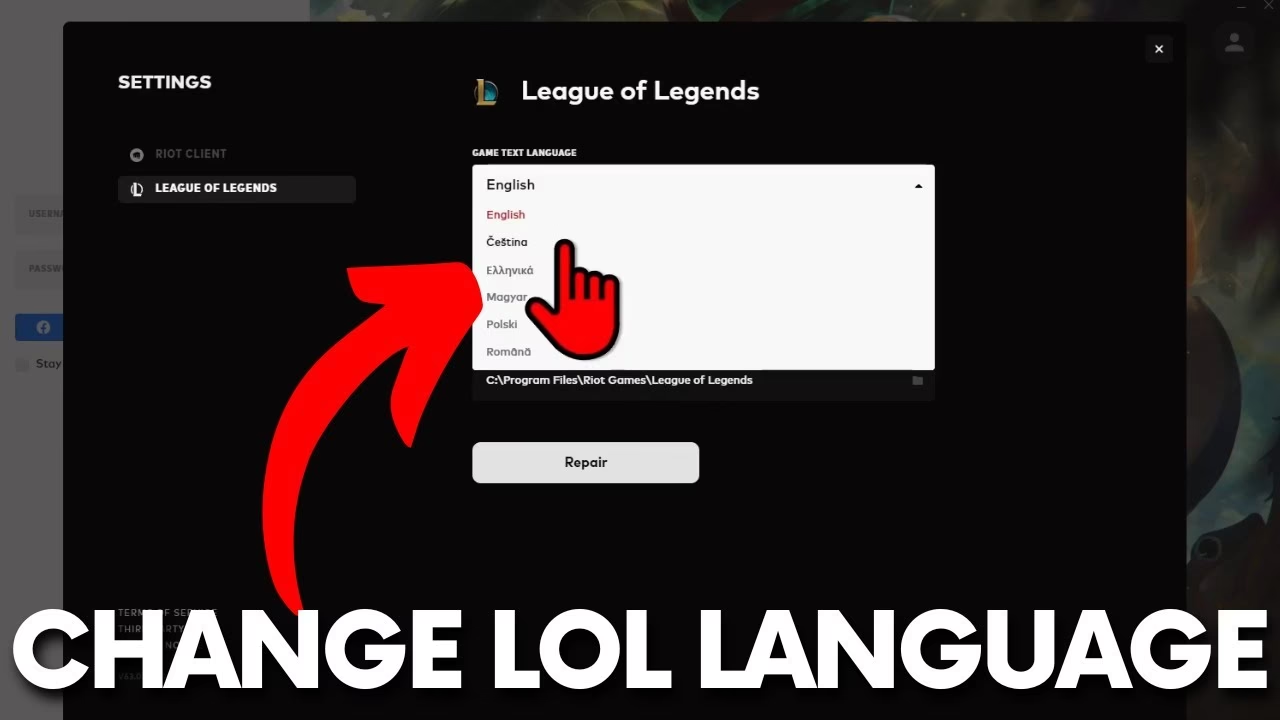
2. Cómo cambiar el idioma dentro del juego (League of Legends)
Este método cambiará todos los textos de las habilidades, objetos, la tienda y, lo más importante, las voces de los campeones. La disponibilidad de idiomas depende de la región de tu servidor. Por ejemplo, en el servidor de EUW (Europa Oeste), los idiomas disponibles suelen ser:
- Inglés
- Alemán
- Español
- Francés
- Italiano
Sigue estos pasos para realizar el cambio:
- Abre el Cliente de Riot, pero, de nuevo, no inicies sesión.
- Haz clic en el icono de la persona en la esquina superior derecha y ve a "Settings" (Ajustes).
- En el menú de la izquierda, ahora pulsa sobre "League of Legends".
- Verás una opción llamada "Game Text Language". Haz clic en el menú desplegable y selecciona el idioma que prefieras de la lista disponible para tu región.
- Tras seleccionar el idioma, pulsa el botón "Repair" (Reparar). El cliente comenzará a descargar los paquetes de idioma necesarios. Este proceso puede tardar unos minutos.
Una vez finalizada la reparación, podrás iniciar sesión y disfrutar de League of Legends completamente en el nuevo idioma. Pero, ¿qué pasa si el idioma que quieres no está en esa lista?
Método avanzado: Usar un idioma no disponible en tu región
Si tu sueño es jugar con las voces en coreano o japonés pero estás en un servidor europeo o americano, existe una solución. Sin embargo, es crucial que entiendas que este método no está soportado oficialmente por Riot Games y requiere modificar manualmente los archivos del juego. Aunque generalmente es seguro, procede con precaución y bajo tu propia responsabilidad.
Guía paso a paso para modificar los archivos
Sigue estas instrucciones al pie de la letra:
- Inicia sesión en el Cliente de Riot: Abre el cliente e inicia sesión como lo harías normalmente.
- Cierra el cliente por completo: Una vez dentro, cierra la ventana principal del cliente, pero asegúrate de que no se quede minimizado en la bandeja del sistema. Haz clic derecho en su icono junto al reloj y selecciona "Salir".
- Navega a la carpeta de configuración: Busca la carpeta de instalación de League of Legends en tu ordenador. La ruta por defecto suele ser
C:\Riot Games\League of Legends\Config. - Abre el archivo de configuración: Dentro de la carpeta "Config", encontrarás un archivo llamado
LeagueClientSettings.yaml. Haz clic derecho sobre él, selecciona "Abrir con..." y elige un editor de texto plano como el Bloc de Notas o Notepad++. - Modifica la línea "locale": Dentro del archivo, busca una línea de texto que empiece por
locale:. Verás un código entre comillas (por ejemplo,"es_ES"). Debes reemplazar ese código por el del idioma que deseas. Más abajo encontrarás una tabla con todos los códigos. - Guarda los cambios: Una vez reemplazado el código, guarda el archivo y cierra el editor de texto.
- Crea un acceso directo: Vuelve a la carpeta principal de League of Legends (
C:\Riot Games\League of Legends) y localiza el ejecutableLeagueClient.exe. Haz clic derecho sobre él y selecciona "Enviar a" > "Escritorio (crear acceso directo)". - Modifica las propiedades del acceso directo: Ve a tu escritorio, haz clic derecho en el nuevo acceso directo que has creado y selecciona "Propiedades".
- Añade el código de idioma al destino: En la pestaña "Acceso directo", busca el campo llamado "Destino". Al final del texto que ya aparece, añade un espacio y luego escribe
--locale=xxxx, reemplazando "xxxx" por el código del idioma que elegiste (por ejemplo,--locale=ja_JPpara japonés). El campo completo debería verse similar a esto:"C:\Riot Games\League of Legends\LeagueClient.exe" --locale=ja_JP. - Aplica los cambios: Haz clic en "Aplicar" y luego en "Aceptar".
- Inicia el juego desde el nuevo acceso directo: ¡Muy importante! A partir de ahora, siempre debes iniciar League of Legends desde este nuevo acceso directo para que los cambios surtan efecto. La primera vez que lo abras, el cliente descargará el nuevo paquete de idioma, lo que puede llevar un tiempo.
Tabla de Códigos de Idioma (Locales)
Utiliza esta tabla para encontrar el código correspondiente al idioma que quieres instalar.
| Idioma | Código (Locale) |
|---|---|
| Chino | zh_CN |
| Inglés (Australia) | en_AU |
| Inglés (Gran Bretaña) | en_GB |
| Inglés (EE.UU.) | en_US |
| Francés | fr_FR |
| Alemán | de_DE |
| Griego | el_GR |
| Húngaro | hu_HU |
| Italiano | it_IT |
| Japonés | ja_JP |
| Coreano | ko_KR |
| Polaco | pl_PL |
| Portugués (Brasil) | pt_BR |
| Rumano | ro_RO |
| Ruso | ru_RU |
| Español (Latinoamérica) | es_MX |
| Español (España) | es_ES |
| Taiwanés | zh_TW |
| Turco | tr_TR |
El futuro: Riot promete una solución más sencilla
Durante el inicio de la Temporada 13, Riot Games reconoció que este proceso era más complicado de lo necesario y anunció que están trabajando en una nueva función para el cliente de Riot. El objetivo es que en el futuro los jugadores puedan seleccionar cualquier idioma de voz y texto directamente desde los ajustes, sin importar la región del servidor. Aunque no dieron una fecha exacta, es una gran noticia que simplificará enormemente la personalización del juego para todos.
Preguntas Frecuentes (FAQ)
- ¿Pueden banear mi cuenta por usar el método avanzado?
- Aunque modificar los archivos del juego va en contra de los términos de servicio, cambiar el idioma de esta manera es una práctica común y, hasta la fecha, Riot no ha baneado a jugadores por ello. Se considera una modificación cosmética que no otorga ninguna ventaja competitiva. Sin embargo, el riesgo, aunque mínimo, siempre existe.
- ¿Qué ocurre si una actualización del juego revierte los cambios?
- Es muy probable que cada vez que League of Legends reciba un parche grande, los archivos de configuración se restablezcan. Si esto sucede, simplemente tendrás que repetir los pasos del método avanzado para volver a aplicar el idioma de tu elección. Por eso es importante guardar el atajo modificado.
- ¿Cuál es el "mejor" idioma para jugar a League of Legends?
- Esta es una pregunta totalmente subjetiva. Muchos jugadores competitivos prefieren el inglés, ya que la mayoría de guías, streams y contenido de la comunidad están en este idioma. Otros buscan una experiencia más inmersiva y disfrutan de las voces en japonés o coreano por su calidad de doblaje. Al final, el mejor idioma es aquel con el que te sientas más cómodo y disfrutes más tus partidas.
- ¿Este método funciona para otros juegos de Riot como VALORANT o Legends of Runeterra?
- No. Esta guía es específica para League of Legends. Cada juego tiene su propia estructura de archivos y configuración, por lo que los pasos y los archivos a modificar serán diferentes.
Personalizar tu experiencia en League of Legends es una excelente manera de mantener el juego fresco y emocionante. Ya sea a través de los métodos oficiales o aventurándote a modificar los archivos, ahora tienes todo el poder para disfrutar de la Grieta del Invocador en el idioma que prefieras. ¡Nos vemos en la Grieta!
Si quieres conocer otros artículos parecidos a Guía para cambiar el idioma de League of Legends puedes visitar la categoría Guías.