

15/06/2014
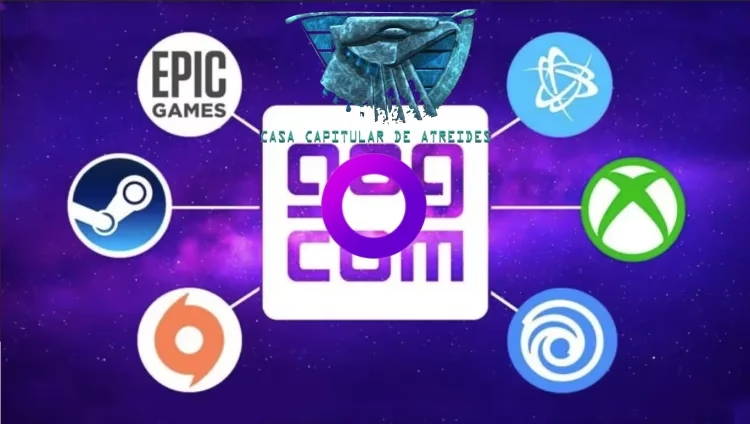
Si eres un jugador de PC, es muy probable que te enfrentes a un problema cada vez más común: la fragmentación de tu biblioteca de juegos. Abres tu escritorio y te encuentras con un campo de minas de iconos: Steam, Epic Games Store, GOG Galaxy, la app de Xbox, Ubisoft Connect, EA App... La lista parece interminable. Cada plataforma exclusiva, cada tienda con sus ofertas, nos obliga a instalar un nuevo programa, un nuevo launcher, para acceder a nuestros títulos. Al final, terminamos con cinco, seis o incluso más aplicaciones que cumplen la misma función básica: lanzar un juego. Esto nos lleva a la pregunta del millón que todo gamer de PC se ha hecho alguna vez: ¿No existe una forma de unificarlos todos? ¿Un lanzador para gobernarlos a todos?
La respuesta corta es un agridulce "sí, pero no como te imaginas". En este artículo vamos a explorar las diferentes soluciones que existen para organizar este caos digital, desde las más sofisticadas hasta las más sencillas y prácticas. Analizaremos las herramientas disponibles, sus ventajas, sus limitaciones y te ofreceremos un método infalible para, si no eliminar los launchers, al menos hacer que su presencia sea mucho menos molesta en tu día a día.
El Sueño del Launcher Universal
La idea de un único programa desde donde gestionar y lanzar absolutamente toda nuestra colección de juegos, sin importar de qué tienda provengan, es el santo grial para muchos. Un lugar donde ver nuestra biblioteca completa, nuestros amigos conectados en todas las plataformas y nuestras estadísticas unificadas. Afortunadamente, desarrolladores talentosos han intentado hacer este sueño realidad. Dos nombres destacan por encima del resto en esta misión: GOG Galaxy 2.0 y Playnite.
Estas aplicaciones funcionan como agregadores. Se conectan a las APIs de las diferentes tiendas y plataformas para importar tus juegos y presentarlos en una interfaz única y cohesionada. Suenan como la solución perfecta, ¿verdad? Sin embargo, esconden una verdad ineludible: para que funcionen, necesitas tener instalados los launchers originales. No puedes desinstalar Steam y esperar que GOG Galaxy lance tus juegos de Steam por arte de magia. El agregador da la orden, pero es el launcher original el que tiene las llaves del coche y lo arranca.
GOG Galaxy 2.0: El Intento Oficial de CD Projekt Red
GOG Galaxy, el cliente de la tienda GOG.com (propiedad de los creadores de The Witcher y Cyberpunk 2077), fue uno de los primeros en dar un paso audaz hacia la unificación. Su versión 2.0 introdujo la capacidad de conectar tus cuentas de otras plataformas. Cuenta con integraciones oficiales para Epic Games Store y Xbox, lo que garantiza una conexión estable y fiable. Además, la comunidad ha desarrollado integraciones para casi todo lo demás: Steam, Ubisoft Connect, EA App, etc.
Una vez conectado, GOG Galaxy importa todos tus juegos, tus logros, tus horas de juego y tu lista de amigos, creando una base de datos centralizada impresionante. Puedes ver toda tu colección en un solo lugar, filtrarla, ordenarla y personalizarla. Sin embargo, al pulsar el botón de "Jugar" en un título de, por ejemplo, Ubisoft, GOG Galaxy simplemente enviará el comando para que se abra Ubisoft Connect y este, a su vez, lance el juego. No te libra de tener el software de terceros, pero sí centraliza la experiencia de navegación por tu catálogo.
Si GOG Galaxy es una solución elegante y oficial, Playnite es su contraparte de código abierto, increíblemente potente y personalizable hasta el extremo. Es una herramienta creada por y para la comunidad gamer. Soporta una cantidad abrumadora de plataformas de forma nativa o mediante extensiones: Steam, Epic, GOG, Battle.net, Ubisoft, EA, Twitch, itch.io, y un largo etcétera. Incluso permite emular consolas retro y añadir esos juegos a tu biblioteca unificada.
Con Playnite puedes cambiar temas, instalar plugins para obtener metadatos de bases de datos como IGDB, hacer seguimiento de tus tiempos de juego con más detalle e incluso gestionar emuladores. Es, sin duda, la opción más completa para quien quiere tener un control absoluto sobre su colección. Pero, una vez más, nos topamos con la misma barrera: Playnite es un frontend, una fachada espectacular. Para jugar a un juego de Battle.net, necesitarás tener Battle.net instalado y corriendo en segundo plano. Instalar Playnite significa, irónicamente, instalar otro launcher para gestionar tus launchers.
Tabla Comparativa: GOG Galaxy vs. Playnite
| Característica | GOG Galaxy 2.0 | Playnite |
|---|---|---|
| Tipo de Software | Propietario (CD Projekt) | Código Abierto (Comunidad) |
| Facilidad de Uso | Muy alta, interfaz pulida y sencilla. | Moderada, requiere cierta configuración inicial. |
| Personalización | Limitada. | Extrema (temas, plugins, scripts). |
| Soporte de Plataformas | Bueno, con integraciones oficiales y de comunidad. | Excelente, soporta casi todo, incluyendo emuladores. |
| Consumo de Recursos | Moderado. | Bajo a moderado, muy optimizado. |
¿Por Qué No Podemos Deshacernos de Ellos?
Llegados a este punto, es crucial entender la razón técnica y de negocio por la que no podemos simplemente desinstalar los launchers. No es un capricho. Cada launcher es un ecosistema cerrado que gestiona aspectos vitales del juego:
- Autenticación y DRM: El launcher verifica que eres el propietario legítimo del juego. Es la primera capa de seguridad y gestión de derechos digitales.
- Actualizaciones: Es el responsable de descargar e instalar los parches y actualizaciones del juego. Sin él, tu juego se quedaría obsoleto rápidamente.
- Guardado en la Nube: La sincronización de tus partidas guardadas entre diferentes ordenadores se gestiona a través del servicio en la nube del launcher.
- Funciones Sociales: Tu lista de amigos, los chats de voz, las invitaciones a partidas y los logros están intrínsecamente ligados a la plataforma del launcher.
- Infraestructura Online: Para muchos juegos multijugador, el launcher es la puerta de entrada a los servidores y al sistema de matchmaking.
Deshacerse del launcher original significaría perder todas estas funcionalidades críticas. Por eso, las herramientas de unificación solo pueden actuar como un elegante director de orquesta, pero no pueden reemplazar a los músicos.
Si la idea de instalar otro programa más para gestionar los que ya tienes no te convence, existe una solución mucho más simple, ligera y sorprendentemente eficaz. No unifica las bibliotecas, pero sí centraliza el acceso a todos tus juegos instalados, que al final es lo que más importa en el día a día. Consiste en crear una carpeta con los accesos directos de todos tus juegos y anclarla a la barra de tareas de Windows. Es un método limpio, no consume recursos y te pone a un solo clic de cualquier juego.
Tutorial: Crea tu Carpeta de Juegos en la Barra de Tareas
Sigue estos sencillos pasos para tener todos tus juegos organizados y al alcance de la mano:
- Crea la Carpeta Principal: Primero, crea una nueva carpeta en una ubicación segura de tu ordenador, donde no vayas a moverla por accidente (por ejemplo, en "C:\Juegos" o dentro de tu carpeta de usuario). Nómbrala como prefieras, por ejemplo, "Mis Juegos".
- Reúne los Accesos Directos: Ve al escritorio o al menú de inicio y busca los accesos directos de todos los juegos que tienes instalados. Arrástralos y suéltalos dentro de la carpeta que acabas de crear. Si un juego no creó un acceso directo, puedes ir a su carpeta de instalación, buscar el archivo .exe principal, hacer clic derecho sobre él y seleccionar "Crear acceso directo". Luego mueve ese nuevo acceso a tu carpeta "Mis Juegos".
- Crea un Acceso Directo a la Carpeta: Ahora, haz clic derecho sobre tu carpeta "Mis Juegos" y selecciona "Enviar a" > "Escritorio (crear acceso directo)".
- Modifica el Acceso Directo: Ve a tu escritorio, busca el nuevo acceso directo que se ha creado, haz clic derecho sobre él y selecciona "Propiedades".
- El Truco Mágico: En la pestaña "Acceso directo", localiza el campo "Destino". Verás la ruta a tu carpeta. Coloca el cursor justo al principio de esa ruta y escribe la palabra
explorerseguida de un espacio. Debería quedar algo así:explorer "C:\Users\TuNombre\Mis Juegos". Haz clic en "Aplicar". Este comando le dice a Windows que abra la carpeta en el explorador de archivos. - (Opcional) Personaliza el Icono: En esa misma ventana de propiedades, pulsa el botón "Cambiar icono...". Puedes buscar iconos en el sistema escribiendo
imageres.dlloshell32.dllen el campo de búsqueda para usar uno de los iconos de Windows, o buscar en internet archivos .ico con temática de gaming para un toque más personal. - Anclar a la Barra de Tareas: Por último, arrastra este acceso directo modificado desde el escritorio directamente a tu barra de tareas. ¡Listo! Ahora, al hacer clic en ese icono, se desplegará un menú con todos los accesos directos de tus juegos.
Preguntas Frecuentes (FAQ)
¿Este método de la carpeta desinstala los otros launchers?
No, en absoluto. Como hemos explicado, los launchers originales son necesarios para que los juegos funcionen, se actualicen y guarden tus progresos. Este método es puramente organizativo; una forma de evitar tener que buscar el juego en el launcher correcto cada vez que quieres jugar.
¿Usar GOG Galaxy o Playnite sigue teniendo sentido?
¡Por supuesto! Si eres un coleccionista digital y te encanta ver toda tu biblioteca unificada, con estadísticas, portadas y detalles, son herramientas fantásticas. Cumplen una función de gestión de biblioteca, mientras que el método de la carpeta cumple una función de acceso rápido. Pueden incluso complementarse.
¿Qué pasa cuando instalo un juego nuevo?
Simplemente tendrás que acordarte de crear un acceso directo del nuevo juego y añadirlo a tu carpeta central "Mis Juegos". Se actualizará automáticamente en el menú de la barra de tareas.
Conclusión: Toma el Control de tu Experiencia de Juego
La era del launcher único parece lejana, si es que alguna vez llega. Las empresas tienen sus propios ecosistemas y es poco probable que renuncien a ellos. Sin embargo, como jugadores de PC, no estamos indefensos ante este caos. Herramientas como GOG Galaxy y Playnite nos ofrecen un poder de gestión de bibliotecas sin precedentes, ideal para quienes disfrutan catalogando y visualizando su colección completa. Por otro lado, para aquellos que buscan la máxima simplicidad y eficiencia, una solución tan sencilla como una carpeta de accesos directos bien configurada puede transformar por completo la experiencia de juego diaria. Al final, la mejor solución es la que se adapta a ti. Ya sea con un software sofisticado o con un pequeño truco de Windows, ordenar tu vida digital como gamer está al alcance de tu mano.
Si quieres conocer otros artículos parecidos a Demasiados launchers: Unifica tus juegos de PC puedes visitar la categoría Gaming.