
23/01/2021
Last Epoch es un Action RPG que se define por dos cosas: aniquilar hordas de monstruos y conseguir botín. Muchísimo botín. Si bien la emoción de ver una lluvia de objetos caer al suelo es innegable, rápidamente puede convertirse en una tarea abrumadora. Revisar cada pieza de equipo consume tiempo y rompe el ritmo del juego. Afortunadamente, los desarrolladores de Eleventh Hour Games han implementado una de las mejores herramientas de calidad de vida del género: los filtros de botín. Este sistema te permite tomar el control total sobre lo que ves en pantalla, ocultando la basura y resaltando los tesoros. Si eres nuevo en el juego o nunca te has atrevido a configurar uno, esta guía te mostrará todo lo que necesitas saber para convertirte en un maestro de la gestión de botín.
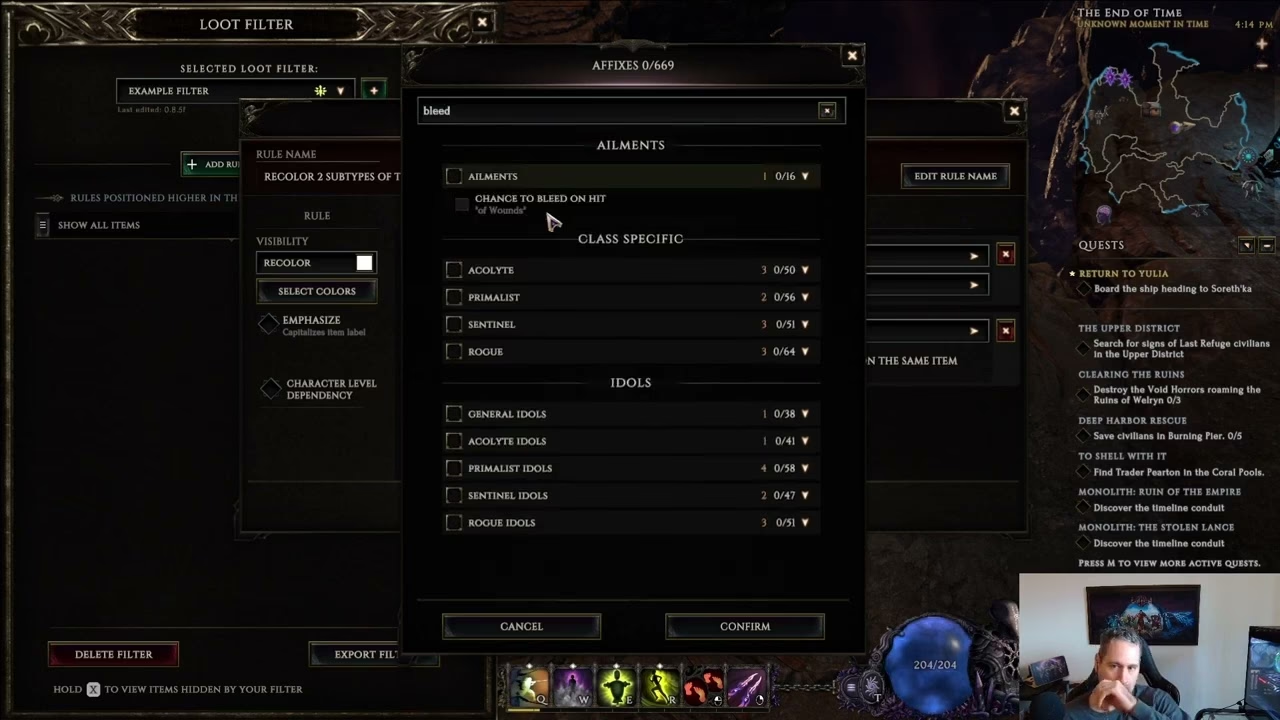
¿Qué es Exactamente un Filtro de Botín?
Imagina que eres un arqueólogo en una excavación masiva. En lugar de examinar cada roca y trozo de tierra, tienes un detector que solo pita cuando encuentra oro o artefactos valiosos. Un filtro de botín en Last Epoch funciona de manera similar. Es un conjunto de reglas que tú defines para decirle al juego qué objetos mostrar, cuáles ocultar y cuáles destacar con colores o tamaños especiales.
Los beneficios son inmediatos y transformadores para tu experiencia de juego:
- Menos Desorden Visual: Tu pantalla dejará de estar inundada con etiquetas de objetos blancos (Normales) y azules (Mágicos) que ya no representan una mejora para ti.
- Mayor Eficiencia: Al ver solo los objetos potencialmente útiles, pasas menos tiempo parado gestionando el inventario y más tiempo aniquilando enemigos. Un filtro bien diseñado puede ahorrarte literalmente horas de juego a largo plazo.
- Identificación Rápida de Mejoras: Puedes configurar reglas para que los objetos con afijos específicos que buscas para tu build aparezcan de un color brillante y con una etiqueta más grande, haciéndolos imposibles de ignorar.
- Personalización Total: Ya sea que sigas una guía de build o crees la tuya propia, puedes adaptar el filtro para que se ajuste perfectamente a tus necesidades en cada etapa del juego, desde el leveo hasta el endgame más profundo.
Antes de sumergirnos en la creación de reglas, familiaricémonos con la interfaz. Es más sencilla de lo que parece.
Para abrir la ventana de filtros de botín, simplemente presiona el atajo de teclado Shift + F. Alternativamente, puedes ir a Ajustes (Escape) -> Interfaz y hacer clic en "Gestionar Filtros de Botín".
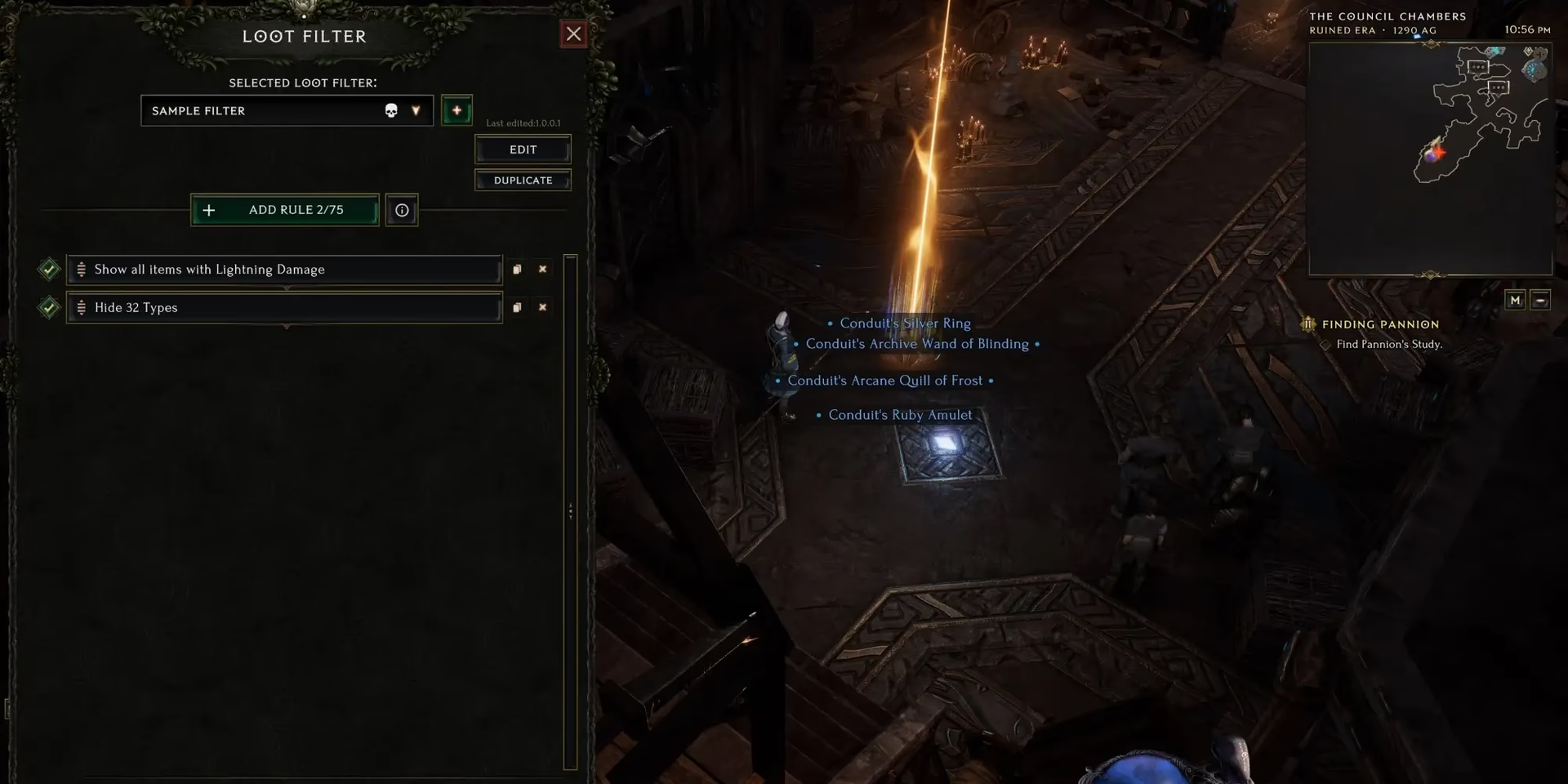
Una vez abierta, verás varios elementos clave:
- Menú Desplegable Superior: Aquí puedes seleccionar cuál de tus filtros está activo en este momento. Solo puedes tener un filtro activo a la vez.
- Icono de Más (+): Este es tu punto de partida. Al hacer clic, te ofrece tres opciones: Crear un nuevo filtro, Abrir la carpeta de filtros (para importar archivos) o Pegar desde el portapapeles (para importar texto).
- Botones Editar/Duplicar: Permiten cambiar el nombre, descripción o icono de un filtro existente, o crear una copia exacta para usarla como base para uno nuevo.
- Añadir Regla: El gran botón verde que te permite empezar a construir la lógica de tu filtro.
- Ventana de Reglas: El área principal donde se listan todas las reglas de tu filtro activo. Desde aquí puedes reordenarlas, activarlas/desactivarlas, copiarlas o eliminarlas.
Creando tu Primer Filtro: El Corazón del Sistema
Un filtro no es más que una lista de reglas. Cada regla le dice al juego qué hacer con un objeto si cumple ciertas condiciones. El proceso es muy intuitivo.
La Anatomía de una Regla
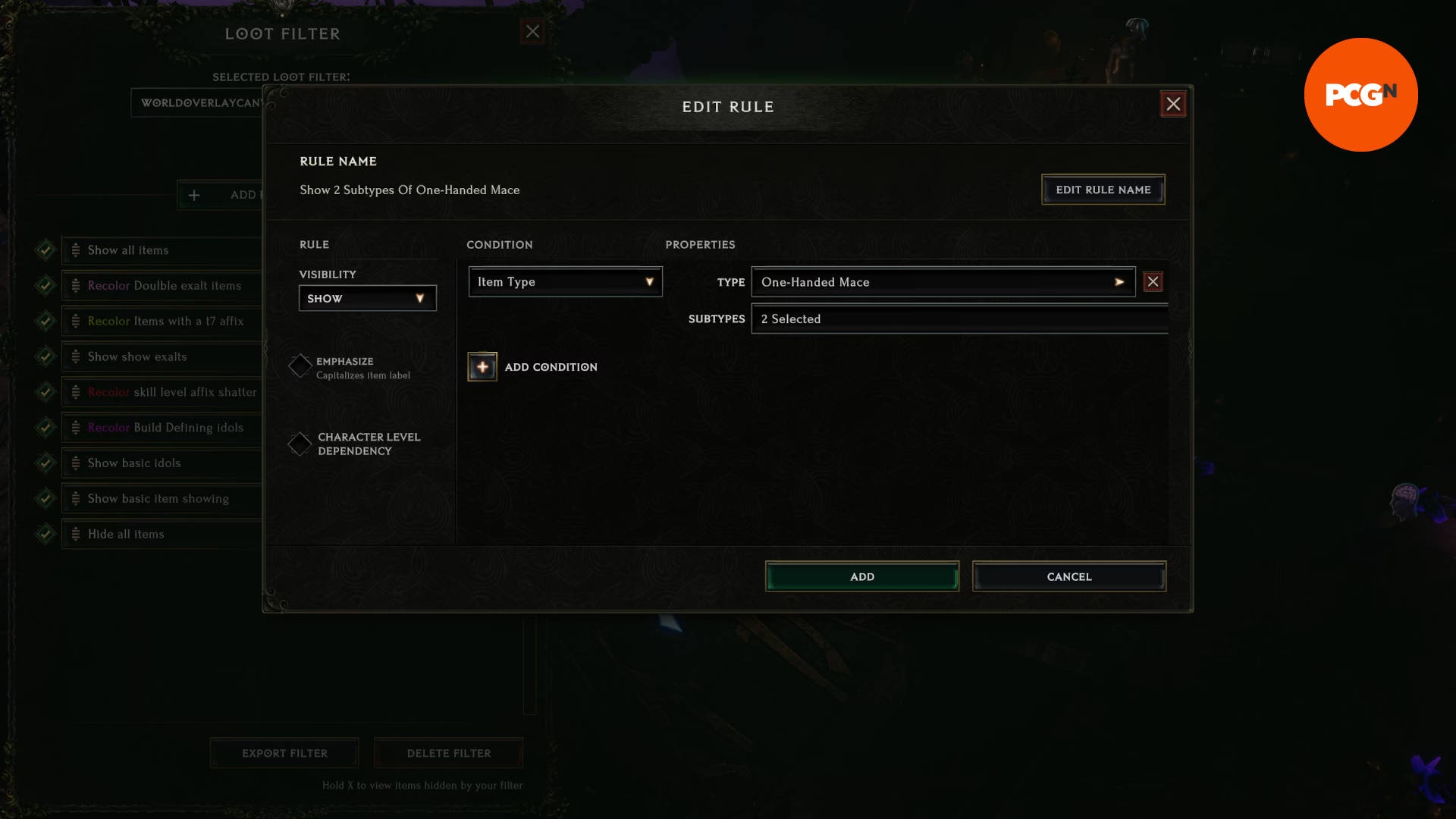
Al hacer clic en "Añadir Regla", se abre una nueva ventana con varias opciones. Vamos a desglosarlas:
1. Visibilidad
Esto define la acción principal de la regla:
- Mostrar (Show): Si un objeto cumple las condiciones, su etiqueta será visible.
- Ocultar (Hide): Si un objeto cumple las condiciones, su etiqueta no aparecerá. ¡El objeto seguirá cayendo, pero no lo verás!
- Recolorear (Recolor): Actúa como "Mostrar", pero además te permite elegir un color personalizado para la etiqueta del objeto. Es ideal para resaltar los objetos más importantes.
2. Énfasis (Emphasize)
Una casilla de verificación simple que, al marcarla, hace que la etiqueta del objeto sea más grande en la pantalla. Úsalo en combinación con "Recolorear" para los objetos que absolutamente no puedes permitirte pasar por alto.
3. Condiciones
Aquí es donde reside la magia. Las condiciones son los criterios que un objeto debe cumplir para que la regla se aplique. Puedes añadir múltiples condiciones a una misma regla, pero ten en cuenta que el objeto deberá cumplir TODAS ellas.
- Afijo (Affix): La condición más poderosa. Te permite filtrar por estadísticas específicas (ej. "Vida", "Probabilidad de Golpe Crítico Cuerpo a Cuerpo", "+1 al Nivel de Shatter Strike"). Puedes seleccionar múltiples afijos e incluso especificar un número mínimo de ellos que deben estar en el objeto, o filtrar por el tier total de esos afijos.
- Rareza (Rarity): Filtra por la calidad del objeto: Normal (Blanco), Mágico (Azul), Raro (Amarillo), Exaltado (Morado), Único (Naranja) y de Set (Verde).
- Tipo de Objeto (Item Type): Te permite seleccionar categorías generales (ej. Cascos, Espadas a dos manos) y subtipos específicos (ej. dentro de Cascos, solo la base "Profane Mask").
- Requisito de Clase (Class Requirement): Filtra objetos que solo pueden ser equipados por una clase específica (ej. reliquias de Acólito, catalizadores de Mago).
- Nivel (Level): Filtra por el nivel requerido para equipar el objeto. Muy útil para reglas dinámicas que se ajustan a medida que subes de nivel.
La Regla de Oro: La Prioridad lo es Todo
Este es el concepto más importante que debes entender: las reglas se leen de arriba hacia abajo. Una regla que está más arriba en la lista tiene prioridad sobre cualquier regla que esté debajo.
Veamos un ejemplo práctico:
Imagina que tienes estas dos reglas en tu filtro:
- Regla 1 (Arriba): MOSTRAR objetos de rareza Única.
- Regla 2 (Abajo): OCULTAR objetos de tipo de objeto "Espada".
Si cae una espada única, la verás. ¿Por qué? Porque la Regla 1, que está más arriba, la identifica como "Única" y la muestra antes de que el juego llegue a la Regla 2, que oculta todas las espadas.
Ahora, si inviertes el orden:
- Regla 1 (Arriba): OCULTAR objetos de tipo de objeto "Espada".
- Regla 2 (Abajo): MOSTRAR objetos de rareza Única.
Si cae la misma espada única, ¡no la verás! Porque la Regla 1 la identificará primero como "Espada" y la ocultará. El juego nunca llegará a procesar la Regla 2 para ese objeto. Por esto, es crucial ordenar tus reglas lógicamente, generalmente con las reglas más específicas e importantes (como mostrar Únicos o Exaltados) en la parte superior.
La Vía Rápida: Importar un Filtro ya Hecho
Crear un filtro desde cero es una experiencia de aprendizaje fantástica, pero a veces solo quieres empezar a jugar. La mayoría de las guías de builds de calidad incluyen un filtro pre-hecho y optimizado. Importarlo es increíblemente fácil.
Método 1: Desde el Portapapeles (Recomendado)
- Encuentra el filtro en la guía de build (normalmente es un enlace a un sitio como Pastebin).
- Copia todo el texto del filtro a tu portapapeles (Ctrl+A, Ctrl+C).
- En el juego, abre la interfaz de filtros (Shift+F) y haz clic en el icono '+'.
- Selecciona "Pegar Contenido del Portapapeles" (Paste Clipboard Contents).
- El juego cargará el filtro. ¡Solo tienes que ponerle un nombre y listo!
Método 2: Desde un Archivo
- Descarga el archivo del filtro, que normalmente tendrá una extensión `.xml`.
- En el juego, abre la interfaz de filtros (Shift+F) y haz clic en el icono '+'.
- Selecciona "Abrir Carpeta de Filtros" (Open Filter Folder). Esto abrirá una carpeta en tu ordenador.
- Arrastra o copia el archivo `.xml` que descargaste a esa carpeta.
- Vuelve al juego. El nuevo filtro debería aparecer ahora en tu menú desplegable para que puedas seleccionarlo.
Adaptando el Filtro a tu Progreso: Niveles de Estrictez
Un filtro no es una configuración estática. A medida que tu personaje se vuelve más poderoso, tus necesidades cambian. Un objeto que era una mejora increíble en el nivel 20 es basura en el nivel 80. Por eso, los filtros suelen tener diferentes niveles de "estrictez".
Un buen filtro progresará contigo, ocultando cada vez más tipos de objetos a medida que avanzas en el juego. Aquí tienes una tabla comparativa de los niveles de estrictez que suelen usar los filtros de la comunidad, como los de Maxroll:
| Nivel de Estrictez | Recomendado Para... | Función Principal |
|---|---|---|
| Regular | Leveo (Nivel 1-75), inicio de Monolitos normales. | Muestra muchas bases de objetos Raros con afijos útiles. Oculta solo lo más básico (objetos Normales y Mágicos sin afijos deseados). |
| Estricto (Strict) | Inicio de Monolitos Potenciados. | Oculta la mayoría de objetos Raros que no estén en las mejores bases. Empieza a ocultar Sets y Únicos sin Potencial Legendario. |
| Muy Estricto (Very Strict) | Endgame, cuando buscas activamente mejoras específicas (min-maxing). | Se enfoca en mostrar Exaltados con afijos Tier 6 y Tier 7 en las mejores bases. Oculta casi todos los objetos Raros. |
| Uber Estricto | Farmeo de contenido muy avanzado y optimizado. | Oculta incluso Exaltados T6. Muestra solo Ídolos con dos afijos deseados y los objetos más raros y valiosos. |
| GIGA Estricto | Para jugadores que buscan la perfección absoluta y farmean para crear objetos legendarios con múltiples afijos exaltados. | Oculta casi todo, incluyendo la mayoría de T7 que no estén en bases perfectas. Diseñado para la máxima eficiencia de farmeo a alta velocidad. |
Preguntas Frecuentes (FAQ)
- ¿Es realmente necesario usar un filtro de botín?
- Al principio del juego, no. Pero a partir de la mitad de la campaña y, sobre todo, en el endgame, es prácticamente indispensable. Sin un filtro, te verás abrumado por la cantidad de botín irrelevante, lo que ralentizará tu progreso y hará que la experiencia sea menos divertida.
- ¿Cómo puedo ver todo el botín temporalmente si mi filtro está activo?
- Mantén presionada la tecla 'X'. Esto desactivará temporalmente el filtro y mostrará las etiquetas de todos los objetos en el suelo. Suelta la tecla para que el filtro se reactive.
- Mi filtro está ocultando un objeto que quiero ver, ¿qué hago?
- Este es un problema clásico de prioridad de reglas. Lo más probable es que tengas una regla de "Ocultar" muy general (como "Ocultar todos los objetos Raros") que está por encima de tu regla de "Mostrar" más específica (como "Mostrar Botas Raras con Velocidad de Movimiento"). Simplemente arrastra tu regla de "Mostrar" para que quede por encima de la regla de "Ocultar".
- ¿Puedo tener un filtro para levear y otro para el endgame?
- ¡Absolutamente! Puedes crear y guardar tantos filtros como quieras. Simplemente selecciónalos desde el menú desplegable (Shift+F) cuando quieras cambiar entre ellos. Es una práctica común tener un filtro para el leveo de cada clase y filtros más estrictos para el endgame.
Conclusión
Los filtros de botín no son solo una característica de lujo en Last Epoch; son una herramienta fundamental que te devuelve el control sobre tu experiencia de juego. Te permiten enfocarte en lo que importa: la acción, la progresión y la emoción de encontrar esa mejora perfecta. No tengas miedo de experimentar. Importa un filtro de una guía, analiza sus reglas, duplícalo y empieza a modificarlo. Con la práctica, crearás filtros que se sientan como una extensión natural de tu personaje, convirtiendo el caos del botín en un flujo de información claro y eficiente.
Si quieres conocer otros artículos parecidos a Filtros de Botín en Last Epoch: La Guía Definitiva puedes visitar la categoría Guías.