
30/03/2025
¿Alguna vez has estado concentrado en una partida intensa, escribiendo un documento importante o viendo tu serie favorita, y de repente, la pantalla de tu portátil decide por su cuenta que es un buen momento para atenuarse o iluminarse sin previo aviso? Es una situación frustrante que interrumpe tu concentración y te hace preguntar: ¿por qué el brillo de mi pantalla cambia solo? La buena noticia es que, en la mayoría de los casos, no se trata de un fantasma en la máquina ni de un fallo de hardware grave. Generalmente, la culpa la tienen funciones inteligentes diseñadas para optimizar la batería y la experiencia visual, pero que no siempre funcionan como esperamos. En este artículo, desglosaremos todas las posibles causas de este comportamiento y te guiaremos paso a paso a través de las soluciones, desde las más sencillas hasta las más avanzadas, para que puedas recuperar el control total sobre el brillo de tu pantalla.
- Causas Principales del Cambio de Brillo Automático
- Solución 1: Desactivar el Brillo Adaptable y Funciones Relacionadas
- Solución 2: Configurar o Desactivar la Luz Nocturna
- Solución 3: Actualizar los Controladores Gráficos
- Tabla Comparativa de Soluciones Rápidas
- Pasos Adicionales si el Problema Persiste
- Preguntas Frecuentes (FAQ)
- Conclusión: Recupera el Control
Causas Principales del Cambio de Brillo Automático
Antes de sumergirnos en las soluciones, es útil entender qué está provocando que tu pantalla se comporte de esta manera. El culpable más común es una característica llamada brillo adaptable. Presente en la mayoría de los portátiles modernos, esta función utiliza un sensor de luz ambiental para medir la iluminación de tu entorno y ajustar el brillo de la pantalla en consecuencia. Si estás en una habitación oscura, la pantalla se atenúa; si entras en un lugar muy iluminado, el brillo aumenta. El problema es que a veces estos sensores no son del todo precisos o reaccionan de forma exagerada a cambios sutiles de luz, provocando fluctuaciones molestas.
Otras causas pueden incluir:
- Configuraciones de ahorro de energía: Windows tiene planes de energía que pueden reducir el brillo automáticamente para prolongar la duración de la batería.
- Funciones de optimización de contenido: Algunas versiones de Windows ajustan el brillo y el contraste basándose en el contenido que se muestra en pantalla (por ejemplo, atenuando la pantalla en escenas oscuras).
- Luz Nocturna (Night Light): Esta función cambia la temperatura de color de la pantalla a tonos más cálidos por la noche, lo que también puede percibirse como un cambio de brillo.
- Controladores gráficos (drivers) desactualizados o corruptos: El software que controla tu tarjeta de video es fundamental para el manejo de la pantalla. Si está obsoleto, puede causar todo tipo de comportamientos extraños.
- Problemas de hardware: Aunque es menos común, un cable suelto, una batería defectuosa o un problema con la tarjeta gráfica podrían ser la causa.
Solución 1: Desactivar el Brillo Adaptable y Funciones Relacionadas
Este es el primer paso y el que resuelve el problema para la mayoría de los usuarios. El proceso varía ligeramente dependiendo de tu versión de Windows.
Para usuarios de Windows 11:
Microsoft ha integrado estas opciones de forma más directa en el menú de Configuración.
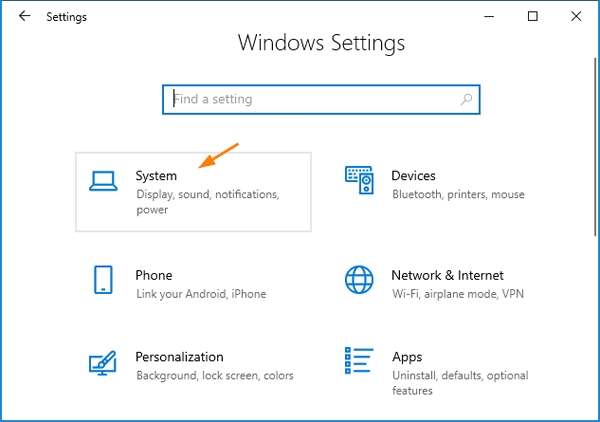
- Haz clic en el botón de Inicio y selecciona Configuración (el icono del engranaje).
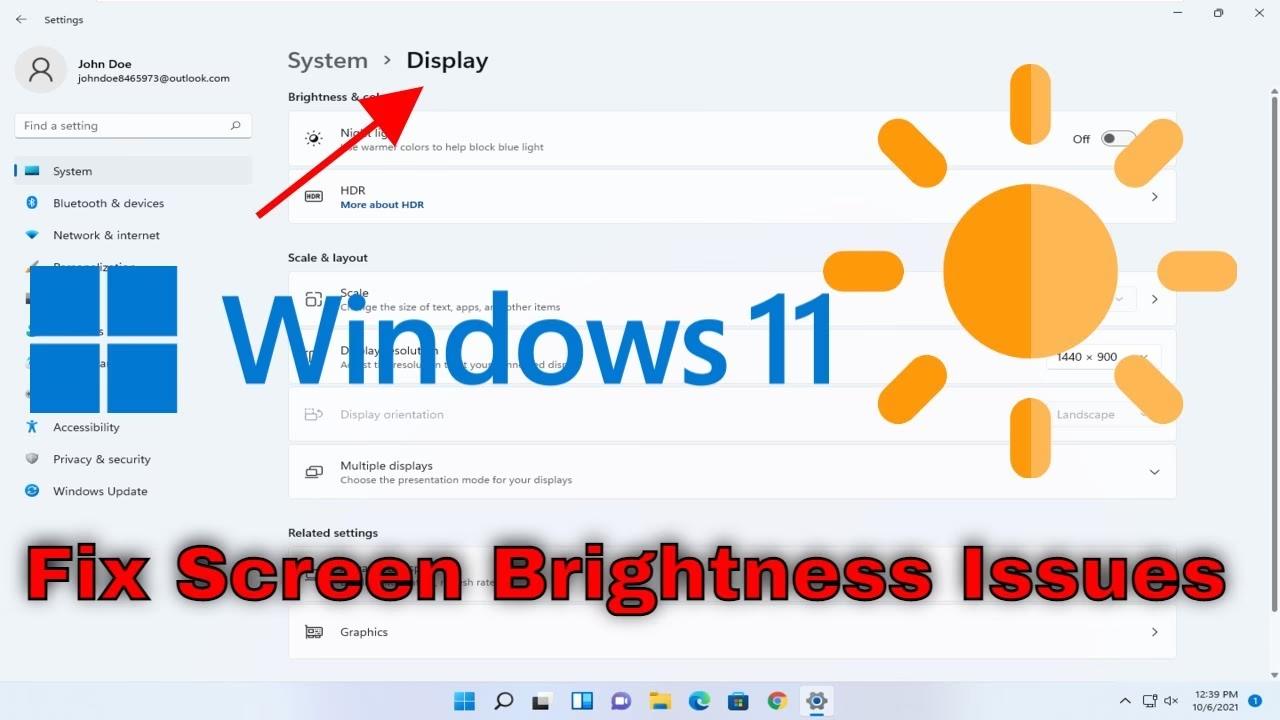
- En el menú de la izquierda, ve a Sistema y luego haz clic en Pantalla en el panel derecho.
- Busca la sección Brillo y color. Haz clic en la opción Brillo.
- Aquí verás una o dos casillas de verificación. Desmarca la que dice "Cambiar el brillo automáticamente cuando cambie la iluminación".
- También desmarca la casilla que dice "Ayudar a mejorar la batería optimizando el contenido mostrado y el brillo". Esta segunda opción es la que ajusta el brillo según lo que ves en pantalla y suele ser una gran fuente de fluctuaciones inesperadas.
- Cierra la configuración. El cambio debería ser inmediato.
Para usuarios de Windows 10:
En Windows 10, esta opción suele estar más escondida en las Opciones de energía del Panel de Control.
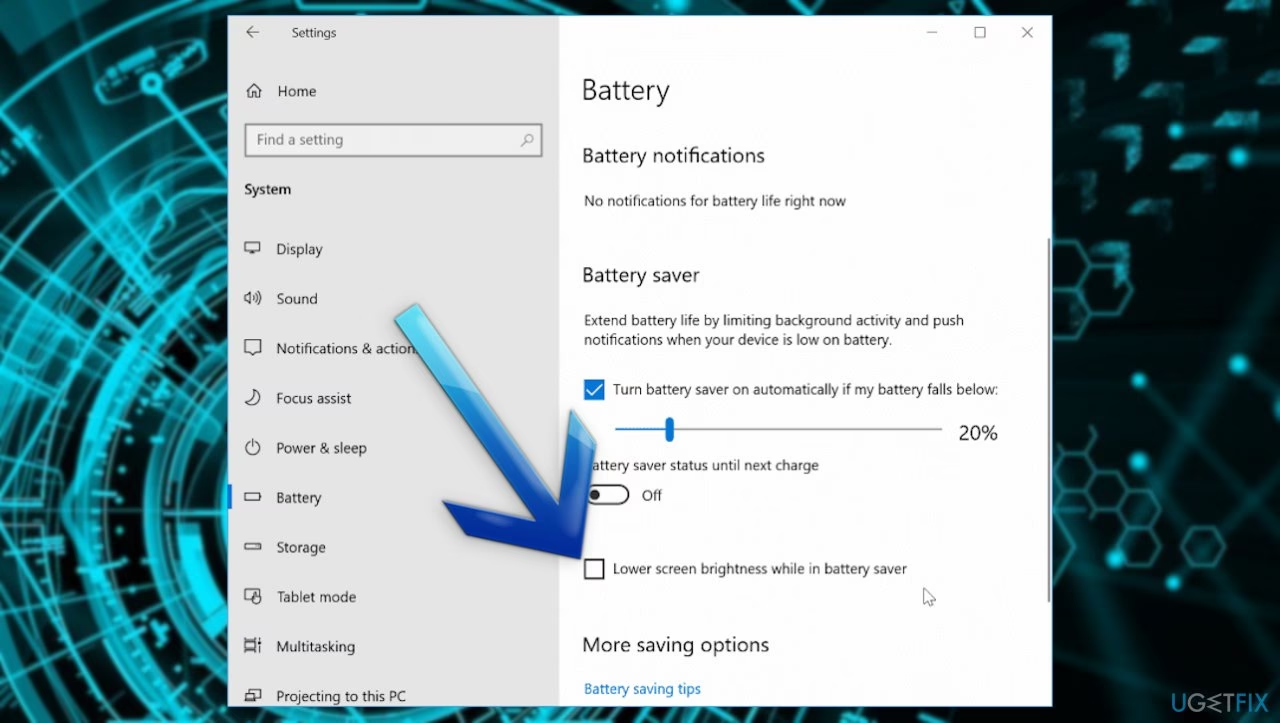
- Abre el menú de Inicio y escribe "Panel de Control". Selecciónalo de los resultados.
- Ve a Hardware y sonido y luego a Opciones de energía.
- Junto al plan de energía que tienes seleccionado (normalmente "Equilibrado"), haz clic en "Cambiar la configuración del plan".
- En la siguiente pantalla, haz clic en "Cambiar la configuración avanzada de energía".
- Se abrirá una nueva ventana. Busca y expande la opción "Pantalla".
- Dentro de "Pantalla", expande "Habilitar brillo adaptable".
- Verás dos configuraciones: "Con batería" y "Conectado". Cambia ambas a "Desactivado".
- Haz clic en "Aplicar" y luego en "Aceptar". Es recomendable que repitas este proceso para cualquier otro plan de energía que utilices ocasionalmente.
Solución 2: Configurar o Desactivar la Luz Nocturna
La función Luz Nocturna está diseñada para reducir la fatiga visual por la noche, filtrando la luz azul y mostrando colores más cálidos. Si está programada para activarse automáticamente al atardecer, podrías percibirlo como un cambio de brillo repentino.
- Abre Configuración > Sistema > Pantalla.
- Busca el interruptor de Luz nocturna. Puedes desactivarlo directamente desde aquí.
- Si quieres más control, haz clic en "Configuración de Luz nocturna". Desde aquí puedes ajustar su intensidad o desactivar la programación automática para que solo se active cuando tú lo decidas.
Solución 3: Actualizar los Controladores Gráficos
Los controladores gráficos son el software que permite que tu sistema operativo se comunique con tu tarjeta de video (GPU). Si están desactualizados, pueden surgir problemas de visualización, incluyendo el control del brillo.
- Haz clic derecho en el botón de Inicio y selecciona "Administrador de dispositivos".
- Expande la categoría "Adaptadores de pantalla". Verás el nombre de tu tarjeta gráfica (por ejemplo, Intel HD Graphics, NVIDIA GeForce, AMD Radeon).
- Haz clic derecho sobre tu adaptador de pantalla y selecciona "Actualizar controlador".
- Elige la opción "Buscar controladores automáticamente". Windows intentará encontrar e instalar la versión más reciente.
- Si tienes más de un adaptador de pantalla (común en portátiles gaming), repite el proceso para cada uno.
- Una vez finalizado, reinicia tu ordenador para que los cambios surtan efecto.
Tabla Comparativa de Soluciones Rápidas
| Solución | Nivel de Dificultad | Causa Principal que Ataca | Sistema Operativo Principal |
|---|---|---|---|
| Desactivar Brillo Adaptable | Bajo | Sensor de luz ambiental | Windows 10 / 11 |
| Desactivar Optimización de Contenido | Bajo | Ahorro de batería basado en contenido | Windows 11 |
| Configurar Luz Nocturna | Bajo | Cambio de temperatura de color programado | Windows 10 / 11 |
| Actualizar Controladores Gráficos | Medio | Software de GPU desactualizado o corrupto | Todos |
Pasos Adicionales si el Problema Persiste
Si has probado todo lo anterior y tu pantalla sigue cambiando de brillo por su cuenta, aún quedan algunas cosas por intentar antes de pensar en un problema de hardware.
Ejecutar el Solucionador de Problemas de Energía (Windows 10)
Windows 10 incluye una herramienta que puede detectar y corregir problemas relacionados con la configuración de energía.
- Abre el Panel de Control.
- Cambia la vista a "Iconos pequeños" o "Iconos grandes".
- Busca y selecciona "Solución de problemas".
- En el panel izquierdo, haz clic en "Ver todo".
- En la lista, selecciona "Energía" y sigue las instrucciones del asistente.
Revisar Conexiones Físicas
A veces, la solución más simple es la que pasamos por alto. Asegúrate de que el cable de alimentación de tu portátil esté firmemente conectado tanto al portátil como al enchufe. Si utilizas una regleta o un alargador, comprueba que no esté sobrecargado o dañado, ya que las fluctuaciones de corriente pueden hacer que el portátil cambie entre los perfiles de energía de "batería" y "conectado", afectando al brillo.
Preguntas Frecuentes (FAQ)
¿Por qué no encuentro la opción de brillo adaptable en mi PC?
Si no ves la opción para desactivar el brillo adaptable, es muy probable que tu dispositivo no cuente con un sensor de luz ambiental. Esto es más común en ordenadores de sobremesa que en portátiles. En ese caso, la causa del problema seguramente esté en la optimización de contenido por software o en los controladores.
¿El brillo automático ayuda a ahorrar batería?
Sí, definitivamente. La pantalla es uno de los componentes que más energía consume en un portátil. Al reducir el brillo en entornos oscuros, el brillo adaptable y otras funciones de optimización pueden extender significativamente la duración de la batería. La cuestión es si el ahorro de energía compensa la molestia de las fluctuaciones constantes para tu uso personal.
¿Este problema puede ser causado por un virus?
Es extremadamente improbable. El malware generalmente tiene otros objetivos, como robar información o dañar archivos. Un cambio en el brillo de la pantalla casi siempre se debe a una configuración del sistema, un problema de controladores o, en raras ocasiones, un fallo de hardware.
Conclusión: Recupera el Control
El problema de que el brillo de la pantalla cambie automáticamente es, sin duda, molesto, pero rara vez es un signo de un problema grave. En la gran mayoría de los casos, se debe a funciones de software bien intencionadas pero a veces imprecisas, como el brillo adaptable o la optimización de contenido para la batería. Siguiendo los pasos descritos en esta guía, comenzando por las soluciones más sencillas en la configuración de pantalla y las Opciones de energía, deberías poder solucionar el inconveniente y disfrutar de un brillo estable y predecible. Si después de agotar todas las vías de software el problema persiste, sería el momento de considerar una revisión de hardware por parte de un técnico cualificado.
Si quieres conocer otros artículos parecidos a Brillo de pantalla automático: ¿Cómo desactivarlo? puedes visitar la categoría Juegos.