
15/01/2010
L.A. Noire es una joya atemporal de Rockstar Games, una aventura de detectives que nos sumerge en el glamur y la corrupción del Los Ángeles de 1947. Su innovadora tecnología de captura facial y su apasionante narrativa lo convirtieron en un clásico instantáneo. Sin embargo, como muchos títulos de su época, puede presentar problemas de compatibilidad en sistemas operativos modernos como Windows 10, llevando a la frustrante situación en la que el juego simplemente no se inicia desde Steam. Si has hecho doble clic en su icono con la esperanza de interrogar a un sospechoso y te has encontrado con la nada, no te preocupes, estás en el lugar correcto. Este artículo es una guía exhaustiva diseñada para resolver este problema de una vez por todas.

El fallo de lanzamiento puede manifestarse de varias formas: un breve instante en que parece que va a arrancar para luego cerrarse, un mensaje de error que menciona DirectX, o simplemente una absoluta falta de respuesta. Las causas son variadas, pero generalmente se reducen a conflictos con permisos del sistema, archivos de juego corruptos o problemas con componentes de software esenciales como DirectX. A continuación, desglosaremos cada posible solución, desde la más sencilla hasta la más compleja, para que puedas volver a ponerte tu sombrero de detective y resolver los crímenes que asolan la ciudad.
- Causas Comunes del Fallo de Inicio de L.A. Noire
- Solución 1: Ejecutar Steam como Administrador
- Solución 2: Verificar la Integridad de los Archivos del Juego
- Solución 3: Instalar o Actualizar DirectX
- Solución 4: Salir de los Programas Beta de Steam
- Solución 5: Reinstalar el Juego (El Último Recurso)
- Tabla Comparativa de Soluciones
- Preguntas Frecuentes (FAQ)
- ¿Por qué un juego antiguo como L.A. Noire tiene problemas en Windows 10?
- ¿Si verifico la integridad de los archivos del juego, perderé mis partidas guardadas?
- ¿Estas soluciones también sirven para la versión de L.A. Noire del Rockstar Games Launcher?
- He intentado todo y sigue sin funcionar, ¿qué más puedo hacer?
Causas Comunes del Fallo de Inicio de L.A. Noire
Antes de sumergirnos en las soluciones, es útil entender por qué tu juego podría estar fallando. Identificar la raíz del problema puede ayudarte a elegir la solución más adecuada rápidamente. Las razones más frecuentes son:
- Problemas de Privilegios: Windows 10 tiene un sistema de seguridad robusto. A veces, un juego antiguo como L.A. Noire necesita permisos elevados para acceder a ciertos archivos o realizar cambios necesarios en el sistema para funcionar correctamente. Si Steam no se ejecuta con estos privilegios, el juego puede ser bloqueado por el sistema operativo.
- Archivos del Juego Corruptos o Ausentes: Durante la instalación, una actualización o incluso por la acción de un antivirus, algunos archivos cruciales del juego pueden dañarse o eliminarse. Sin estos archivos, el ejecutable no puede iniciarse.
- Conflictos con DirectX: L.A. Noire fue desarrollado utilizando versiones más antiguas de DirectX. Aunque Windows 10 incluye las últimas versiones, a veces los componentes más antiguos necesarios para el juego no están presentes o no se configuran correctamente, provocando un error en el lanzamiento.
- Incompatibilidad con el Beta de Steam: Participar en los programas beta de Steam te da acceso a nuevas funciones, pero también puede introducir inestabilidad. Un cliente de Steam en versión beta puede tener conflictos con juegos más antiguos que no están siendo actualizados para mantener la compatibilidad.
Solución 1: Ejecutar Steam como Administrador
Esta es la solución más simple y, a menudo, la más efectiva. Otorgar a Steam privilegios de administrador le permite tener control total para ejecutar sus juegos sin que las restricciones de seguridad de Windows interfieran. Es un paso fundamental para muchos juegos antiguos.
Pasos a seguir:
- Cierra completamente el cliente de Steam. Asegúrate de que no esté corriendo en segundo plano revisando el área de notificaciones (junto al reloj de Windows).
- Busca el acceso directo de Steam en tu escritorio o en el menú de Inicio.
- Haz clic derecho sobre el icono de Steam y selecciona "Propiedades".
- En la ventana de Propiedades, ve a la pestaña de "Compatibilidad".
- Marca la casilla que dice "Ejecutar este programa como administrador".
- Haz clic en "Aplicar" y luego en "Aceptar" para guardar los cambios.
Una vez hecho esto, abre Steam de nuevo. La plataforma te pedirá confirmación para ejecutarse con permisos elevados. Acepta y luego intenta lanzar L.A. Noire desde tu biblioteca. Para muchos usuarios, este simple ajuste resuelve el problema de inmediato.
Solución 2: Verificar la Integridad de los Archivos del Juego
Si la solución anterior no funcionó, el siguiente paso lógico es comprobar si la instalación del juego está completa y sin daños. Steam tiene una herramienta integrada fantástica para este propósito, que compara tus archivos locales con los que están en los servidores de Steam y reemplaza cualquier archivo que esté corrupto o falte.
Cómo verificar la integridad:
- Abre Steam (asegúrate de que se está ejecutando como administrador, como se indicó en el paso anterior).
- Dirígete a tu "Biblioteca" de juegos.
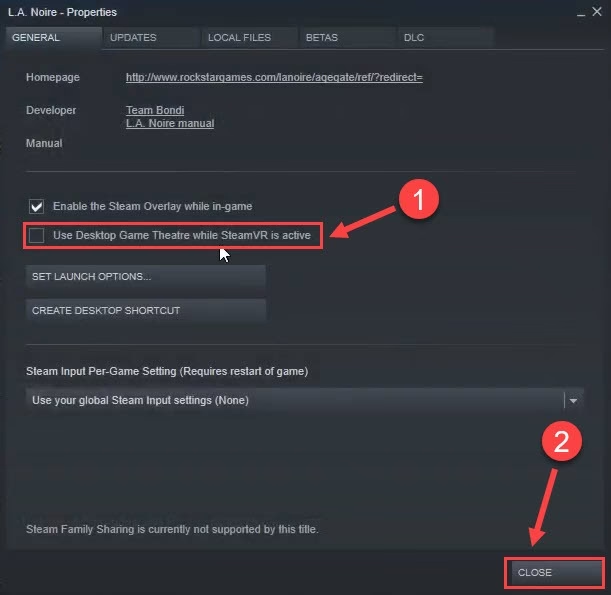
- En la lista de la izquierda, busca L.A. Noire, haz clic derecho sobre él y selecciona "Propiedades".
- En la nueva ventana, ve a la sección "Archivos locales".
- Haz clic en el botón "Verificar integridad de los archivos del juego...".
El proceso puede tardar unos minutos, dependiendo de la velocidad de tu disco duro. Steam escaneará todos los archivos y, si encuentra algún problema, descargará automáticamente los datos necesarios para repararlo. Una vez que el proceso finalice, intenta lanzar el juego de nuevo.
Solución 3: Instalar o Actualizar DirectX
Un mensaje de error común al intentar iniciar L.A. Noire está relacionado con DirectX. El juego depende de componentes específicos de esta API que podrían no estar instalados por defecto en las versiones más recientes de Windows 10. La solución es ejecutar el instalador web de DirectX de Microsoft, que detectará y añadirá cualquier librería que falte.
Pasos para actualizar DirectX:
- Primero, verifica tu versión actual. Presiona las teclas `Win + R`, escribe `dxdiag` en el cuadro de diálogo y presiona Enter. En la pestaña "Sistema", verás la versión de DirectX que tienes instalada.
- Independientemente de la versión que tengas, es recomendable ejecutar el instalador de Microsoft para asegurar que todas las librerías antiguas necesarias estén presentes.
- Busca en tu navegador "Instalador Web de Tiempos de Ejecución de Usuario Final de DirectX" y descárgalo desde el sitio oficial de Microsoft.
- Ejecuta el archivo descargado y sigue las instrucciones en pantalla. El instalador escaneará tu sistema y descargará e instalará cualquier componente de DirectX faltante, incluyendo versiones antiguas como la 9.0c, que son cruciales para muchos juegos de esa era.
Después de que la instalación se complete, reinicia tu ordenador por si acaso y luego intenta ejecutar L.A. Noire. Este paso es especialmente útil si recibes un error específico que menciona a DirectX.
Solución 4: Salir de los Programas Beta de Steam
Las versiones beta del cliente de Steam son geniales para probar nuevas funcionalidades, pero su naturaleza experimental puede causar problemas de compatibilidad con ciertos juegos. Si estás inscrito en alguna beta, salir de ella puede restaurar la estabilidad necesaria para que L.A. Noire funcione.
Cómo optar por no participar en betas:
- Con Steam abierto, haz clic en "Steam" en la esquina superior izquierda y selecciona "Parámetros" (o "Settings").
- En la ventana de Parámetros, ve a la sección "Cuenta".
- Busca el apartado "Participación en beta" y haz clic en el botón "Cambiar...".
- En el menú desplegable, selecciona la opción "NINGUNA - No participar en ningún programa beta".
- Haz clic en "Aceptar". Steam te pedirá que reinicies el cliente para aplicar los cambios.
Una vez que Steam se haya reiniciado con la versión estable, intenta lanzar L.A. Noire. Este cambio a menudo resuelve conflictos inesperados causados por actualizaciones experimentales.
Solución 5: Reinstalar el Juego (El Último Recurso)
Si has intentado todo lo anterior y el juego sigue sin iniciarse, puede que haya un problema más profundo en la instalación que la herramienta de verificación no pudo solucionar. En este caso, una reinstalación completa es el último recurso.
Pasos para una reinstalación limpia:
- Abre Steam, ve a tu Biblioteca, haz clic derecho en L.A. Noire y selecciona "Administrar" > "Desinstalar".
- Confirma la desinstalación.
- Para asegurarte de que no queden archivos residuales, navega manualmente a la carpeta de instalación de Steam (normalmente `C:\Program Files (x86)\Steam\steamapps\common`) y elimina cualquier carpeta restante de L.A. Noire.
- Reinicia tu ordenador.
- Abre Steam de nuevo, ve a la página de la tienda de L.A. Noire en tu biblioteca y haz clic en "Instalar" para descargarlo de nuevo.
Una instalación fresca asegura que no haya archivos corruptos ni configuraciones erróneas persistentes. Aunque es el método que más tiempo consume, a menudo es la solución definitiva.
Tabla Comparativa de Soluciones
| Solución | Dificultad | Tiempo Estimado | Probabilidad de Éxito |
|---|---|---|---|
| Ejecutar como Administrador | Muy Baja | 1 minuto | Alta |
| Verificar Integridad de Archivos | Baja | 5-10 minutos | Alta |
| Actualizar DirectX | Baja | 5 minutos | Media (específica para errores de DirectX) |
| Salir de la Beta de Steam | Baja | 2 minutos | Media |
| Reinstalar el Juego | Baja | Variable (depende de la conexión a internet) | Muy Alta |
Preguntas Frecuentes (FAQ)
¿Por qué un juego antiguo como L.A. Noire tiene problemas en Windows 10?
Los juegos desarrollados antes de Windows 10 fueron creados para arquitecturas de sistema operativo y software diferentes. Cambios en la gestión de permisos, en las librerías gráficas como DirectX y en la forma en que el sistema maneja los programas pueden crear conflictos de compatibilidad que impiden que el juego se ejecute correctamente sin algunos ajustes manuales.
¿Si verifico la integridad de los archivos del juego, perderé mis partidas guardadas?
No. El proceso de verificación de la integridad de los archivos solo comprueba los archivos originales del juego. Tus partidas guardadas se almacenan en una carpeta separada (generalmente en tus Documentos o en la carpeta de Steam Cloud) y no se ven afectadas por este proceso.
¿Estas soluciones también sirven para la versión de L.A. Noire del Rockstar Games Launcher?
Si bien este artículo se centra en la versión de Steam, los principios generales son aplicables. Ejecutar el Rockstar Games Launcher como administrador, buscar una opción para verificar archivos (si existe) y asegurarse de tener DirectX actualizado son pasos que también podrían solucionar el problema en esa plataforma.
He intentado todo y sigue sin funcionar, ¿qué más puedo hacer?
Si ninguna de estas soluciones funciona, el problema podría ser más específico de tu sistema. Considera actualizar los controladores de tu tarjeta gráfica, desactivar temporalmente tu antivirus para ver si está interfiriendo, o ejecutar el juego en modo de compatibilidad para una versión anterior de Windows (clic derecho en el .exe del juego > Propiedades > Compatibilidad).
Si quieres conocer otros artículos parecidos a Soluciona L.A. Noire: Guía para que inicie en Steam puedes visitar la categoría Guías.