
29/09/2021
Estás listo para sumergirte en tu videojuego favorito después de un largo día. Haces doble clic en el icono, la pantalla parpadea y, en lugar de la cinemática de introducción, te encuentras con un mensaje de error críptico y frustrante: 'La aplicación no se pudo iniciar porque su configuración en paralelo no es correcta'. Este es un momento que detiene en seco a cualquier jugador o usuario de PC, generando más preguntas que respuestas. ¿Qué es exactamente una 'configuración en paralelo' y por qué ha decidido fallar justo ahora? Afortunadamente, aunque el nombre del error suene intimidante, la solución suele ser más sencilla de lo que parece. En este artículo exhaustivo, te guiaremos a través de las causas de este problema y te proporcionaremos un arsenal de soluciones, desde las más rápidas hasta las más completas, para que puedas erradicar este error y volver a lo que de verdad importa.
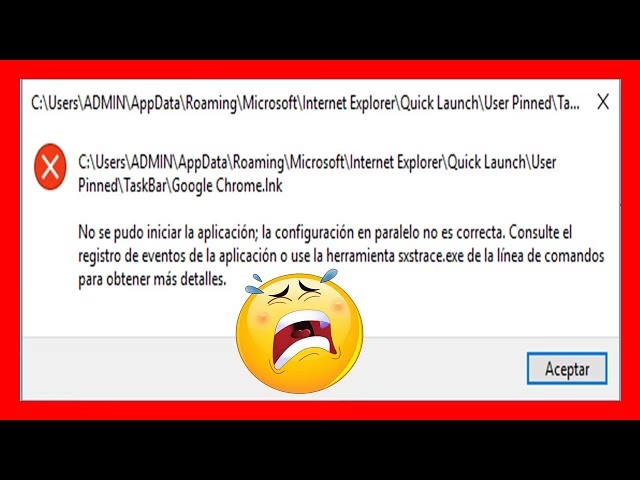
¿Qué es la 'Configuración en Paralelo' y Por Qué Falla?
Para entender la solución, primero debemos comprender el problema. En el ecosistema de Windows, muchas aplicaciones y juegos no contienen todo el código que necesitan para funcionar dentro de su propio archivo de instalación. En su lugar, dependen de bibliotecas de código compartidas que ya están en tu sistema operativo. Piensa en ellas como cajas de herramientas comunes que varios programas pueden utilizar. Las más importantes y frecuentemente implicadas en este error son las bibliotecas de Microsoft Visual C++ Redistributable.
El sistema 'Side-by-Side' (SxS), o en paralelo, es la tecnología que Windows utiliza para gestionar las diferentes versiones de estas bibliotecas compartidas (conocidas como ensamblados). Un juego puede necesitar la versión 2015 de Visual C++, mientras que un programa de edición de vídeo requiere la versión 2019. El sistema en paralelo permite que ambas versiones coexistan sin conflictos. El error aparece cuando una aplicación solicita una versión específica de una de estas 'cajas de herramientas' y Windows no puede encontrarla, está corrupta o hay un conflicto con otra versión ya instalada. Esencialmente, el programa está pidiendo una herramienta y el sistema operativo le está dando la incorrecta, una rota o ninguna.
Identificando las Causas Raíz del Problema
Aunque el resultado es siempre el mismo (un programa que no se abre), la causa subyacente puede variar. Identificar el origen te ayudará a aplicar la solución más efectiva. Estas son las causas más comunes:
- Paquetes de Microsoft Visual C++ Redistributable corruptos o ausentes: Esta es, con diferencia, la causa número uno. Durante la instalación de un juego, este debería instalar la versión correcta del paquete de Visual C++ que necesita. A veces, esta instalación falla, se corrompe con el tiempo o es eliminada por error.
- Instalación incompleta o defectuosa del juego/aplicación: Si el proceso de instalación del software se interrumpió o no se completó correctamente, es posible que los archivos necesarios no se registraran adecuadamente en el sistema, provocando este error al intentar ejecutarlos.
- Archivos del sistema de Windows dañados: En casos menos comunes, el problema no reside en la aplicación, sino en el propio sistema operativo. Archivos esenciales de Windows que gestionan estas bibliotecas podrían estar corruptos, afectando a múltiples programas.
- Conflictos entre versiones de bibliotecas: Aunque el sistema en paralelo está diseñado para evitarlo, a veces pueden surgir conflictos si una instalación modifica incorrectamente una biblioteca compartida que otros programas también utilizan.
Guía Detallada de Soluciones: De Menos a Más
Ahora que entendemos el 'porqué', pasemos al 'cómo'. Sigue estos pasos en orden. Es muy probable que soluciones el problema antes de llegar al final de la lista.
Paso 1: Reparar o Reinstalar el Programa Afectado
La solución más simple suele ser la más efectiva. A menudo, el problema está contenido dentro de la propia instalación del juego o aplicación que da el error.
- Ve a 'Configuración' > 'Aplicaciones' > 'Aplicaciones y características' en Windows.
- Busca el programa que está fallando en la lista.
- Haz clic en él y selecciona 'Opciones avanzadas' (si está disponible) y luego 'Reparar'. Si esta opción no existe, selecciona 'Modificar' o, como última opción, 'Desinstalar'.
- Si lo desinstalas, reinicia tu ordenador y vuelve a instalar el programa desde su fuente original. Este proceso forzará la reinstalación de todas las dependencias necesarias, incluyendo los paquetes de Visual C++.
Paso 2: El Sospechoso Principal - Arreglar los Paquetes de Visual C++
Si el paso anterior no funcionó, es hora de centrarse en el culpable más probable. El objetivo es reparar o reinstalar los paquetes de Microsoft Visual C++ Redistributable.
- Vuelve a la lista de 'Aplicaciones y características'.
- En la barra de búsqueda, escribe 'Microsoft Visual C++'. Verás una lista de todas las versiones instaladas en tu sistema (es normal tener muchas).
- Comienza por las más recientes (2015-2022) y ve bajando. Haz clic en cada una, selecciona 'Modificar' y, en la ventana que aparece, elige 'Reparar'.
- Reinicia el ordenador después de reparar todos los paquetes y prueba a abrir la aplicación de nuevo.
- Si la reparación no funciona, el siguiente nivel es desinstalar todos los paquetes de 'Microsoft Visual C++' de la lista. No te preocupes, esto es seguro.
- Una vez desinstalados, reinicia el PC. Luego, ve a la página oficial de Microsoft y descarga e instala la última versión compatible de Visual Studio C++. Generalmente, instalar el paquete 'Visual C++ Redistributable for Visual Studio 2015, 2017, 2019, and 2022' (versiones x86 y x64) es suficiente para cubrir la mayoría de las necesidades de los juegos y aplicaciones modernos.
Paso 3: Usar las Herramientas de Diagnóstico de Windows
Si el problema persiste, podría ser un indicio de corrupción en los archivos del sistema operativo. Windows incluye herramientas potentes para solucionar esto.
- Abre el menú Inicio, escribe 'cmd', haz clic derecho en 'Símbolo del sistema' y selecciona 'Ejecutar como administrador'.
- En la ventana negra que aparece, escribe el siguiente comando y presiona Enter:
sfc /scannow - Este comando, conocido como SFC /scannow, es el Comprobador de Archivos de Sistema. Escaneará todos los archivos protegidos de Windows y reemplazará las versiones corruptas por copias correctas. El proceso puede tardar un poco.
- Una vez finalizado, reinicia tu ordenador y comprueba si el error ha desaparecido.
Tabla Comparativa de Métodos de Solución
| Método | Dificultad | Tiempo Estimado | Efectividad |
|---|---|---|---|
| Reparar/Reinstalar el Programa | Baja | 5-20 minutos | Media |
| Reparar Paquetes de Visual C++ | Baja | 10-15 minutos | Alta |
| Reinstalar Paquetes de Visual C++ | Media | 20-30 minutos | Muy Alta |
| Comando SFC /scannow | Media | 15-45 minutos | Depende del caso |
Preguntas Frecuentes (FAQ)
- ¿Este error significa que mi tarjeta gráfica o mi hardware está dañado?
- No. Este es un error puramente de software, relacionado con las bibliotecas y el sistema operativo. Tu hardware casi con toda seguridad está en perfecto estado.
- ¿Por qué tengo tantas versiones de Microsoft Visual C++ instaladas? ¿Puedo borrarlas?
- Es completamente normal y necesario tener múltiples versiones. Cada una fue instalada por un juego o programa diferente que la requiere específicamente. No debes borrarlas a menos que vayas a reinstalarlas inmediatamente como parte de la solución de problemas, ya que otros programas podrían dejar de funcionar.
- He probado todo y el error persiste. ¿Qué más puedo hacer?
- En casos muy raros, la única solución es usar la función de 'Restablecer este PC' de Windows, que reinstala el sistema operativo (puedes elegir conservar tus archivos personales). Sin embargo, esto debe ser tu último recurso, ya que el 99% de los casos de error de configuración en paralelo se resuelven con los pasos anteriores.
Conclusión: Recupera el Control de tu Sistema
Enfrentarse al error de 'configuración en paralelo incorrecta' puede ser desalentador, pero armado con el conocimiento adecuado, es un obstáculo superable. La clave está en abordar el problema de forma metódica, empezando por las soluciones más sencillas y directas, como reinstalar la aplicación problemática, antes de pasar a acciones más profundas como la gestión de las bibliotecas de Visual C++ o la reparación de archivos del sistema. Recuerda que la paciencia es tu mejor aliada. Siguiendo esta guía, estarás bien equipado para diagnosticar y resolver este común pero molesto error de Windows, permitiéndote volver a disfrutar de tus juegos y aplicaciones sin interrupciones.
Si quieres conocer otros artículos parecidos a Solución al error 'Configuración en Paralelo' puedes visitar la categoría Juegos.