
02/12/2017
¿Quién no ha sentido ese escalofrío que recorre la espalda al ver las palabras "(No responde)" en la barra de título de una ventana? Estás en medio de una partida intensa, editando un documento crucial o a punto de guardar tu proyecto, y de repente, todo se congela. El error de que una aplicación no responde en Windows 10 y 11 es, lamentablemente, un viejo conocido para muchos de nosotros. Es frustrante, interrumpe nuestro flujo de trabajo y, en el peor de los casos, nos hace perder información valiosa. Pero no te preocupes, no estás solo en esta batalla. En este artículo, desglosaremos por qué ocurre este problema y te guiaremos a través de un arsenal completo de soluciones, desde las más sencillas hasta las más técnicas, para que puedas recuperar el control de tu sistema y decirle adiós a las pantallas congeladas.
¿Por qué mis programas dejan de responder? Las causas del bloqueo
Antes de lanzarnos a solucionar el problema, es fundamental entender qué lo provoca. Como un buen médico, primero debemos diagnosticar la enfermedad. Generalmente, una aplicación se bloquea porque está sobrecargada, no puede acceder a un recurso que necesita o ha entrado en conflicto con otro proceso. Aquí te detallamos los culpables más habituales:
- Memoria RAM insuficiente: Imagina la memoria RAM como el escritorio de trabajo de tu PC. Si tienes demasiados papeles (programas) abiertos al mismo tiempo, el escritorio se satura y todo se vuelve lento y caótico. Cuando un programa necesita más espacio del que hay disponible, puede colapsar.
- Conflictos de software: A veces, dos programas no se llevan bien. Pueden estar compitiendo por los mismos recursos del sistema, lo que provoca que uno (o ambos) se bloquee. Esto es común con software de seguridad o programas que modifican profundamente el sistema.
- Controladores (Drivers) obsoletos o corruptos: Los controladores son el lenguaje que usa Windows para comunicarse con tu hardware (tarjeta gráfica, ratón, etc.). Si un controlador es antiguo o está dañado, la comunicación se rompe y las aplicaciones que dependen de ese hardware pueden dejar de funcionar correctamente.
- Windows sin actualizar: Microsoft lanza constantemente actualizaciones para solucionar errores, mejorar la compatibilidad y tapar agujeros de seguridad. Un sistema operativo desactualizado es un caldo de cultivo para todo tipo de problemas, incluidos los bloqueos de aplicaciones.
- Infección por malware: Un virus o malware es un saboteador digital. Puede consumir recursos en segundo plano, corromper archivos del sistema y desestabilizar por completo el funcionamiento de tu ordenador, provocando que las aplicaciones se congelen.
- Problemas de hardware: Aunque menos común, un fallo en un componente físico como el disco duro, la propia memoria RAM o una fuente de alimentación defectuosa puede manifestarse a través de congelamientos y errores constantes.
Soluciones de Emergencia: ¿Qué hacer en el momento del bloqueo?
Cuando una aplicación se congela, tu primer instinto puede ser el pánico. ¡Calma! Antes de recurrir al reinicio forzado, prueba estos pasos en orden.
1. El clásico: Administrador de Tareas al rescate
El Administrador de Tareas es tu sala de control para todo lo que se ejecuta en Windows. Es la herramienta más eficaz para forzar el cierre de un programa rebelde.
- Presiona la combinación de teclas Ctrl + Alt + Supr y selecciona "Administrador de tareas". Una vía más directa es usar Ctrl + Shift + Esc.
- En la pestaña "Procesos", verás una lista de todas las aplicaciones en ejecución.
- Localiza el programa que no responde (generalmente Windows lo marcará como tal).
- Haz clic derecho sobre él y selecciona "Finalizar tarea".
Dale unos segundos. La aplicación debería desaparecer de tu pantalla, liberando los recursos que estaba consumiendo.
2. El último recurso: El reinicio forzado
Si el sistema entero está congelado y ni siquiera puedes abrir el Administrador de Tareas, no te queda más remedio que forzar el apagado. Mantén presionado el botón de encendido físico de tu PC o portátil durante unos 10 segundos, hasta que se apague por completo. Espera un momento y vuelve a encenderlo. Ten en cuenta que esto es una medida drástica que puede causar la pérdida de datos no guardados, así que úsala solo cuando no haya otra opción.
Guía Definitiva para Prevenir los Bloqueos de Aplicaciones
Solucionar el problema en el momento está bien, pero es aún mejor evitar que vuelva a ocurrir. Adopta estas prácticas y soluciones para fortalecer la estabilidad de tu sistema.
Paso 1: El Poder de un Simple Reinicio
Suena a tópico, pero es increíblemente efectivo. Reiniciar tu ordenador de vez en cuando limpia la memoria RAM de datos temporales acumulados y reinicia todos los servicios del sistema. Es una puesta a punto rápida que puede solucionar problemas de rendimiento y bloqueos esporádicos.
Paso 2: Mantén tu Sistema y Aplicaciones al Día
Las actualizaciones son vitales. Asegúrate de tener siempre la última versión tanto de Windows como de las aplicaciones que usas con más frecuencia.
- Para Windows: Ve a Configuración > Actualización y seguridad > Windows Update y haz clic en "Buscar actualizaciones". Instala todas las que estén disponibles, incluidas las opcionales, que a menudo contienen mejoras para los controladores.
- Para las aplicaciones: La mayoría de los programas tienen una opción de "Buscar actualizaciones" en su menú de Ayuda o Configuración.
Paso 3: Realiza un Chequeo de Seguridad
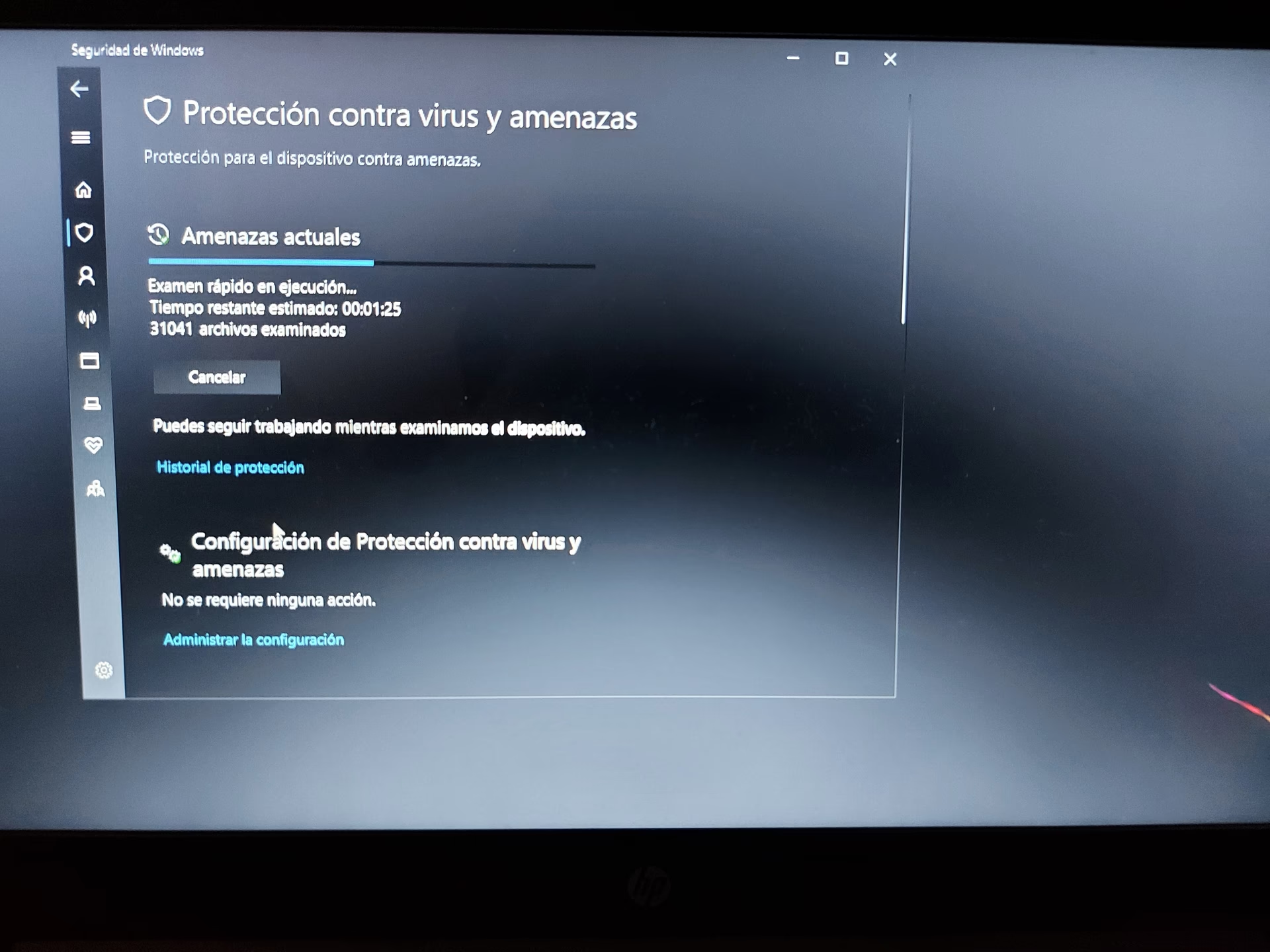
Protege tu sistema contra software malicioso. Utiliza Windows Defender o un antivirus de terceros de confianza para realizar un análisis completo del sistema. Un análisis profundo puede tardar, pero es esencial para encontrar y eliminar cualquier amenaza oculta que esté causando inestabilidad.
Paso 4: Diagnostica la Salud de tu Memoria RAM
Si sospechas que tu memoria RAM puede ser la culpable, Windows tiene una herramienta integrada para comprobarlo.
- Presiona las teclas Windows + R para abrir el cuadro de diálogo "Ejecutar".
- Escribe
mdsched.exey presiona Enter. - Se abrirá una ventana que te dará dos opciones. Elige "Reiniciar ahora y comprobar si existen problemas".
- El ordenador se reiniciará y comenzará un test exhaustivo de la memoria. Si encuentra errores, es muy probable que necesites reemplazar los módulos de RAM defectuosos.
Paso 5: Ejecuta el Solucionador de Mantenimiento del Sistema
Windows incluye una serie de solucionadores de problemas automáticos que pueden detectar y reparar problemas comunes.
- Presiona Windows + I para abrir la Configuración.
- En la barra de búsqueda, escribe "Mantenimiento" y selecciona "Realizar las tareas de mantenimiento recomendadas automáticamente".
- Sigue las instrucciones del asistente. Dejará que Windows haga un chequeo y aplique las correcciones necesarias.
Paso 6: Investiga con un Inicio Limpio
Un inicio limpio arranca Windows con un conjunto mínimo de controladores y programas de inicio. Esto te permite determinar si un programa en segundo plano está causando el conflicto.
- Busca "Configuración del sistema" o `msconfig` en el menú Inicio y ábrelo.
- En la pestaña "Servicios", marca la casilla "Ocultar todos los servicios de Microsoft".
- Luego, haz clic en "Deshabilitar todos".
- Ve a la pestaña "Inicio de Windows" y abre el Administrador de tareas para deshabilitar todas las aplicaciones de inicio.
- Reinicia el PC. Si el problema desaparece, significa que uno de los servicios o programas deshabilitados era el culpable. Puedes volver a habilitarlos uno por uno para encontrar al responsable.
Tabla Comparativa de Soluciones
Para que tengas una visión clara, aquí tienes un resumen de las estrategias que hemos discutido.
| Solución | Cuándo Usarla | Nivel de Dificultad |
|---|---|---|
| Finalizar Tarea (Ctrl+Alt+Supr) | Cuando una sola aplicación se congela pero el resto del sistema responde. | Bajo |
| Reinicio Forzado | Cuando todo el sistema está bloqueado y no responde a nada. | Bajo (pero con riesgo de pérdida de datos) |
| Actualizar Windows y Drivers | Como mantenimiento regular y para solucionar problemas de compatibilidad. | Bajo |
| Análisis de Antivirus | Si sospechas de malware o como medida preventiva periódica. | Medio |
| Diagnóstico de Memoria | Cuando los bloqueos son frecuentes y aleatorios, sugiriendo un problema de hardware. | Medio |
| Inicio Limpio | Para identificar un conflicto de software o servicios de terceros. | Avanzado |
Preguntas Frecuentes (FAQ)
¿Qué hago si ni siquiera Ctrl + Alt + Supr funciona?
Si la combinación de teclas no provoca ninguna reacción, prueba con Ctrl + Shift + Esc para abrir directamente el Administrador de Tareas. Si eso tampoco funciona, tu sistema está completamente bloqueado y la única solución es un reinicio forzado manteniendo presionado el botón de encendido.
¿Por qué mi PC con Windows 10 o 11 se congela constantemente?
Las causas más comunes de congelamientos frecuentes son la presencia de malware, controladores de dispositivos obsoletos (especialmente el de la tarjeta gráfica), archivos de sistema corruptos o sobrecalentamiento de la CPU. Sigue los pasos de esta guía para descartar las causas de software.
¿Cómo puedo iniciar mi PC en Modo Seguro?
El Modo Seguro carga Windows con lo mínimo indispensable, lo que es útil para solucionar problemas. Para acceder, haz clic en el botón de Inicio, luego en el icono de Encendido, mantén presionada la tecla Shift (Mayús) y haz clic en "Reiniciar". Esto te llevará al menú de opciones de arranque avanzadas, donde podrás seleccionar "Solucionar problemas" > "Opciones avanzadas" > "Configuración de inicio" y finalmente reiniciar para elegir el Modo Seguro.
¿Es malo forzar el apagado de mi ordenador?
No es lo ideal. Forzar el apagado interrumpe bruscamente todos los procesos, lo que puede llevar a la corrupción de archivos o incluso dañar el sistema operativo si estaba en medio de una escritura importante en el disco. Sin embargo, cuando el sistema está totalmente congelado, es la única opción viable.
En conclusión, el error "La aplicación no responde" es una molestia universal, pero raramente es una sentencia de muerte para tu PC. Con un enfoque metódico, paciencia y las herramientas adecuadas, puedes no solo solucionar el problema en el momento, sino también fortalecer tu sistema para que sea más estable y fiable en el futuro. Mantén tu equipo limpio, actualizado y protegido, y pasarás mucho más tiempo disfrutando de tus programas y juegos, y mucho menos tiempo mirando una pantalla congelada.
Si quieres conocer otros artículos parecidos a Soluciona 'Aplicación no responde' en Windows puedes visitar la categoría Juegos.