
02/08/2019
Muchos artistas conocen Krita por su increíble potencia como programa de pintura digital, una de las mejores alternativas gratuitas del mercado. Sin embargo, su capacidad no se detiene en las ilustraciones estáticas. Desde una exitosa campaña de Kickstarter en 2015, Krita se ha consolidado como una herramienta sorprendentemente robusta para la animación 2D. Si alguna vez te has preguntado si es posible dar vida a tus creaciones dentro de este software, la respuesta es un rotundo sí. Krita se especializa en la animación raster fotograma a fotograma, una técnica tradicional que ahora está al alcance de todos, y en esta guía completa, te llevaremos paso a paso a través de todo lo que necesitas saber para empezar a crear tus propias animaciones.
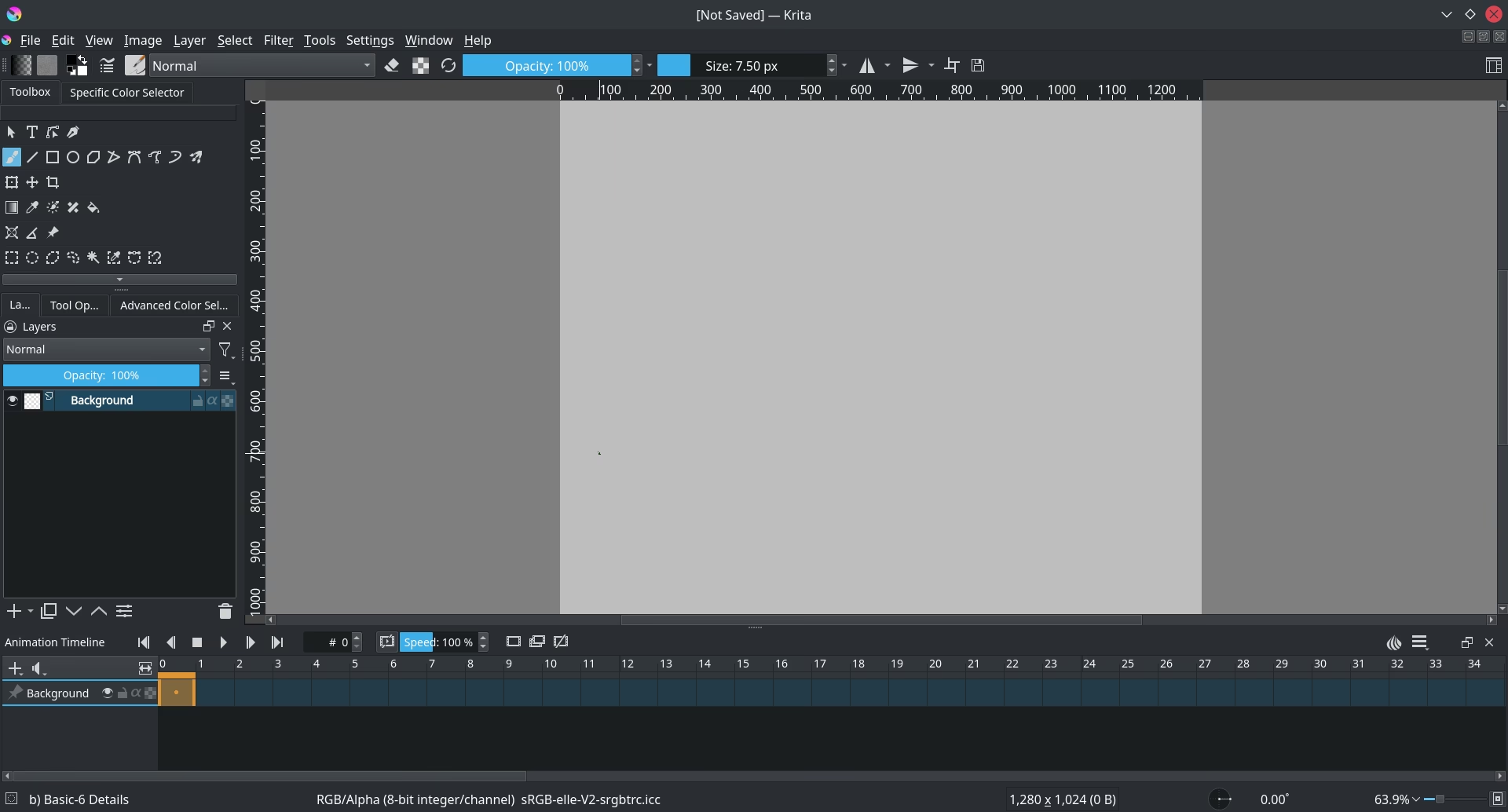
Primeros Pasos: Configurando tu Espacio de Trabajo para Animar
Antes de que la magia ocurra, necesitas preparar tu lienzo y tus herramientas. La interfaz de Krita es altamente personalizable, y para facilitar el proceso de animación, cuenta con un espacio de trabajo predefinido. Para activarlo, solo tienes que ir al menú superior y seguir la ruta Ventana > Espacio de trabajo > Animación. Inmediatamente, verás cómo la interfaz se reorganiza para mostrar los paneles o "dockers" esenciales para el animador.
Estos son los paneles clave que aparecerán y que se convertirán en tus mejores amigos:
- Línea de tiempo de animación: Es el corazón de tu proyecto. Aquí verás y controlarás todos los fotogramas de tu animación, gestionarás las capas y controlarás la reproducción.
- Piel de Cebolla (Onion Skin): Esta herramienta es fundamental en la animación fotograma a fotograma. Te permite ver versiones semitransparentes de los fotogramas anteriores y posteriores, facilitando la creación de un movimiento fluido y coherente.
- Curvas de animación: Para un control más avanzado, este panel te permite ajustar la interpolación y el ritmo de ciertos elementos, aunque es más utilizado en flujos de trabajo más complejos.
- Storyboard: Ideal para la planificación. Este panel te ayuda a organizar las escenas y tomas de tu animación antes de empezar a dibujar los fotogramas definitivos.
El Flujo de Trabajo de Animación en Krita: De la Idea al Movimiento
Animar en Krita es un proceso que combina la creatividad del dibujo con la organización técnica. A continuación, desglosamos el proceso paso a paso para que puedas empezar tu primer proyecto.
Paso 1: Crear un Nuevo Documento y Capas
Comienza creando un nuevo archivo (Ctrl + N). Para la animación, una resolución como 1920x1080 (Full HD) es un buen estándar, pero si tu ordenador tiene recursos limitados, puedes empezar con algo más pequeño como 1280x720. Es crucial entender que en Krita, cada capa puede tener su propia línea de tiempo. Por defecto, tendrás una capa de fondo y una capa de pintura. Es recomendable mantener el fondo en una capa separada y crear nuevas capas para cada elemento que quieras animar de forma independiente (por ejemplo, un personaje en una capa, un objeto en otra).
Paso 2: Creando tu Primer Fotograma (Keyframe)
Selecciona la capa en la que quieres dibujar (por ejemplo, "Paint Layer 1"). En la línea de tiempo, verás que el fotograma 0 está vacío. Simplemente dibuja en el lienzo lo que será tu primera pose clave o keyframe. Un keyframe es un dibujo que define el punto inicial o final de una transición. Una vez que dibujas, Krita automáticamente crea un fotograma clave en esa posición.
Paso 3: Añadiendo Nuevos Fotogramas
Para crear el siguiente momento de tu animación, haz clic derecho en el siguiente espacio de la línea de tiempo (por ejemplo, en el fotograma 1) y tendrás varias opciones:
- Crear fotograma en blanco: Añade un fotograma completamente vacío para que dibujes la siguiente pose desde cero.
- Crear fotograma duplicado: Copia el contenido del fotograma anterior al nuevo. Esta opción es extremadamente útil, ya que a menudo solo necesitarás modificar una pequeña parte del dibujo para crear la ilusión de movimiento.
Repite este proceso, dibujando las poses clave de tu animación. Por ejemplo, si un personaje saluda, podrías dibujar la mano abajo como primer keyframe y la mano arriba como segundo keyframe.
Paso 4: La Magia de la Piel de Cebolla (Onion Skinning)
Aquí es donde la animación cobra vida. Para crear los fotogramas intermedios (el proceso conocido como "tweening" en la jerga de animación), necesitas ver dónde estabas y hacia dónde vas. Activa el icono de la bombilla en el panel de la línea de tiempo o en el docker de Piel de Cebolla. Por defecto, verás el fotograma anterior en rojo y el siguiente en verde. Esto te permite dibujar el fotograma intermedio con precisión, asegurando que el movimiento sea suave. Puedes personalizar la cantidad de fotogramas que ves, sus colores y su opacidad en el docker de Piel de Cebolla para adaptarlo a tus preferencias.
Consejos Profesionales y Gestión de Proyectos Grandes
Animar puede consumir muchos recursos de tu ordenador, especialmente la memoria RAM, ya que Krita mantiene todos los fotogramas en memoria para un acceso rápido. Si planeas una animación de más de unos pocos segundos, la planificación y la optimización son esenciales.
Planificación: Storyboard y Animatic
Antes de dibujar cientos de fotogramas, planifica tu escena. Usa el docker de Storyboard para esbozar las tomas clave. Luego, exporta estos bocetos y móntalos en un editor de vídeo (como Kdenlive, OpenShot o DaVinci Resolve, que también es gratuito) para crear un "animatic". Un animatic es una versión preliminar de tu animación con tiempos básicos, lo que te permite comprobar el ritmo y la narrativa antes de invertir horas en el dibujo final. Este proceso también te ayuda a dividir tu proyecto en clips más pequeños y manejables.
Optimización y Gestión de Memoria
Mantén un ojo en el consumo de memoria de Krita en la barra de estado. Si se acerca al límite, el programa se ralentizará e incluso podría bloquearse. Aquí tienes algunas estrategias para mantenerlo bajo control:
- Fusiona capas: No puedes permitirte tener una capa para cada detalle. Combina las capas que no necesiten animación independiente.
- Recorta las capas: Usa la opción Imagen > Recortar capas al tamaño de la imagen para eliminar cualquier dato de dibujo que esté fuera del lienzo visible.
- Usa espacios de color más ligeros: Si una capa solo contiene líneas en blanco y negro, puedes convertirla a escala de grises (Capa > Convertir > Convertir espacio de color de la capa). Esto puede reducir a la mitad el uso de memoria de esa capa.
- Trabaja en una resolución más baja: Puedes hacer todo el boceto y la animación en una resolución más baja (ej. 800x450) y solo escalar para el arte final.
- Cierra otros programas: Navegadores web, plataformas de streaming y aplicaciones de chat son grandes consumidores de RAM.
Realiza Copias de Seguridad
La corrupción de archivos puede ocurrir. Usa la función Archivo > Copia de seguridad incremental para guardar una nueva versión de tu archivo cada vez que alcances un hito importante (como terminar el lineart o una escena complicada). Esto crea archivos `nombre_001.kra`, `nombre_002.kra`, etc., dándote un historial de versiones al que puedes volver si algo sale mal.
Renderizado y Exportación: Mostrando tu Obra al Mundo
Una vez que tu animación esté completa, es hora de exportarla. Ve a Archivo > Renderizar Animación. Aquí tienes dos opciones principales:
- Secuencia de imágenes: Krita exportará cada fotograma como una imagen individual (PNG, JPG, etc.). Esta es la forma preferida en flujos profesionales, ya que luego puedes importar esta secuencia en un software de edición de vídeo para añadir sonido, efectos y componer las escenas.
- Vídeo: Para exportar directamente a un formato de vídeo como MP4 o WebM, Krita necesita una herramienta externa llamada FFmpeg. Deberás descargar FFmpeg desde su sitio web oficial, descomprimirlo y luego, en la ventana de renderizado de Krita, indicarle la ubicación del archivo `ffmpeg.exe`. Una vez configurado, podrás exportar tu animación como un único archivo de vídeo.
Tabla Comparativa: Krita para Animación
| Ventajas | Desventajas |
|---|---|
| Totalmente gratuito y de código abierto. No hay suscripciones ni costes ocultos. | La gestión de audio es inexistente. El sonido debe añadirse en un editor de vídeo. |
| Acceso a todas las potentes herramientas de pincel de Krita para crear arte de alta calidad. | El alto consumo de RAM puede ser un problema en proyectos largos o en ordenadores de gama baja. |
| Flujo de trabajo de animación tradicional (fotograma a fotograma) muy intuitivo. | No tiene herramientas de animación vectorial o de interpolación automática de formas ("shape tweening"). |
| Comunidad activa y gran cantidad de tutoriales disponibles. | La configuración inicial de FFmpeg para exportar vídeo puede ser un paso extra para principiantes. |
Preguntas Frecuentes (FAQ)
- ¿Por qué se llama "piel de cebolla" (onion-skinning)?
- El término proviene de la animación tradicional en papel. Los animadores usaban papel muy fino y translúcido, casi como la piel de una cebolla, que les permitía ver los dibujos de las hojas inferiores mientras dibujaban en la superior, asegurando así la consistencia del movimiento.
- ¿Puedo hacer animaciones 3D en Krita?
- No. Krita está diseñado exclusivamente para el arte y la animación en 2D. Para la animación 3D, necesitarías usar otro software como Blender (que también es gratuito).
- ¿Por qué Krita se bloquea o va muy lento al renderizar?
- El renderizado es un proceso intensivo que consume mucha memoria RAM y potencia de procesador. Si Krita se detiene, es probable que tu proyecto sea demasiado grande para la RAM disponible en tu sistema. Intenta renderizar animaciones más cortas, reducir la resolución o cerrar todas las demás aplicaciones.
- ¿Hay algún atajo para "Crear fotograma duplicado"?
- Sí, y si no existe por defecto, puedes configurarlo tú mismo. Ve a Configuración > Configurar Krita > Atajos de teclado, busca la acción "Crear fotograma duplicado" y asígnale la combinación de teclas que prefieras.
Conclusión
Krita ha demostrado ser mucho más que un simple programa de pintura. Es una puerta de entrada accesible, potente y, lo más importante, gratuita al fascinante mundo de la animación 2D. Aunque puede tener sus limitaciones en comparación con software especializado de pago, su enfoque en la animación fotograma a fotograma, combinado con sus excepcionales herramientas de dibujo, lo convierte en una opción increíble para artistas independientes, estudiantes y cualquiera que desee dar vida a sus personajes. La curva de aprendizaje es amigable, y con la práctica, la paciencia y los consejos de esta guía, estarás en camino de crear animaciones fluidas y expresivas. Así que abre Krita, cambia al espacio de trabajo de animación y ¡empieza a crear movimiento!
Si quieres conocer otros artículos parecidos a Guía Completa de Animación 2D con Krita puedes visitar la categoría Juegos.