
30/04/2014
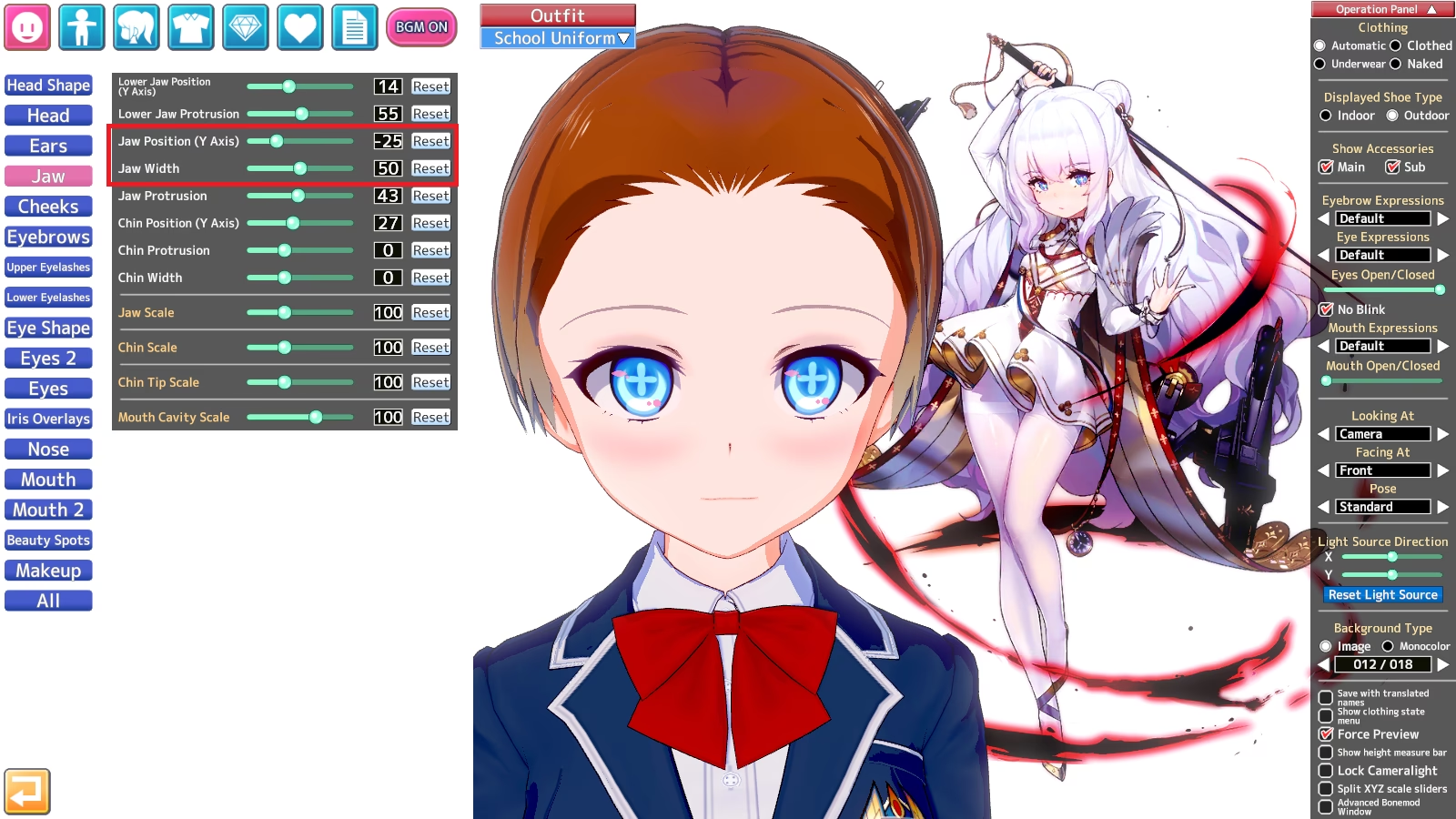
El universo de la creación de personajes en 3D es vasto y fascinante, y Koikatsu! se ha consolidado como una de las herramientas más potentes y queridas por la comunidad. Su editor de personajes es increíblemente detallado, permitiendo a los usuarios dar vida a avatares con una personalización casi ilimitada. Sin embargo, muchos desean llevar estas creaciones más allá del juego, a plataformas de animación como MikuMikuDance (MMD). El problema es que el proceso puede parecer intimidante, y la mayoría de las guías disponibles son videos que obligan a pausar, retroceder y entrecerrar los ojos para ver los detalles. Esta guía está diseñada para cambiar eso. Aquí te explicaremos, paso a paso y por escrito, cómo exportar y optimizar tus personajes de Koikatsu! para que brillen en MMD.
¿Qué es Koikatsu! y por qué es tan popular?
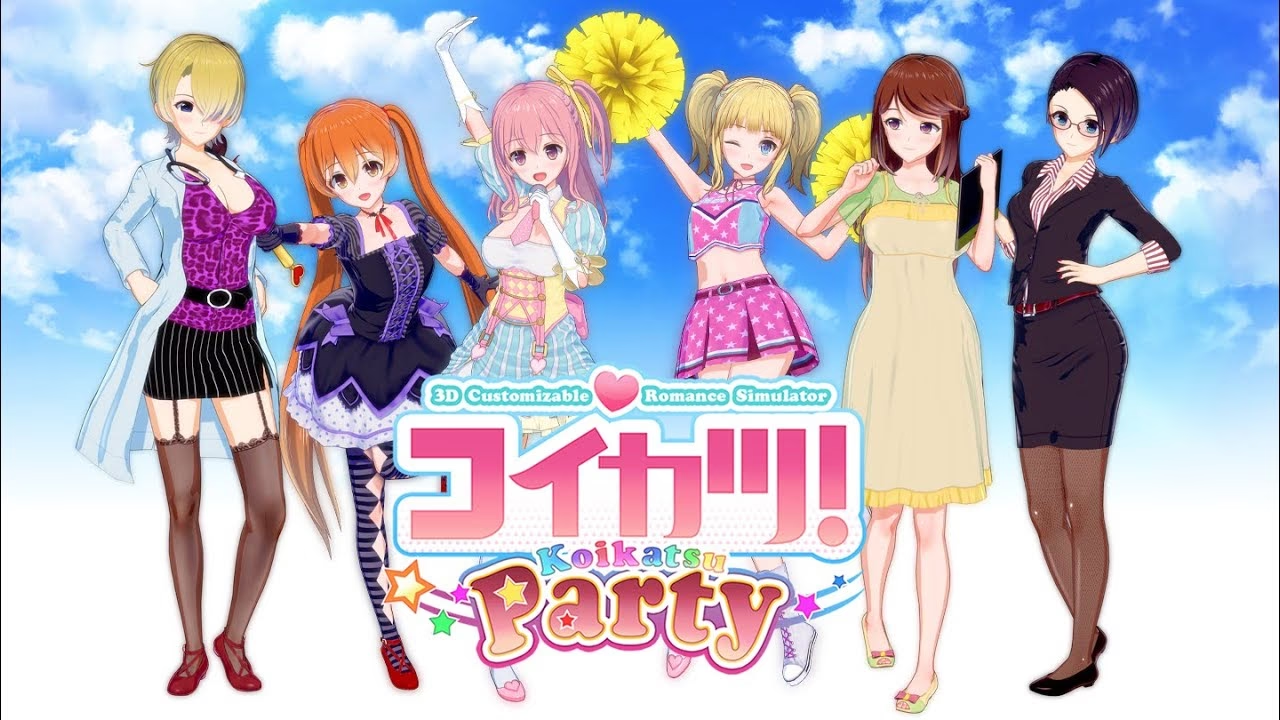
Koikatsu! es un juego eroge desarrollado por la compañía japonesa Illusion, conocido principalmente por su robusto sistema de creación de personajes. La premisa del juego sitúa al protagonista en una escuela femenina, donde funda el 'Koikatsu Club' con el objetivo de ayudar a las estudiantes a acostumbrarse a la presencia masculina. Aunque la trama es un componente del juego, es el "Char Maker" o creador de personajes lo que ha capturado la atención de miles de creativos en todo el mundo. La posibilidad de ajustar cada detalle, desde el rostro hasta la ropa y los accesorios, lo convierte en una herramienta de diseño de avatares de primer nivel. Su sucesor, Koikatsu Sunshine, expande estas posibilidades en un entorno isleño paradisíaco.
Herramientas Esenciales: Tu Kit de Inicio
Antes de sumergirnos en el proceso, necesitarás reunir algunas herramientas clave. No te preocupes, te guiaremos a través de cada una de ellas.
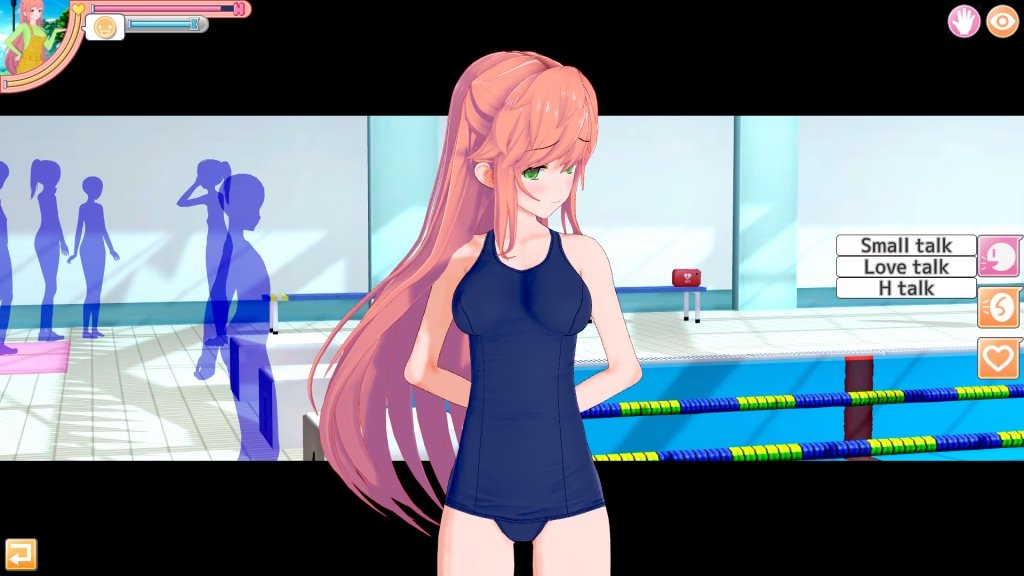
- Koikatsu! o Koikatsu! Party: La versión base del juego, disponible en Steam. También es posible usar V-Katsu (la versión gratuita), pero necesitarás plugins adicionales para habilitar la exportación. Esta guía se centrará en la versión completa.
- BepInEx: Es un framework de modding para juegos desarrollados en Unity. Piensa en él como el cimiento sobre el cual construiremos nuestra capacidad de exportar. Es esencial para que los plugins funcionen.
- PmxExport para BepInEx: Este es el plugin mágico que añade la funcionalidad de exportación directa a formato PMX, el estándar utilizado por MMD.
- PMXEditor: Una vez exportado el modelo, es casi seguro que necesitará algunos ajustes para funcionar correctamente en MMD. PMXEditor es la herramienta indispensable para limpiar, corregir y optimizar tu modelo.
- XUnity Auto Translator (Recomendado): Dado que la interfaz de Koikatsu! y muchas herramientas están en japonés, este traductor automático puede ser un salvavidas. Aunque la traducción no es perfecta, facilita enormemente la navegación.
Primera Fase: Exportando tu Personaje desde Koikatsu!
Con todas las herramientas listas, es hora de poner manos a la obra. Sigue estos pasos cuidadosamente para extraer tu personaje del juego.
Paso 1: Instalación de BepInEx
Si ya tienes una instalación de Koikatsu! modificada, es posible que ya tengas una carpeta llamada BepInEx en el directorio raíz del juego. Si es así, puedes saltar este paso. De lo contrario, descarga BepInEx (una versión estable como la 4.1.2 funciona bien) y sigue las instrucciones de instalación, que generalmente consisten en extraer el contenido del archivo ZIP en la carpeta principal de tu juego Koikatsu!.
Paso 2: Instalación de los Mods
La instalación de plugins para BepInEx es muy sencilla. Descarga los archivos de PmxExport y XUnity Auto Translator. Dentro de los archivos comprimidos, encontrarás archivos con extensión .DLL. Simplemente copia estos archivos .DLL y pégalos dentro de la carpeta Koikatsu\BepInEx.
Paso 3: Prepara y Carga tu Personaje
Inicia el juego. Si el plugin PmxExport se instaló correctamente, verás un nuevo botón con la etiqueta "Export" en la esquina superior izquierda de la ventana del juego. Ahora, dirígete al creador de personajes ("Char Maker") y carga el personaje que deseas exportar. Este es el momento perfecto para hacer ajustes finales: elige el atuendo que quieres que tenga el modelo, y decide qué accesorios deben ser visibles o invisibles. Ten en cuenta que el plugin PmxExport forzará a tu personaje a adoptar una "pose en T" en el editor. Esto es normal y necesario para una correcta exportación de los huesos.
Paso 4: ¡Presiona "Export"!
Una vez que estés satisfecho con la apariencia de tu personaje, haz clic en el botón "Export". El plugin hará su trabajo y guardará los datos del modelo. ¡Atención! El plugin utiliza una ruta de guardado fija (hardcoded), lo que significa que siempre guardará los archivos en la misma ubicación: C:\koikatsu_model. Busca en esa carpeta en tu disco C para encontrar tu archivo model.pmx.
Segunda Fase: Optimizando tu Modelo con PMXEditor
Es muy probable que si intentas cargar el archivo model.pmx directamente en MMD, este se cierre o el modelo se vea defectuoso. Los modelos exportados de Koikatsu! son extremadamente complejos, con muchos más polígonos, huesos y morphs que un modelo de MMD estándar. Aquí es donde PMXEditor entra en juego.
Paso 1: Carga el Modelo en PMXEditor
Abre PMXEditor y carga tu archivo model.pmx.
Paso 2: Ajusta la Información Básica
En la pestaña de información ("Info"), puedes cambiar el nombre de tu modelo a algo más descriptivo. Más importante aún, debes cambiar la codificación ("Encoding") a UTF-16(LE). Este es un paso crucial para evitar que MMD se bloquee.
Paso 3: Corrige los Materiales
Ve a la pestaña de materiales ("Material"). Un problema común es que la lengua del personaje tiene un color extraño. Busca el material de la lengua (a veces mal escrito como "tang") y cambia su color Ambiente ("Ambient") a un tono más rosado y natural. Puedes aprovechar para corregir cualquier otro material que no se vea bien.
Paso 4: Elimina Huesos Defectuosos
Dirígete a la ventana de visualización de huesos ("Display Pane"). Revisa cada uno de los grupos y busca cualquier hueso que tenga el nombre "-1". Estos son huesos residuales que no sirven y pueden causar problemas. Selecciónalos y elimínalos.
Paso 5: Limpieza de Físicas Innecesarias
Los modelos de Koikatsu! vienen con físicas para todo tipo de ropa, como faldas y cabello. Si tu modelo no tiene falda, por ejemplo, todos esos huesos de física son peso muerto. Ve a la pestaña de joints ("Joint") y elimina todas las físicas cuyos nombres comiencen con cf_j_sk_ (el prefijo para las faldas). Luego, ve a la pestaña de cuerpos rígidos ("Body") y haz lo mismo. Esto aligerará significativamente tu modelo y mejorará el rendimiento.
Paso 6: Guarda tu Trabajo
Una vez realizados todos los ajustes, ve a Archivo > Guardar Como... y guarda el modelo editado como un nuevo archivo PMX. Es recomendable no sobrescribir el original, por si necesitas empezar de nuevo.
Tabla Comparativa: Modelo Bruto vs. Modelo Optimizado
Para que entiendas mejor la importancia de la optimización, aquí tienes una tabla que resume los cambios.
| Problema Común | Solución en PMXEditor |
|---|---|
| El modelo causa un error fatal en MMD. | Cambiar la codificación a UTF-16(LE). |
| Colores extraños en partes del cuerpo (ej. lengua). | Ajustar el color Ambiental en la pestaña de Materiales. |
| El modelo es muy pesado y lento. | Eliminar huesos y joints de físicas no utilizadas (ej. faldas, accesorios ausentes). |
| Errores de huesos "fantasma". | Borrar huesos con el nombre "-1" desde el Display Pane. |
Preguntas Frecuentes (FAQ)
- ¿Por qué mi personaje está siempre en pose de T en el editor de Koikatsu!?
- El plugin PmxExport fuerza esta pose para asegurar que la estructura ósea (el esqueleto) del personaje se exporte de manera neutral y correcta, lo que es estándar para la animación 3D.
- ¿Puedo hacer este proceso con V-Katsu?
- Sí, es posible. V-Katsu no permite la exportación por defecto, pero existen plugins de la comunidad que habilitan esta función. El proceso de optimización en PMXEditor sería idéntico.
- ¿El modelo exportado tiene demasiados polígonos, qué hago?
- Los modelos de Koikatsu! son de alta calidad y, por lo tanto, tienen un alto conteo de polígonos. Aparte de la limpieza de huesos, podrías usar herramientas más avanzadas para reducir polígonos, aunque esto puede afectar la calidad visual del modelo. Para la mayoría de los usos en MMD, la limpieza de físicas es suficiente para mejorar el rendimiento.
- ¿Es obligatorio saber japonés?
- No es estrictamente necesario, especialmente si sigues esta guía. Sin embargo, el plugin XUnity Auto Translator es muy recomendable para navegar por el juego. En PMXEditor, aunque la interfaz puede estar en inglés, algunas ventanas de diagnóstico de errores (como
Archivo > PMX Info) pueden mostrar resultados en japonés.
¡Y eso es todo! Has aprendido a llevar tus creaciones personalizadas de Koikatsu! al vibrante mundo de la animación con MMD. Aunque al principio pueda parecer un proceso con muchos pasos, con la práctica se convertirá en una segunda naturaleza. Ahora tienes el poder de dar vida a tus personajes de formas que nunca imaginaste. ¡Experimenta, crea y comparte tu arte con el mundo!
Si quieres conocer otros artículos parecidos a De Koikatsu! a MMD: Guía Definitiva de Exportación puedes visitar la categoría Guías.