
06/08/2018
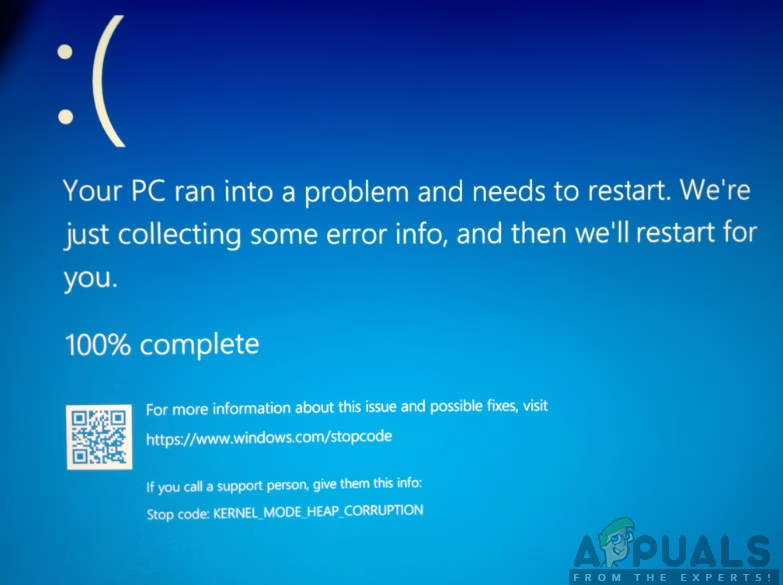
Estás en medio de una partida crucial, a punto de lograr la victoria definitiva, y de repente, la pantalla se congela. Un instante después, eres recibido por la infame pantalla azul de la muerte (BSOD) de Windows con un mensaje críptico: Kernel Mode Heap Corruption. Este error no es solo frustrante, es una señal de que algo grave está ocurriendo en el núcleo de tu sistema operativo. Pero no te preocupes, no es el fin del mundo para tu PC gamer. En esta guía completa, desglosaremos qué significa este error, por qué afecta especialmente a los jugadores y, lo más importante, cómo solucionarlo y prevenirlo para siempre.
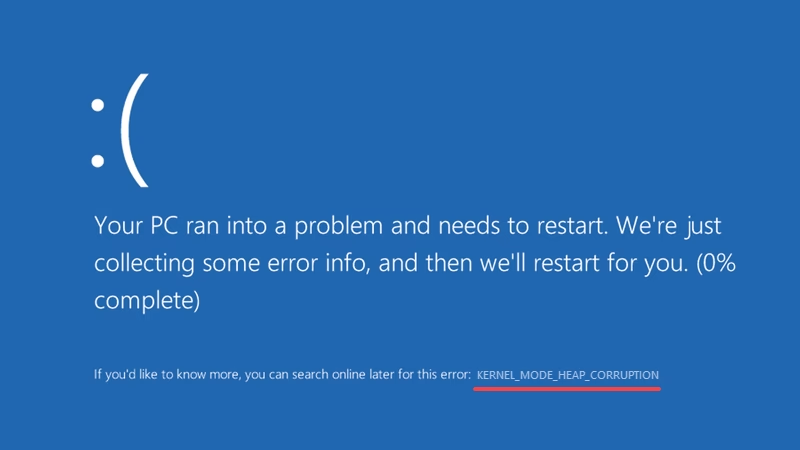
¿Qué es Exactamente el Error Kernel Mode Heap Corruption?
Para entender la solución, primero debemos entender el problema. Desglosemos el término:
- Kernel Mode (Modo Kernel): Imagina el 'kernel' o núcleo como el cerebro de tu sistema operativo. Es la parte más profunda y privilegiada de Windows, que controla todo el hardware y el software. Un error aquí es mucho más grave que el cuelgue de una aplicación normal.
- Heap (Montón): El 'heap' es una porción de la memoria RAM de tu sistema que los programas utilizan para almacenar datos de forma dinámica. Es como una pizarra gigante donde las aplicaciones escriben y borran información según la necesitan.
- Corruption (Corrupción): Esto significa que los datos en esa 'pizarra' de memoria se han dañado o desorganizado. El 'kernel' intentó realizar una operación en el 'heap' y encontró que la estructura estaba rota, como si un bibliotecario fuera a buscar un libro y descubriera que toda la estantería se ha derrumbado.
En resumen, el error Kernel Mode Heap Corruption significa que el cerebro de Windows ha detectado un caos irreparable en una de sus áreas de memoria más críticas, lo que le obliga a detener todo el sistema de forma segura para evitar daños mayores a tus datos o hardware.
¿Por Qué Este Error Ataca a los Gamers?
Si bien este error puede ocurrirle a cualquiera, los gamers son un blanco frecuente por varias razones. Los videojuegos modernos son aplicaciones extremadamente exigentes que llevan al límite cada componente de tu PC:
- Uso Intensivo de Memoria y Drivers: Los juegos cargan texturas de alta resolución, modelos 3D complejos y enormes mapas en la RAM. Esto genera una actividad constante y de alta velocidad en el 'heap' de memoria. Además, los drivers de la tarjeta gráfica (NVIDIA, AMD, Intel) actúan como intermediarios directos con el kernel, y un driver defectuoso o inestable es una de las causas más comunes de este error.
- Overclocking: Muchos entusiastas exprimen hasta la última gota de rendimiento de su CPU, GPU y RAM mediante el overclocking. Si bien esto puede dar una ventaja en FPS, un overclock inestable es una receta para la corrupción de datos y los fallos del sistema.
- Sobrecalentamiento: Sesiones de juego prolongadas pueden hacer que tus componentes alcancen temperaturas elevadas. El calor excesivo puede causar inestabilidad en los chips de memoria y otros componentes, llevando a errores de cálculo y corrupción de datos.
Guía Paso a Paso para Solucionar y Prevenir el Error
Es hora de arremangarse y arreglar el problema. Sigue estos pasos en orden, desde el más sencillo al más complejo. Es muy probable que uno de los primeros solucione tu problema.
Paso 1: Actualización de Drivers (El Sospechoso Principal)
Los drivers son la causa número uno de este error. Un driver obsoleto, corrupto o mal instalado puede causar estragos en el kernel.
- Driver de la Tarjeta Gráfica: Es el más importante. No confíes en Windows Update. Ve directamente al sitio web oficial de NVIDIA, AMD o Intel, busca el modelo exacto de tu tarjeta gráfica y descarga la última versión estable del controlador. Utiliza la opción de 'Instalación limpia' o 'Clean Installation' si está disponible para eliminar por completo los restos del driver anterior.
- Otros Drivers Críticos: Asegúrate de tener actualizados los drivers del chipset de tu placa base, los de red y los de audio. Puedes encontrarlos en la página de soporte del fabricante de tu placa base.
Paso 2: Comprobación de la Memoria RAM
Dado que el error está directamente relacionado con la memoria, el siguiente paso lógico es comprobar si tus módulos de RAM están defectuosos.
- Presiona la tecla de Windows y escribe "Diagnóstico de memoria de Windows" y abre la herramienta.
- Selecciona "Reiniciar ahora y comprobar si existen problemas (recomendado)".
- El sistema se reiniciará y comenzará una prueba exhaustiva de tu RAM. Este proceso puede tardar bastante tiempo.
- Si la herramienta detecta algún error, es muy probable que uno o más de tus módulos de RAM estén dañados y necesiten ser reemplazados.
Paso 3: Reparar Archivos del Sistema de Windows
La corrupción puede no estar en la RAM, sino en los propios archivos de Windows. Afortunadamente, el sistema tiene herramientas integradas para solucionarlo.
- Abre el menú de inicio, escribe "cmd", haz clic derecho en "Símbolo del sistema" y selecciona "Ejecutar como administrador".
- En la ventana negra, escribe el siguiente comando y presiona Enter:
sfc /scannow - El Comprobador de archivos de sistema (SFC) escaneará todos los archivos protegidos de Windows y reemplazará las versiones corruptas.
- Una vez que termine, y sin cerrar la ventana, ejecuta este otro comando:
DISM /Online /Cleanup-Image /RestoreHealth - Esta herramienta (DISM) repara la imagen del sistema que SFC utiliza como referencia, asegurando una reparación más profunda. Reinicia tu PC al finalizar.
Paso 4: Revisa tu Overclock y Temperaturas
Si has hecho overclocking a tu CPU, GPU o RAM, es hora de volver a la configuración de fábrica. Un overclock que parece estable en pruebas sintéticas puede fallar bajo la carga específica de un videojuego.
- Entra en la BIOS/UEFI de tu sistema y restablece todos los valores a sus predeterminaciones ('Load Optimized Defaults' o similar).
- Utiliza software como HWMonitor o MSI Afterburner para monitorizar las temperaturas de tu CPU y GPU mientras juegas. Si superan los 85-90°C de forma sostenida, podrías tener un problema de sobrecalentamiento. Considera limpiar el polvo de los ventiladores y disipadores o mejorar la refrigeración de tu torre.
Tabla Comparativa de Soluciones Rápidas
| Solución | Dificultad | Tiempo Estimado | Probabilidad de Éxito |
|---|---|---|---|
| Actualizar Drivers Gráficos | Baja | 15-30 minutos | Muy Alta |
| Diagnóstico de Memoria | Baja | 30-60+ minutos | Media (si la RAM es el fallo) |
| SFC y DISM | Baja | 20-40 minutos | Media |
| Quitar Overclock | Media | 5-10 minutos | Alta (si es la causa) |
Soluciones Avanzadas: Cuando Nada Más Funciona
Si has probado todo lo anterior y el pantallazo azul persiste, es hora de considerar medidas más drásticas.
- Verificador de controladores (Driver Verifier): Esta es una herramienta avanzada de Windows que somete a los drivers a un estrés extremo para encontrar al culpable. ADVERTENCIA: Utiliza esta herramienta con precaución, ya que puede causar que tu sistema no arranque si encuentra un driver defectuoso. Investiga bien cómo usarla y asegúrate de crear un punto de restauración antes de empezar.
- Restaurar Sistema: Si el problema comenzó recientemente, puedes intentar restaurar Windows a un punto anterior en el tiempo donde todo funcionaba correctamente.
- Instalación Limpia de Windows: Como último recurso, una instalación limpia del sistema operativo puede solucionar cualquier problema de software subyacente. Es la opción nuclear, pero a menudo la más efectiva. Asegúrate de hacer una copia de seguridad de todos tus datos importantes antes de proceder.
Preguntas Frecuentes (FAQ)
¿Puede un juego específico causar este error?
No directamente. Un juego no puede corromper el kernel por sí mismo. Sin embargo, un juego puede exponer una inestabilidad subyacente en tu sistema (un mal driver, un overclock inestable, una RAM defectuosa) que otros programas menos exigentes no activan.
¿Significa este error que mi hardware está roto?
Es una posibilidad. La causa más probable de hardware defectuoso es la memoria RAM. La herramienta de Diagnóstico de Memoria de Windows es tu mejor aliada para confirmarlo o descartarlo. El sobrecalentamiento también es un problema de hardware (refrigeración) que puede causar este error de software.
He actualizado los drivers y sigue fallando, ¿qué hago?
A veces, la última versión de un driver puede tener un bug. Intenta desinstalar completamente el driver actual y prueba con una o dos versiones anteriores que se sepa que son estables.
Enfrentarse al error Kernel Mode Heap Corruption es desalentador, pero con un enfoque metódico y paciente, es un problema que casi siempre se puede resolver. Al seguir esta guía, no solo solucionarás el fallo, sino que también aprenderás más sobre el funcionamiento interno de tu PC, convirtiéndote en un gamer más preparado y conocedor. Ahora, con tu sistema estable, es hora de volver a lo que importa: ¡conquistar el campo de batalla digital!
Si quieres conocer otros artículos parecidos a Soluciona el Error Kernel Mode Heap Corruption puedes visitar la categoría Guías.