
28/07/2024
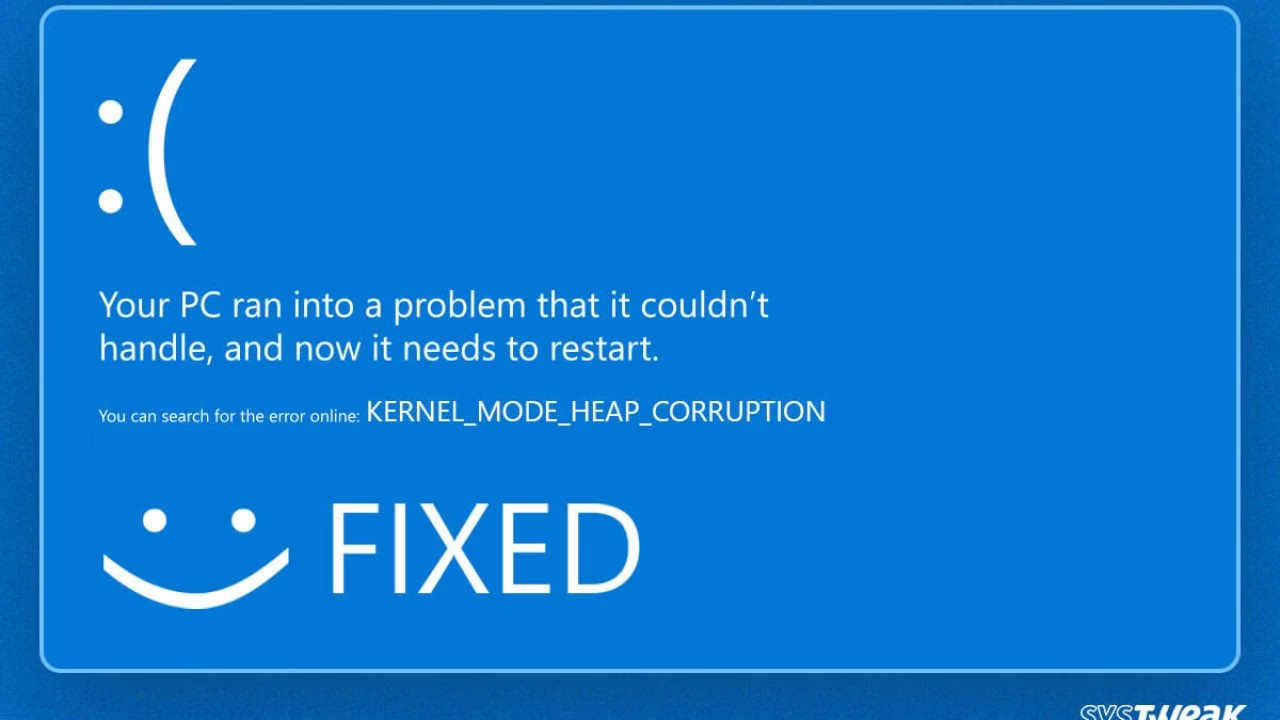
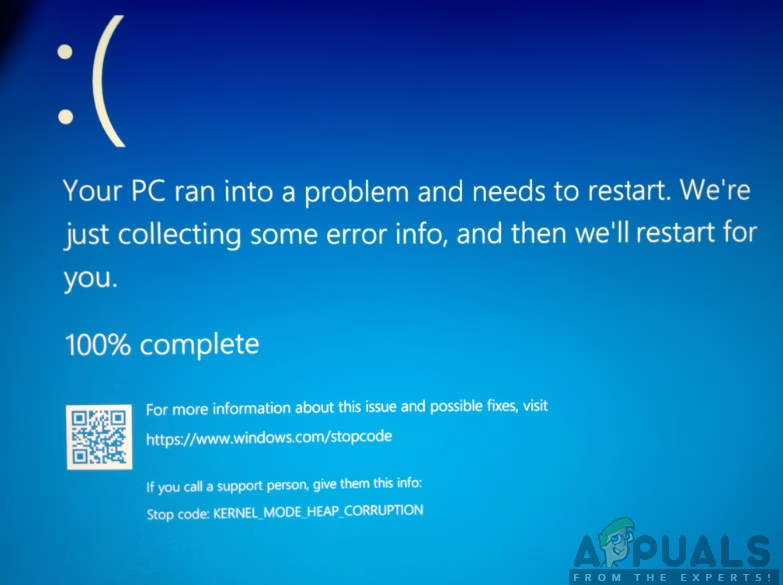
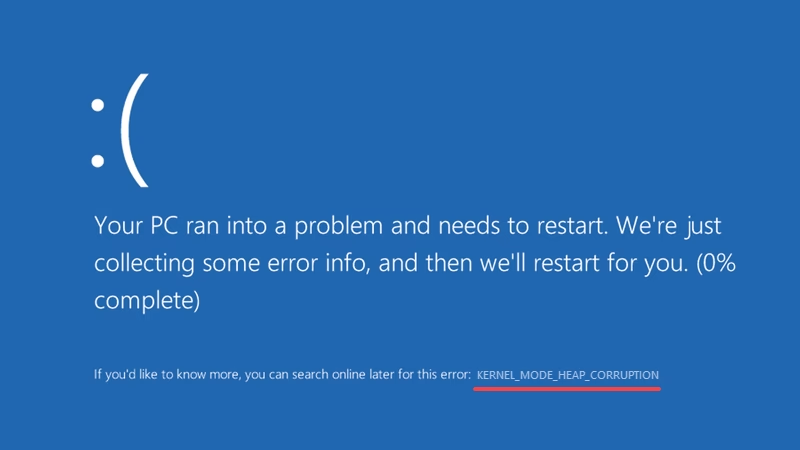
El temido pantallazo azul de la muerte (BSOD) es una de las experiencias más frustrantes para cualquier usuario de Windows. Cuando en medio de una partida o trabajando en un proyecto importante, la pantalla se tiñe de azul y muestra un código de error críptico, es normal sentir pánico. Uno de los errores más comunes dentro de esta categoría es el KERNEL_MODE_HEAP_CORRUPTION. Aunque su nombre suene alarmante, la buena noticia es que, en la mayoría de los casos, tiene solución y no implica un fallo catastrófico de tu equipo. Este error indica que ha ocurrido un problema grave en el núcleo del sistema operativo, específicamente en la gestión de la memoria, lo que obliga a Windows a detenerse por completo para evitar daños mayores. A menudo, la causa raíz se encuentra en conflictos de software o, más comúnmente, en los controladores de tus dispositivos.
En este artículo, te guiaremos a través de un completo proceso de diagnóstico y solución para que puedas entender por qué ocurre este error y, lo más importante, cómo solucionarlo de una vez por todas. Abordaremos desde las causas más probables hasta los métodos de reparación más efectivos, presentados de forma clara y sencilla para que puedas recuperar la normalidad en tu ordenador sin necesidad de ser un experto en informática.
¿Qué Significa Realmente el Error Kernel-Mode Heap Corruption?
Para entender la solución, primero debemos comprender el problema. El "Kernel" o núcleo es la parte central de tu sistema operativo Windows. Gestiona todas las operaciones fundamentales, incluyendo la comunicación entre el hardware (tus componentes) y el software (tus programas y juegos). Dentro del kernel, existe un área de memoria llamada "heap" (montón), que los programas y controladores utilizan para almacenar datos de forma dinámica mientras se ejecutan.
El error "Kernel-Mode Heap Corruption" se traduce literalmente como "corrupción en el montón de memoria del modo núcleo". Esto significa que un controlador o un programa ha dañado esta área crítica de la memoria. Pudo haber escrito datos donde no debía, intentado liberar memoria que ya estaba libre o realizado alguna otra operación ilegal. Cuando el sistema operativo detecta esta corrupción, no puede continuar operando de forma segura, ya que la integridad de sus datos está comprometida. Su única opción es detener todo de inmediato, mostrando el pantallazo azul para proteger el sistema de un daño potencialmente mayor.
Causas Comunes del Fallo
Si bien el origen puede variar, la experiencia nos dice que este error suele estar ligado a un conjunto específico de problemas. Identificar la causa es el primer paso para aplicar la solución correcta.
- Controladores Gráficos Incompatibles o Corruptos: Esta es, con diferencia, la causa más frecuente. Una actualización reciente del controlador de tu tarjeta gráfica (NVIDIA, AMD, Intel) puede contener un bug o ser incompatible con una nueva actualización de Windows, provocando el conflicto. Del mismo modo, un controlador obsoleto puede no ser capaz de gestionar las nuevas peticiones del sistema.
- Archivos del Sistema Dañados: Windows depende de miles de archivos para funcionar correctamente. Si alguno de estos archivos esenciales se corrompe debido a un apagado incorrecto, un fallo de software o un error de disco, puede generar inestabilidad en el kernel.
- Conflictos de Software: La instalación de un nuevo programa, especialmente software de seguridad (antivirus), herramientas de optimización del sistema o aplicaciones que operan a bajo nivel, puede entrar en conflicto con los controladores existentes y causar el error.
- Problemas de Hardware: Aunque menos común, un fallo en un componente físico también puede ser el culpable. Módulos de memoria RAM defectuosos son los principales sospechosos en este caso, ya que son los encargados de almacenar los datos que se corrompen.
Guía Completa para Solucionar el Error
Ahora que conocemos las posibles causas, vamos a aplicar una serie de soluciones de forma ordenada, desde las más sencillas y probables hasta las más complejas. Te recomendamos seguir los pasos en el orden presentado.
1. Gestionar los Controladores de la Tarjeta Gráfica
Dado que los controladores gráficos son los principales sospechosos, nuestra primera acción será sobre ellos. Tienes dos opciones principales: actualizarlos si están desactualizados o revertirlos si el problema comenzó justo después de una actualización.
Opción A: Actualizar el Controlador Gráfico
- Presiona las teclas Windows + R para abrir el cuadro de diálogo "Ejecutar".
- Escribe
devmgmt.mscy pulsa Enter para abrir el Administrador de Dispositivos. - Despliega la categoría "Adaptadores de pantalla". Verás tu tarjeta gráfica listada.
- Haz clic derecho sobre tu tarjeta gráfica y selecciona "Actualizar controlador".
- Elige la opción "Buscar controladores automáticamente". Windows intentará encontrar e instalar la versión más reciente y estable.
- Una vez finalizado el proceso, reinicia tu ordenador y comprueba si el error persiste.
Opción B: Revertir a una Versión Anterior del Controlador
Si el pantallazo azul comenzó a aparecer justo después de que actualizaras tu tarjeta gráfica o Windows se actualizara, la nueva versión del controlador podría ser la culpable.
- Sigue los pasos 1 a 3 del método anterior para llegar a tu tarjeta gráfica en el Administrador de Dispositivos.
- Haz clic derecho sobre ella y selecciona "Propiedades".
- Ve a la pestaña "Controlador".
- Busca y haz clic en el botón "Revertir al controlador anterior". Si el botón está deshabilitado, significa que no hay una versión previa a la que volver por este método.
- Sigue las instrucciones en pantalla, indicando el motivo de la reversión.
- Reinicia tu PC para que los cambios surtan efecto.
2. Analizar y Reparar Archivos del Sistema (SFC y DISM)
Si el problema no está en los controladores, el siguiente paso es verificar la integridad del propio sistema operativo. Para ello, usaremos dos potentes herramientas integradas en Windows: SFC y DISM.
- Abre el menú de Inicio y escribe "cmd" o "Símbolo del sistema".
- Haz clic derecho sobre el resultado y selecciona "Ejecutar como administrador". Es crucial tener privilegios elevados.
- En la ventana negra que aparece, escribe el siguiente comando y pulsa Enter:
sfc /scannow - El comando SFC (System File Checker) comenzará a escanear todos los archivos protegidos del sistema y reemplazará las versiones corruptas con copias correctas. Este proceso puede tardar varios minutos.
- Una vez que SFC termine, y sin cerrar la ventana, ejecuta el siguiente comando:
dism.exe /online /cleanup-image /restorehealth - La herramienta DISM (Deployment Image Servicing and Management) va un paso más allá, reparando la imagen de Windows que SFC utiliza como referencia. Es una comprobación más profunda.
- Cuando ambos procesos hayan finalizado, reinicia el ordenador.
3. Usar el Visor de Eventos para un Diagnóstico Preciso
Si los métodos anteriores no han funcionado, es hora de investigar más a fondo. El Visor de Eventos de Windows registra todo lo que sucede en tu sistema, incluyendo los errores que llevaron al pantallazo azul. Esto puede darnos una pista sobre el controlador o aplicación específica que está causando el problema.
- Si tu PC se reinicia constantemente, es posible que necesites arrancar en Modo Seguro. Para ello, reinicia el PC y mantén presionada la tecla Shift. En el menú de opciones avanzadas, ve a Solucionar problemas > Opciones avanzadas > Configuración de inicio y reinicia. Al volver a arrancar, pulsa F5 para entrar en "Modo seguro con funciones de red".
- Una vez en Windows (normal o seguro), presiona Windows + R, escribe
eventvwr.mscy pulsa Enter. - En el Visor de Eventos, en el panel izquierdo, despliega "Registros de Windows" y selecciona "Sistema".
- Busca en la lista central eventos críticos (marcados con un icono rojo de "Error") que coincidan con la hora en que ocurrió el pantallazo azul. El origen del error a menudo apuntará al archivo exacto (por ejemplo, `nvlddmkm.sys` para NVIDIA, `atikmdag.sys` para AMD) que está fallando, dándote una pista clara sobre dónde centrar tus esfuerzos.
Tabla Comparativa de Soluciones
Para ayudarte a decidir qué método probar primero, aquí tienes una tabla resumen.
| Situación Típica | Acción Recomendada | Nivel de Dificultad |
|---|---|---|
| El error apareció justo después de una actualización de controlador o de Windows. | Revertir el controlador gráfico a una versión anterior. | Baja |
| El error ocurre de forma aleatoria y no has hecho cambios recientes. | Actualizar el controlador gráfico a la última versión estable. | Baja |
| El error persiste después de gestionar los controladores. | Ejecutar los comandos SFC y DISM para reparar el sistema. | Media |
| Ninguna solución ha funcionado y necesitas saber el origen exacto. | Usar el Visor de Eventos para identificar el archivo o proceso culpable. | Avanzada |
Preguntas Frecuentes (FAQ)
¿Este error significa que mi hardware está dañado?
No necesariamente. En más del 90% de los casos, el error KERNEL_MODE_HEAP_CORRUPTION es un problema de software, relacionado con controladores o archivos del sistema. Solo si ninguna de las soluciones de software funciona y has realizado una instalación limpia de Windows sin éxito, deberías empezar a considerar un posible fallo de hardware, como la memoria RAM.
¿Puedo perder mis archivos personales por este pantallazo azul?
El pantallazo azul en sí mismo es una medida de protección y no borra tus archivos. Sin embargo, los reinicios forzados y frecuentes pueden, a la larga, causar corrupción en el sistema de archivos. Por ello, es crucial solucionar el problema y siempre es una buena práctica mantener copias de seguridad regulares de tus datos importantes.
¿Por qué me ocurrió esto después de una gran actualización de Windows?
Las actualizaciones mayores de Windows (como las actualizaciones de características semestrales) modifican partes fundamentales del sistema operativo. A veces, un controlador que funcionaba perfectamente con la versión anterior puede no ser 100% compatible con la nueva, generando este tipo de conflictos. En estos casos, esperar a que el fabricante de tu hardware (NVIDIA, AMD, etc.) lance un controlador específicamente diseñado para la nueva versión de Windows suele ser la solución definitiva.
Si quieres conocer otros artículos parecidos a Solución al error Kernel Mode Heap Corruption puedes visitar la categoría Juegos.