
20/11/2016
Kerbal Space Program (KSP) es, por sí solo, una obra maestra de la simulación espacial que combina física realista, ingeniería creativa y un humor muy particular con sus pequeños y valientes astronautas verdes. Sin embargo, cuando crees que ya has explorado cada luna y planeta, o que has perfeccionado tus diseños de cohetes hasta el límite, existe un universo paralelo de contenido esperando a ser descubierto: el mundo de los mods. Estas modificaciones, creadas por una comunidad de jugadores apasionados, no solo añaden contenido, sino que pueden transformar por completo la experiencia de juego, llevándola a niveles de realismo, complejidad y diversión que ni te imaginas.
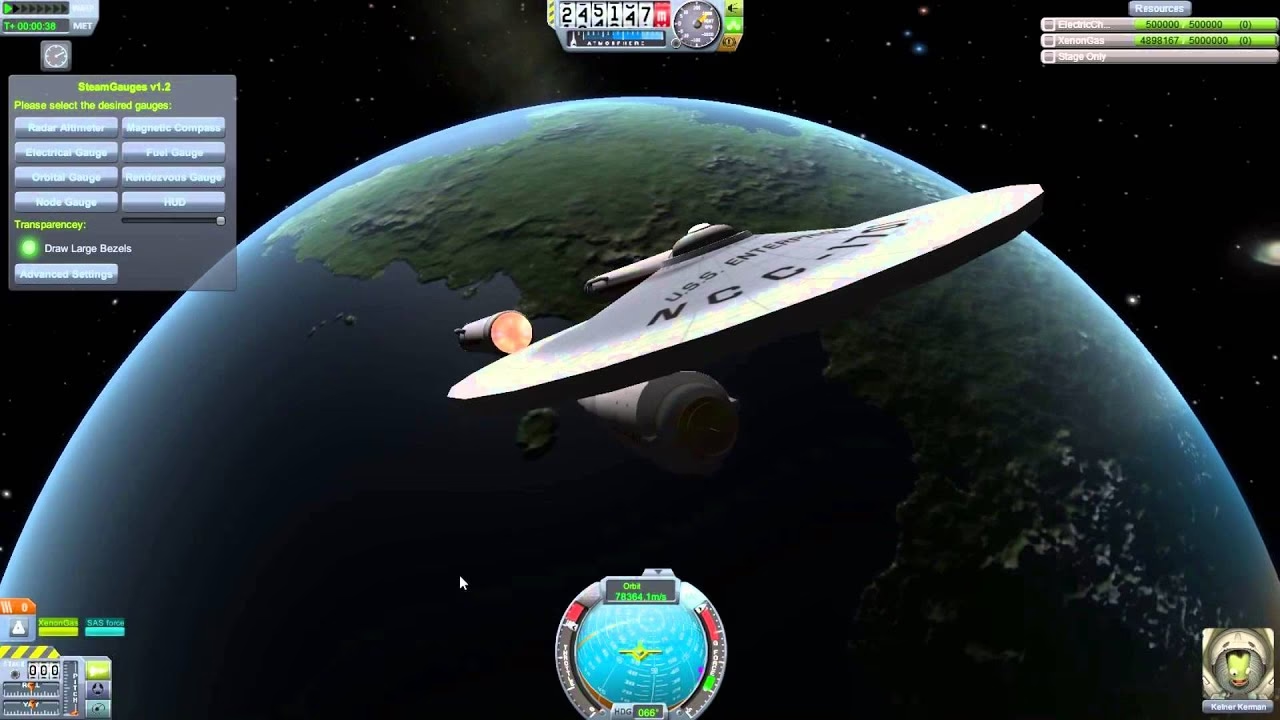
Si alguna vez te has preguntado cómo hacer que tu KSP se vea como una película de ciencia ficción, cómo añadir sistemas de soporte vital para tus Kerbals o simplemente cómo obtener más información de vuelo sin tener que hacer cálculos en una libreta, la respuesta está en los mods. Esta guía completa te llevará de la mano para que entiendas qué son, por qué deberías usarlos y, lo más importante, cómo instalarlos de forma segura y sencilla.
¿Qué es Exactamente un Mod de Kerbal Space Program?
Un "mod" (abreviatura de modificación) es un paquete de archivos creado por un usuario que altera o añade contenido al juego original. En el contexto de Kerbal Space Program, esto puede significar casi cualquier cosa. Desde añadir una simple pieza como un nuevo motor, hasta revisar por completo el sistema de aerodinámica para hacerlo ultra realista. La comunidad de KSP es una de las más activas y talentosas en el mundo del modding, lo que ha resultado en miles de modificaciones disponibles que se pueden clasificar en varias categorías principales:
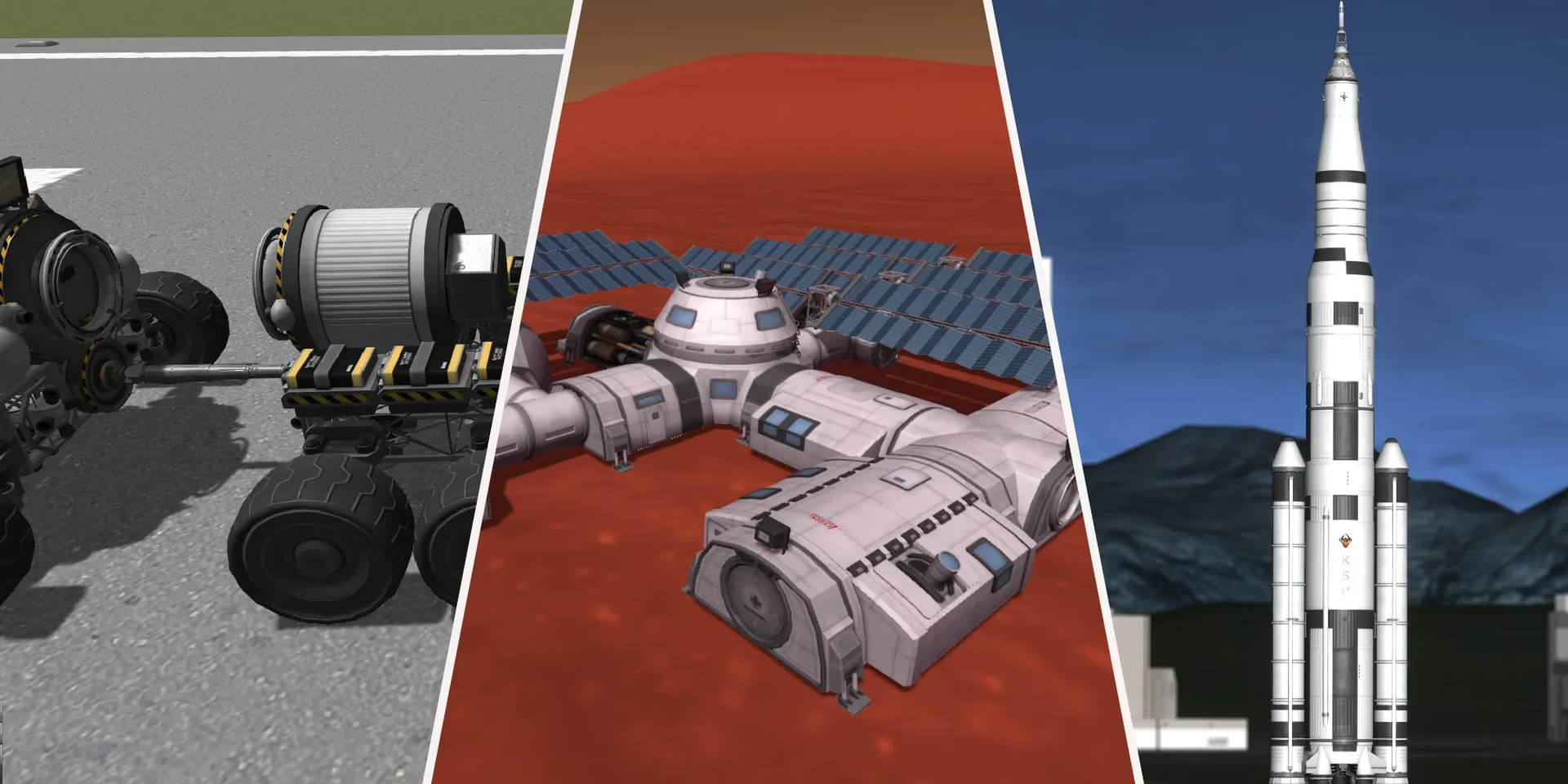
- Mods de Piezas (Parts Mods): Son los más comunes. Añaden nuevos motores, tanques de combustible, cabinas, alas, componentes científicos, ruedas y todo lo que puedas imaginar para construir tus naves. Ejemplos famosos incluyen B9 Aerospace o KW Rocketry.
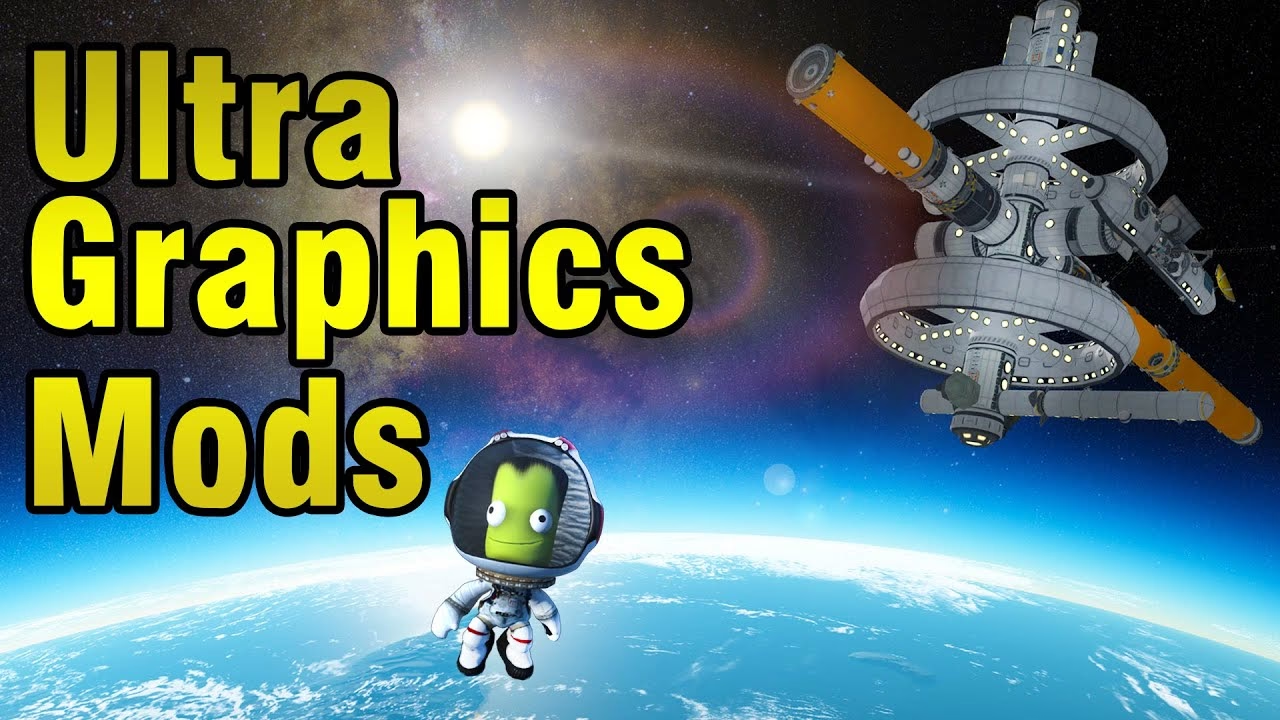
- Mods Visuales (Visual Mods): Estos mods se centran en mejorar el aspecto gráfico del juego. Pueden añadir nubes volumétricas a los planetas, mejorar las texturas de la superficie, crear auroras boreales, reflejos en el agua y efectos de reentrada atmosférica espectaculares. Scatterer y Environmental Visual Enhancements (EVE) son los reyes de esta categoría.
- Mods de Información y UI (Utility/UI Mods): Mejoran la interfaz de usuario y te proporcionan datos cruciales que el juego base no muestra fácilmente. Kerbal Engineer Redux (KER) es casi indispensable, ya que te da información en tiempo real sobre tu Delta-V, tiempo de combustión, TWR (empuje-peso) y mucho más.
- Mods de Jugabilidad y Realismo (Gameplay/Realism Mods): Alteran las mecánicas fundamentales del juego para ofrecer un mayor desafío o una simulación más profunda. Aquí encontramos mods de soporte vital (que obligan a llevar comida, agua y oxígeno), de comunicaciones (que requieren una red de satélites para controlar sondas lejanas) o de física avanzada como Ferram Aerospace Research.
- Mods de Automatización (Automation Mods): Ayudan a ejecutar maniobras complejas. El más conocido es MechJeb, un piloto automático que puede ayudarte con ascensos, encuentros orbitales, aterrizajes y mucho más. Es una herramienta de aprendizaje fantástica y un gran alivio para tareas repetitivas.
Guía de Instalación Manual a través de Steam
Instalar mods manualmente es el método tradicional y te da un control total sobre lo que entra en tu juego. Aunque pueda parecer intimidante, el proceso es bastante sencillo si sigues los pasos correctamente. La clave de todo reside en una carpeta: GameData.
Aquí tienes el proceso detallado para instalar un mod que has descargado de sitios como CurseForge o SpaceDock:
- Abre tu Biblioteca de Steam: Inicia la aplicación de Steam en tu ordenador y dirígete a la sección "Biblioteca".
- Localiza Kerbal Space Program: Busca "Kerbal Space Program" en tu lista de juegos. Haz clic derecho sobre él para desplegar un menú de opciones.
- Accede a las Propiedades: En el menú contextual, selecciona la opción "Propiedades". Se abrirá una nueva ventana con varias pestañas.
- Navega a los Archivos Locales: Haz clic en la pestaña "Archivos locales". Verás varias opciones relacionadas con los archivos del juego en tu disco duro.
- Explora los Archivos del Juego: Pulsa el botón que dice "Explorar...". Esto abrirá automáticamente el explorador de archivos de tu sistema operativo (Windows Explorer, Finder en Mac, etc.) directamente en la carpeta raíz donde está instalado KSP.
- Encuentra la Carpeta Mágica: `GameData`: Dentro del directorio principal de KSP, verás varias carpetas como "Ships", "Saves" y, la más importante para nosotros, "GameData". Esta carpeta es el corazón del juego; aquí es donde KSP carga todas sus piezas, texturas y datos.
- Prepara tu Mod: Localiza el archivo .zip o .rar que descargaste. Descomprímelo usando un programa como WinRAR o 7-Zip. Al hacerlo, normalmente obtendrás una carpeta que lleva el nombre del mod.
- El Paso Crucial - Copiar la Carpeta del Mod: Abre la carpeta que acabas de descomprimir. Dentro, deberías ver otra carpeta con el nombre del mod, y dentro de esa, archivos y más carpetas. Lo que necesitas copiar es la carpeta principal del mod. Por ejemplo, si descomprimes `ModEjemplo.zip` y te crea una carpeta llamada `ModEjemplo-1.0`, y dentro de ella hay una carpeta llamada `ModEjemplo`, es esa segunda carpeta la que debes mover. ¡Copia esa carpeta entera!
- Pega el Mod en `GameData`: Vuelve a la carpeta `GameData` de KSP que abriste antes y pega la carpeta del mod allí. La estructura final debería ser algo como `.../Kerbal Space Program/GameData/ModEjemplo/`.
¡Y listo! La próxima vez que inicies Kerbal Space Program, el juego cargará automáticamente el nuevo contenido. Si el mod añade piezas, las encontrarás en el editor de vehículos. Si es un mod visual, notarás los cambios inmediatamente al entrar en el juego.
La Alternativa Inteligente: Usar un Gestor de Mods como CKAN
Si la idea de buscar dependencias, comprobar versiones y mover carpetas manualmente te parece tediosa, la comunidad ha creado una solución brillante: CKAN (Comprehensive Kerbal Archive Network). CKAN es un gestor de mods que automatiza todo el proceso de instalación, actualización y desinstalación.
¿Por qué usar CKAN?
- Manejo de Dependencias: Muchos mods necesitan que otros mods funcionen. CKAN detecta esto automáticamente y te ofrece instalar todas las dependencias necesarias con un solo clic.
- Actualizaciones Sencillas: Te notifica cuando hay nuevas versiones de tus mods instalados y te permite actualizarlos todos a la vez.
- Instalación Limpia: Evita errores comunes, como instalar un mod en la carpeta equivocada.
- Compatibilidad: Filtra los mods para mostrar solo aquellos que son compatibles con tu versión de KSP.
Tabla Comparativa: Instalación Manual vs. CKAN
| Característica | Instalación Manual | Instalación con CKAN |
|---|---|---|
| Facilidad de Uso | Requiere seguir pasos y atención al detalle. | Muy fácil, interfaz de apuntar y hacer clic. |
| Gestión de Dependencias | Manual. Debes buscar e instalar cada dependencia por tu cuenta. | Automática. CKAN las detecta e instala por ti. |
| Actualización de Mods | Debes visitar la página de cada mod y descargar la nueva versión. | CKAN te notifica y actualiza los mods con un clic. |
| Control Total | Máximo control sobre cada archivo que entra en tu juego. | Menos control granular, pero suficiente para el 99% de los usuarios. |
| Riesgo de Error | Medio. Es fácil cometer un error al copiar/pegar carpetas. | Bajo. El programa se encarga de todo el proceso técnico. |
Preguntas Frecuentes (FAQ)
¿Son seguros los mods para mi ordenador?
Si los descargas de fuentes reputadas como CurseForge, SpaceDock o los foros oficiales de Kerbal Space Program, son extremadamente seguros. La comunidad de KSP se autorregula muy bien y los mods maliciosos son prácticamente inexistentes.
¿Instalar mods puede dañar mi partida guardada?
Sí, es una posibilidad. Siempre es una buena práctica hacer una copia de seguridad de tu carpeta "saves" antes de instalar un gran número de mods o mods que alteran la jugabilidad. Si eliminas un mod que contenía piezas usadas en tus naves, esas naves pueden desaparecer o romperse al cargar la partida.
¿Cómo desinstalo un mod instalado manualmente?
Es tan simple como el proceso de instalación: ve a tu carpeta `GameData` y elimina la carpeta correspondiente al mod que quieres quitar. ¡Asegúrate de eliminar la correcta!
Mi juego no arranca o se cierra después de instalar un mod, ¿qué hago?
Esto suele deberse a tres razones: 1) El mod no es compatible con tu versión de KSP. 2) Falta una dependencia. 3) Hay un conflicto con otro mod. La forma más fácil de solucionarlo es quitar el último mod que instalaste. Si usas CKAN, este tipo de problemas son mucho menos frecuentes.
¿Cuántos mods puedo instalar?
El límite principal es la memoria RAM de tu ordenador. KSP, especialmente con mods visuales y de piezas, puede consumir mucha RAM. Empieza con unos pocos y ve añadiendo más gradualmente para ver cómo rinde tu sistema. ¡No hay un número mágico, depende de tu PC y de los mods que elijas!
Si quieres conocer otros artículos parecidos a Guía Definitiva de Mods para Kerbal Space Program puedes visitar la categoría Juegos.