
06/02/2008
El universo de Kenshi es vasto y brutal, pero también es un lienzo en blanco para la creatividad de su comunidad. El modding ha sido una pieza clave para mantener el juego vivo y en constante evolución, permitiendo a los jugadores añadir desde pequeñas mejoras de calidad de vida hasta expansiones completas con nuevas facciones, armas y armaduras. Sin embargo, para muchos, la idea de crear sus propios modelos 3D puede parecer una barrera insuperable. Afortunadamente, herramientas como Blender, combinadas con plugins específicos desarrollados por la comunidad, abren las puertas a un nuevo mundo de posibilidades. En este artículo, exploraremos a fondo el plugin de importación y exportación de Kenshi para Blender, una herramienta esencial que te permitirá dar vida a tus propias creaciones y llevarlas al inhóspito mundo de Kenshi.
¿Qué es el Plugin de Kenshi para Blender?
En esencia, el plugin de Kenshi para Blender es un conjunto de herramientas que actúa como un puente entre el software de modelado 3D Blender y el motor del juego Kenshi (OGRE). Su función principal es permitir a los modders importar los archivos 3D existentes del juego (como personajes, armas o edificios) a Blender para editarlos, y, lo que es más importante, exportar sus propias creaciones desde Blender a un formato que Kenshi pueda entender y utilizar.
Si bien existe una versión oficial, la comunidad ha desarrollado y mejorado su propia versión, que no solo optimiza el rendimiento de manera espectacular, sino que también soluciona una larga lista de errores presentes en la herramienta original. Este plugin mejorado es el que recomendamos y en el que nos centraremos.
Ventajas Clave del Plugin Mejorado
Las mejoras no son triviales; transforman el flujo de trabajo de ser una tarea tediosa y propensa a errores a un proceso mucho más fluido y eficiente. Estas son algunas de sus ventajas más destacadas:
- Rendimiento superior: Los tiempos de importación y exportación se han reducido drásticamente. Un proceso que antes podía tardar casi un minuto, ahora se completa en menos de un segundo. Esto agiliza enormemente las pruebas y la iteración de los modelos.
- Corrección de errores críticos: Soluciona problemas graves de la versión oficial, como fugas de memoria al importar, fallos al deshacer acciones (UNDO) que podían cerrar Blender, y numerosos bugs en la exportación de colisiones que hacían que los objetos no funcionaran correctamente en el juego.
- Compatibilidad mejorada: Resuelve problemas con la importación de colores de vértice, mallas sin mapas UV y animaciones que perdían fotogramas clave.
- Soporte para caracteres no ASCII: Asegura que los modelos con nombres de objeto o material que contienen caracteres especiales se exporten e importen correctamente, sin importar la configuración regional del usuario.
Primeros Pasos: Instalación y Configuración
Antes de empezar a modelar, necesitas preparar tu entorno de trabajo. El proceso es sencillo, pero requiere seguir unos pasos concretos para asegurar que todo funcione correctamente.
Requisitos
- Blender: Se requiere la versión 2.79 o una posterior.
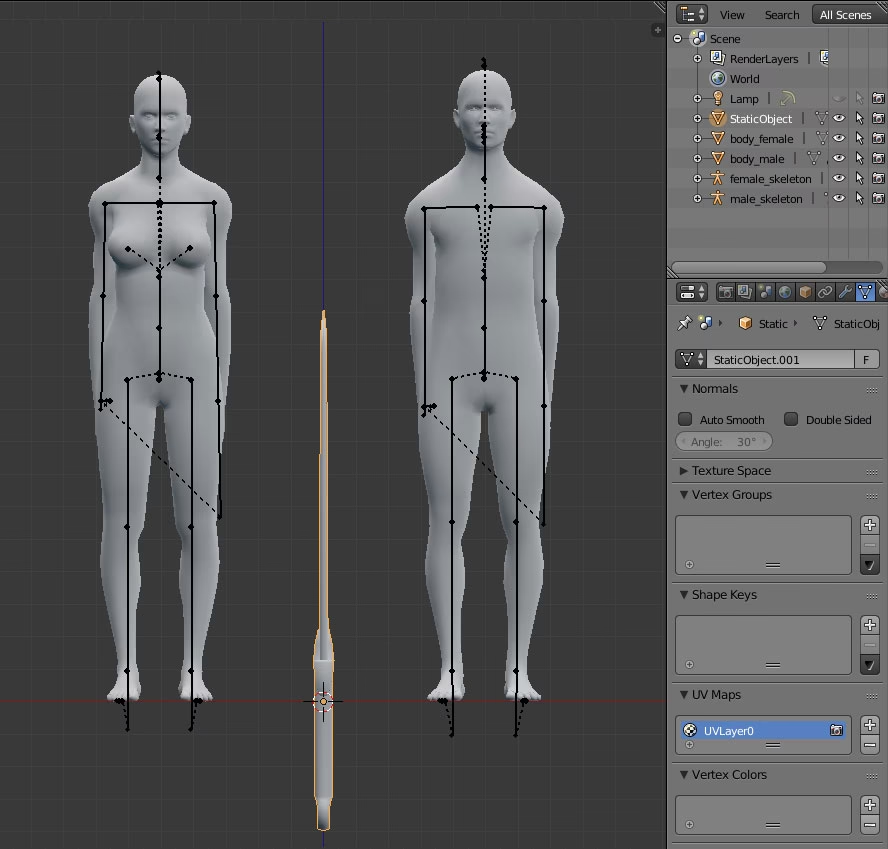
- Kenshi Blender Template: Un archivo de plantilla para Blender que incluye los esqueletos base de hombre y mujer de Kenshi, facilitando el proceso de rigging.
- Plugin de Importación/Exportación: El archivo `io_mesh_kenshi.zip` que contiene el addon.
- Editor de imágenes: Photoshop, GIMP, Paint.NET o similar para crear las texturas.
- Herramientas de texturas: Para un acabado profesional, se recomienda el plugin NVIDIA Texture Tools para Photoshop, que facilita la creación de archivos `.dds`.
Instalación del Plugin en Blender
- Descomprimir el Plugin: Extrae el contenido del archivo `io_mesh_kenshi.zip`. Para mayor comodidad, puedes colocar la carpeta extraída en el directorio de addons de Blender (por ejemplo, `Blender/2.93/scripts/addons`).
- Activar en Blender: Abre Blender y ve a `File > User Preferences...` (Archivo > Preferencias de Usuario).
- Pestaña Add-ons: En la nueva ventana, selecciona la pestaña "Add-ons". Si has colocado el plugin en la carpeta correcta, puedes buscar "Kenshi" y te aparecerá la opción "Import-Export: Kenshi MESH format". Marca la casilla a su lado para activarlo.
- Instalación manual: Si lo has descomprimido en otra carpeta, haz clic en el botón "Install Add-on from File..." y navega hasta la ubicación del archivo del plugin para instalarlo.
- Guardar Preferencias: No olvides hacer clic en "Save User Settings" para que el plugin permanezca activado en futuras sesiones.
Creando tu Primer Objeto: Guía Paso a Paso
Para ilustrar el proceso, seguiremos un ejemplo práctico: crear un simple toroide flotante sobre la cabeza de un personaje, desde el modelado en Blender hasta su implementación en el juego a través del Forgotten Construction Set (FCS).
Fase 1: Modelado y Preparación en Blender
- Abrir la Plantilla: Inicia Blender y abre el archivo `kenshi_template.blend`. Verás los modelos de un hombre y una mujer con sus respectivos esqueletos. Para este ejemplo, ocultaremos el modelo femenino y nos centraremos en el masculino.
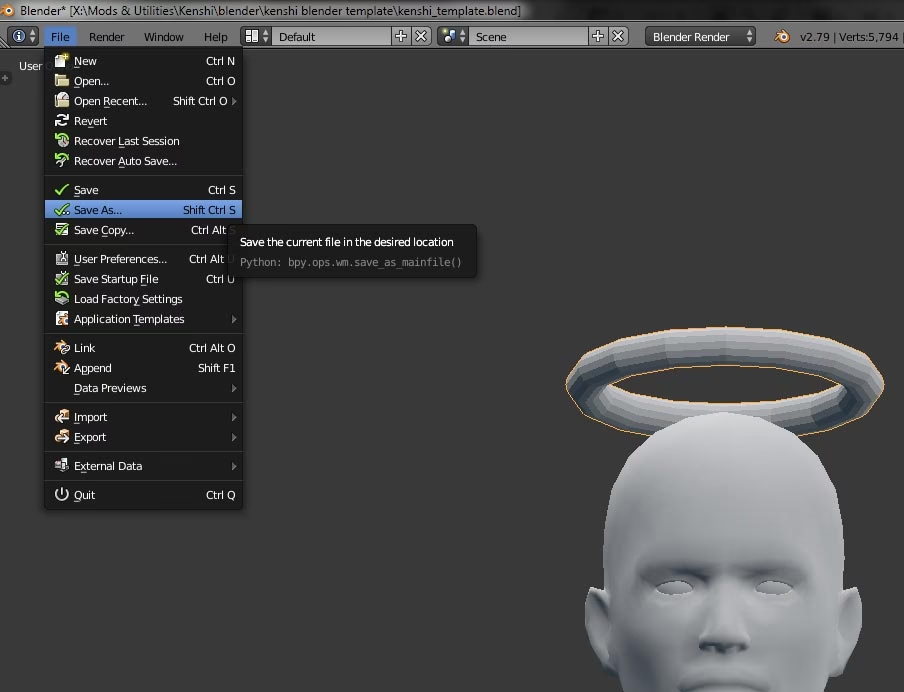
- Crear el Mesh: Añade un nuevo objeto de malla (Mesh), en este caso, un Torus. Posiciónalo sobre la cabeza del personaje masculino. Puedes escalarlo, rotarlo y moverlo a tu gusto.
- Alinear el Origen: Este es un paso crucial. El punto de origen del objeto (el punto naranja) debe estar en el centro de la cuadrícula (coordenadas 0,0,0). Para hacerlo, selecciona tu objeto en Modo Objeto, presiona `Shift+S` y elige `Cursor to Center`. Luego, presiona `Shift+Ctrl+Alt+C` y selecciona `Origin to 3D Cursor`.
- Aplicar Transformaciones: Una vez que estés satisfecho con la posición, escala y rotación de tu objeto, debes aplicar estas transformaciones. En Modo Objeto, con tu modelo seleccionado, presiona `Ctrl+A` y aplica `Location`, `Rotation` y `Scale`. Esto "resetea" sus coordenadas y asegura que se exporte correctamente.
Fase 2: UV Unwrapping
El UV unwrapping es el proceso de "desplegar" tu modelo 3D en una imagen 2D. Esta imagen 2D, llamada mapa UV, es la que usarás como guía para crear la textura. En Blender, selecciona tu objeto, entra en Modo Edición, selecciona todas las caras (`A`) y presiona `U`. Para un objeto simple, `Smart UV Project` puede ser suficiente, pero para modelos complejos se recomienda aprender técnicas de unwrapping manual para un resultado óptimo. Una vez desplegado, puedes exportar el layout UV desde la ventana del UV Editor (`UVs > Export UV Layout`) como una imagen PNG que te servirá de plantilla en tu editor de imágenes.
Fase 3: Rigging y Weight Painting
Para que tu objeto (en este caso, una pieza de armadura) se mueva junto con el personaje, debes asociarlo a su esqueleto. Este proceso se divide en dos partes:
- Rigging (Parentesco): En Modo Objeto, primero selecciona tu objeto (el toroide) y luego, manteniendo `Shift`, selecciona el esqueleto (`male_skeleton`). Presiona `Ctrl+P` y elige la opción `With Empty Groups`. Esto emparenta el objeto al esqueleto y crea los grupos de vértices necesarios, pero aún sin asignarles ninguna influencia.
- Weight Painting (Pintado de Pesos): El pintado de pesos define qué hueso del esqueleto influye en cada vértice de tu modelo y con qué intensidad. Un método rápido para un objeto como este es transferir los pesos desde el cuerpo del personaje. Selecciona primero el cuerpo (`body_male`), luego tu objeto (el toroide), y cambia al modo `Weight Paint`. En el menú de herramientas (`T`), busca `Transfer Weights`. En las opciones, cambia `Source Layer` a `By Name`. Esto copiará la influencia de los huesos de la cabeza del personaje a los vértices del toroide que estén cerca. Para verificar, selecciona solo tu toroide, entra en modo `Weight Paint` y en la pestaña de datos del objeto (icono de triángulo verde), verás que los vértices están ahora asignados al grupo `Bip01 Head`.
Fase 4: Exportación
Con el modelo listo, es hora de exportarlo. Selecciona únicamente tu objeto en Modo Objeto. Ve a `File > Export > Kenshi OGRE (.mesh)`. En las opciones de exportación que aparecen abajo a la izquierda, asegúrate de marcar las casillas `Export tangents` y `Export Binormals`. Dale un nombre a tu archivo (ej: `toro_tutorial.mesh`) y expórtalo.
De Blender al Juego: Texturas y FCS
El modelo 3D está listo, pero Kenshi necesita también las texturas y una entrada en la base de datos del juego para reconocerlo como un objeto equipable.
Creación de Texturas (.dds)
Kenshi utiliza principalmente dos tipos de texturas por material:
- Diffuse Map (Mapa Difuso): Es la textura de color base del objeto. El canal alfa de esta textura controla el brillo o la reflectividad. Un alfa completamente negro dará un acabado mate, mientras que un alfa blanco lo hará muy brillante y reflectante.
- Normal Map (Mapa de Normales): Esta textura simula detalles y relieve en la superficie del modelo sin añadir polígonos adicionales. El canal alfa del mapa de normales controla la visibilidad. Las áreas con alfa negro serán invisibles en el juego, permitiendo crear efectos como agujeros o rejillas.
Debes guardar ambas texturas en formato `.dds`, utilizando compresiones como DXT1 (para texturas sin alfa) o DXT5 (para texturas con canal alfa).
Integración con el Forgotten Construction Set (FCS)
- Crear la Estructura de Carpetas: Abre la carpeta de instalación de Kenshi, ve a la carpeta `mods` y crea una nueva carpeta con el nombre de tu mod (ej: `toro_tutorial`). Dentro de ella, crea la siguiente ruta de carpetas: `items/armour/meshes` y `items/armour/textures`.
- Colocar los Archivos: Mueve tu archivo `toro_tutorial.mesh` a la carpeta `meshes` y tus archivos `.dds` a la carpeta `textures`.
- Configurar en FCS: Abre el FCS, crea un nuevo archivo de mod (`.mod`) y guárdalo con el mismo nombre que tu carpeta.
- Crear el Objeto: Ve a `Items > Armour`. Busca un objeto similar al que quieres crear (como `Cap`), haz clic derecho y selecciona `Duplicate`.
- Editar el Objeto Duplicado: Abre la copia. Cambia su nombre, descripción, etc. En el campo `mesh file`, especifica la ruta a tu archivo de malla, comenzando desde la carpeta de tu mod. Ejemplo: `.modstoro_tutorialitemsarmourmeshestoro_tutorial.mesh`.
- Crear el Material: En el lado derecho, bajo `material`, haz clic derecho sobre el material existente y elige `Replace with copy`. Luego, abre esa copia. Cambia el nombre y asigna tus texturas (`normal map` y `texture map`) apuntando a los archivos `.dds` que colocaste en la carpeta de texturas de tu mod.
- Guardar y Probar: Guarda tu mod en el FCS. ¡Ya está listo! Ahora puedes activar el mod en el lanzador de Kenshi y probar tu nueva creación en el juego.
Tabla Comparativa: Plugin Oficial vs. Mejorado
| Característica | Plugin Oficial | Plugin Mejorado por la Comunidad |
|---|---|---|
| Rendimiento | Lento, especialmente con mallas complejas y animaciones. | Extremadamente rápido, con mejoras de hasta un 98% en los tiempos de proceso. |
| Fugas de Memoria | Sí, al importar mallas y esqueletos. | Solucionado, garantizando estabilidad. |
| Función Deshacer (Undo) | No funciona correctamente, puede causar cuelgues. | Totalmente funcional y estable. |
| Exportación de Colisiones | Numerosos errores que resultan en colisiones defectuosas. | Corregido, permite generar colisiones convexas funcionales. |
| Importación de Animaciones | Puede perder fotogramas clave. | Importación precisa y completa. |
| Soporte de Vértices/UV | Falla al importar mallas con colores de vértice sin mapa UV. | Compatibilidad total con diversas configuraciones de malla. |
Preguntas Frecuentes (FAQ)
- ¿Puedo editar los modelos originales de Kenshi con este plugin?
- Sí. Una de las funciones principales del plugin es la importación. Puedes importar un archivo `.mesh` o `.skeleton` del juego a Blender, modificarlo a tu gusto y luego exportarlo como un nuevo archivo para tu mod.
- ¿Necesito ser un experto en Blender para crear mods?
- No es necesario ser un experto, pero sí es muy recomendable tener un conocimiento básico de la interfaz de Blender, el modelado, el texturizado y el rigging. La curva de aprendizaje puede ser pronunciada al principio, pero empezar con proyectos simples, como el de esta guía, es la mejor manera de aprender.
- ¿Qué versión de Blender debo usar?
- El plugin es compatible con Blender 2.79 y versiones posteriores. Puedes usar las versiones más recientes sin problemas.
- Mi objeto se estira o deforma de manera extraña en el juego, ¿qué hago mal?
- Este problema casi siempre está relacionado con un mal pintado de pesos (Weight Painting). Asegúrate de que los vértices de tu modelo solo estén influenciados por los huesos correctos. Por ejemplo, una hombrera solo debería estar influenciada por los huesos del brazo, clavícula y torso superior, no por los de la cabeza o las piernas.
- ¿Por qué mi objeto aparece sin textura o de color morado en el juego?
- Esto indica que el juego no puede encontrar las texturas. Revisa que las rutas en el material que creaste en el FCS sean correctas y que los archivos `.dds` estén en la carpeta de texturas de tu mod con el nombre exacto que especificaste.
Conclusión
El modding 3D para Kenshi, aunque pueda parecer intimidante, es una disciplina increíblemente gratificante. Gracias al plugin mejorado para Blender y a la estructura flexible del Forgotten Construction Set, la comunidad tiene en sus manos el poder de expandir y personalizar el mundo de Kenshi de formas ilimitadas. No se trata solo de añadir una nueva espada o un casco; se trata de contar nuevas historias a través de los objetos, de dar forma a la cultura visual de facciones y de dejar una huella personal en un mundo que ha cautivado a miles de jugadores. Esperamos que esta guía te sirva como punto de partida. Empieza con algo simple, experimenta, comete errores y, sobre todo, diviértete en el proceso de creación.
Si quieres conocer otros artículos parecidos a Modding Kenshi: Guía del Plugin para Blender puedes visitar la categoría Guías.