
04/01/2014
En el vertiginoso mundo del desarrollo de videojuegos, la eficiencia lo es todo. Las noches en vela, las entregas ajustadas y la presión por lanzar un producto pulido son el pan de cada día. En este escenario, las herramientas de integración continua y los servidores de compilación como TeamCity son nuestros mejores aliados. Nos permiten automatizar pruebas, compilar builds y detectar errores de forma temprana. Pero, ¿qué sucede cuando nuestro mejor aliado se convierte en una fuente de frustración? Imagina la escena: una build crucial se está ejecutando, las pruebas avanzan y, de repente, todo se detiene. No hay un fallo claro, no hay un error en rojo... solo un silencio exasperante. La build está colgada, y el culpable es un pequeño diálogo emergente, invisible y esperando una interacción que nunca llegará en un servidor automatizado.
Este es un problema más común de lo que parece, especialmente en proyectos grandes desarrollados en C++. Un fallo, una excepción no controlada, y el sistema operativo intenta ser útil mostrando un diálogo para la depuración Just-In-Time (JIT). En un entorno de escritorio, es una bendición. En un servidor de automatización, es una catástrofe que detiene toda la cadena de producción. Este artículo es una guía exhaustiva para domar a esta bestia y asegurar que tus errores sean informativos pero silenciosos, permitiendo que tus sistemas automáticos fallen de forma limpia y predecible.
El Villano Oculto: El Depurador Just-In-Time (JIT)
El depurador Just-In-Time es una característica de Windows, integrada profundamente con herramientas de desarrollo como Visual Studio. Su propósito es noble: cuando una aplicación crashea, en lugar de simplemente cerrarse y dejar un rastro críptico, el sistema operativo intercepta el fallo y ofrece lanzar un depurador para analizar el estado del programa en el momento exacto del colapso. Esto permite a los desarrolladores examinar la pila de llamadas, las variables y la memoria para diagnosticar el problema de raíz.
El problema fundamental surge de su naturaleza interactiva. El diálogo que aparece requiere que un usuario tome una decisión: "¿Desea depurar el programa?". En un servidor de builds como TeamCity, que se ejecuta como un servicio en segundo plano o en una sesión no interactiva, no hay ningún usuario para hacer clic en "Sí" o "No". El proceso, por lo tanto, se queda congelado, esperando eternamente esa entrada. El servidor de CI/CD no ve el proceso como terminado, por lo que no marca la build como fallida; simplemente la ve como "en ejecución" hasta que un temporizador de tiempo de espera (timeout) finalmente la cancela, a menudo horas después, desperdiciando tiempo y recursos valiosos.
El Intento Fallido: Desactivar JIT en Visual Studio
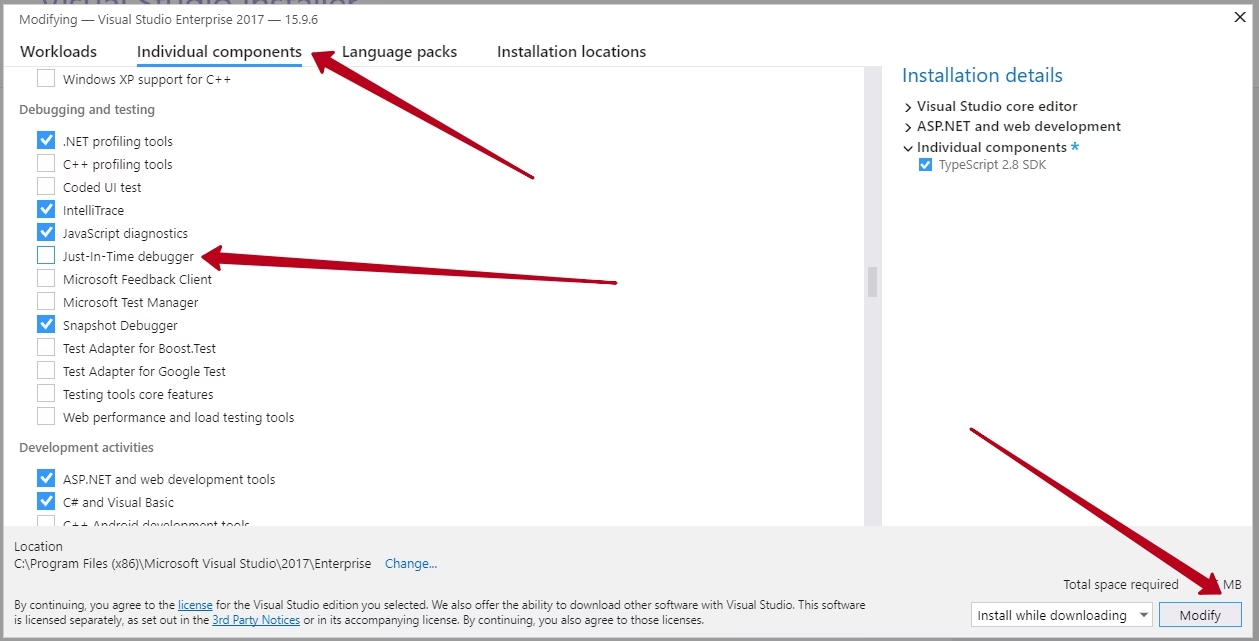
La primera reacción de cualquier desarrollador es ir a las opciones de Visual Studio (Herramientas > Opciones > Depuración > Just-In-Time) y desmarcar las casillas para Código administrado, Nativo y Script. Lógicamente, esto debería resolver el problema. Sin embargo, como bien se describe en el problema inicial, esto a menudo conduce a un nuevo diálogo, igualmente problemático: "No se pudo realizar la depuración Just-In-Time porque no se ha instalado ningún depurador habilitado...".
¿Por qué sucede esto? Al desactivar la opción en Visual Studio, simplemente le estamos diciendo a Windows: "Visual Studio ya no es el programa que debe gestionar estos errores". Pero no le estamos diciendo a Windows que deje de intentar gestionar el error por completo. El sistema operativo, a través del servicio de Informe de errores de Windows (WER), sigue interceptando el fallo y busca un manejador registrado. Al no encontrar uno, muestra su propio diálogo informativo, que, de nuevo, es modal y bloquea la ejecución del proceso. Hemos cambiado el carcelero, pero seguimos en la misma prisión.
El Arsenal Definitivo: Suprimiendo Diálogos a Nivel de Sistema y Código
Para lograr un fallo verdaderamente silencioso y controlado, debemos emplear estrategias más robustas que van más allá de la configuración de un IDE. A continuación, exploramos los métodos más efectivos, desde configuraciones a nivel de sistema hasta implementaciones a nivel de código.
1. Modificación del Registro de Windows: La Solución Global
Este es el método más directo y potente para controlar el comportamiento de la depuración JIT en toda una máquina. Es ideal para configurar servidores de compilación dedicados. La configuración del depurador JIT se almacena en el registro de Windows.
Para deshabilitarlo por completo, debes eliminar o renombrar la clave que especifica el depurador. Puedes hacerlo usando el Editor del Registro (`regedit.exe`):
- Para aplicaciones de 64 bits en Windows de 64 bits y aplicaciones de 32 bits en Windows de 32 bits: Navega a: `HKEY_LOCAL_MACHINE\SOFTWARE\Microsoft\Windows NT\CurrentVersion\AeDebug`
- Para aplicaciones de 32 bits en Windows de 64 bits: Navega a: `HKEY_LOCAL_MACHINE\SOFTWARE\Wow6432Node\Microsoft\Windows NT\CurrentVersion\AeDebug`
Dentro de esta clave, verás un valor llamado `Debugger`. Este valor de cadena contiene la línea de comando para iniciar el depurador (por ejemplo, el de Visual Studio). Simplemente eliminando la clave `AeDebug` o renombrándola (por ejemplo, a `AeDebug_disabled`) evitará que el sistema operativo encuentre un depurador para lanzar. Sin un depurador registrado, el proceso simplemente terminará como debería, permitiendo que tu servidor de CI/CD lo detecte como un fallo inmediato.
Advertencia: Modificar el registro es una operación delicada. Siempre es recomendable hacer una copia de seguridad antes de realizar cambios. Esta modificación afectará a todos los usuarios y aplicaciones de la máquina.
2. Control a Nivel de Código: La Solución Quirúrgica
A veces, no queremos o no podemos modificar la configuración global de una máquina. En esos casos, podemos instruir a nuestra propia aplicación para que suprima los diálogos de error. Esto nos da un control mucho más granular.
Uso de `SetErrorMode`
La API de Windows proporciona la función `SetErrorMode`, que permite a un proceso controlar cómo reacciona a ciertos tipos de errores graves. Para suprimir los cuadros de diálogo de error, podemos usarla al inicio de nuestro programa (por ejemplo, en la función `main`).
El modo más efectivo es combinar varias banderas:
#include <Windows.h> int main(int argc, char* argv[]) { // Combinamos las banderas para suprimir varios tipos de diálogos. // SEM_FAILCRITICALERRORS: Evita el diálogo de error crítico (ej. disco no encontrado). // SEM_NOGPFAULTERRORBOX: Suprime el cuadro de diálogo de fallo de protección general. // Esto es crucial para los crashes. SetErrorMode(SEM_FAILCRITICALERRORS | SEM_NOGPFAULTERRORBOX); // ... resto del código de tu aplicación o juego ... // Provocamos un crash para probarlo: int* p = nullptr; *p = 42; // Esto causará una violación de acceso. return 0; } Al llamar a `SetErrorMode` con `SEM_NOGPFAULTERRORBOX`, el programa que crashea simplemente terminará sin mostrar ningún diálogo, devolviendo un código de error al sistema operativo, que es exactamente el comportamiento que un sistema de automatización espera.
Uso de `SetUnhandledExceptionFilter`
Para un control absoluto, podemos establecer nuestro propio manejador para cualquier excepción no controlada. Esta es la técnica más avanzada y flexible. Nos permite no solo suprimir el diálogo, sino también realizar acciones personalizadas antes de que el programa termine, como registrar información detallada del crash en un archivo de log, crear un minidump o enviar un informe a un servicio de telemetría.
#include <Windows.h> #include <iostream> #include <DbgHelp.h> // Prototipo de nuestro manejador de excepciones personalizado LONG WINAPI MiManejadorDeExcepciones(PEXCEPTION_POINTERS pExceptionInfo) { std::cout << "Se ha producido una excepcion no controlada. Terminando silenciosamente." << std::endl; // Aquí podrías agregar lógica para escribir un log, crear un minidump, etc. // Retornar EXCEPTION_EXECUTE_HANDLER le dice al sistema que hemos manejado la excepción // y el programa debe terminar. No se mostrará ningún diálogo. return EXCEPTION_EXECUTE_HANDLER; } int main(int argc, char* argv[]) { SetUnhandledExceptionFilter(MiManejadorDeExcepciones); // ... resto del código ... // Provocamos un crash: int* p = nullptr; *p = 1337; return 0; } Esta aproximación es la preferida en entornos profesionales y de producción, ya que convierte un crash impredecible en un evento controlado y registrable.
Tabla Comparativa de Soluciones
Para ayudarte a decidir qué método es el mejor para tu caso, aquí tienes una tabla comparativa:
| Método | Ámbito | Ventajas | Desventajas |
|---|---|---|---|
| Desactivar JIT en Visual Studio | Usuario/Máquina | Fácil y rápido de hacer desde la interfaz. | Incompleto, a menudo no suprime todos los diálogos. |
| Edición del Registro de Windows | Global (Máquina) | Solución definitiva y completa a nivel de sistema. Ideal para servidores. | Requiere permisos de administrador. Afecta a todas las aplicaciones. |
| API `SetErrorMode` | Aplicación | Control granular por aplicación. Fácil de implementar. No requiere cambios en el sistema. | Puede no capturar absolutamente todos los tipos de errores del sistema. |
| API `SetUnhandledExceptionFilter` | Aplicación | Control total sobre el proceso de crash. Permite logging y reporting personalizado. | Implementación más compleja. Requiere un manejo cuidadoso. |
Preguntas Frecuentes (FAQ)
- ¿Por qué mi build se marca como "colgada" en lugar de "fallida"?
- Porque el proceso de tu programa no ha terminado. Desde la perspectiva del sistema operativo y de TeamCity, el proceso sigue vivo, pero está en un estado de espera inactiva debido al diálogo modal invisible. Solo cuando el temporizador de la build de TeamCity expira, se fuerza la terminación del proceso, y la build se marca como fallida por timeout, no por el error original.
- Si modifico el registro, ¿afectará a mi capacidad para depurar localmente?
- Sí. Al eliminar la clave del registro `AeDebug`, ya no recibirás la invitación para depurar Just-In-Time en tu máquina de desarrollo. Deberás lanzar tu programa desde el depurador de Visual Studio (con F5) para poder depurar los crashes. Por eso, esta solución se recomienda principalmente para entornos no interactivos como los servidores.
- ¿Cuál es la mejor solución para un equipo de desarrollo de juegos?
- La mejor práctica es una combinación. Utiliza la modificación del registro en tus servidores de build para una protección global e infalible. Adicionalmente, implementa un manejador de excepciones no controladas (`SetUnhandledExceptionFilter`) en el código de tu juego para crear minidumps y logs detallados. Esto te dará lo mejor de ambos mundos: builds que nunca se cuelgan y, al mismo tiempo, información valiosísima sobre los crashes para poder solucionarlos.
En conclusión, los diálogos de error modal, aunque útiles para un desarrollador en su escritorio, son un veneno para los flujos de trabajo automatizados. Comprender por qué aparecen y cómo suprimirlos de manera efectiva es crucial para mantener una pipeline de CI/CD saludable y eficiente. Al implementar las soluciones a nivel de sistema o de código descritas aquí, puedes transformar un crash bloqueante en un fallo limpio y reportado, asegurando que tus builds siempre terminen de manera predecible y tus equipos puedan enfocarse en lo que realmente importa: crear grandes juegos.
Si quieres conocer otros artículos parecidos a Evita Cuelgues: Errores de C++ Silenciosos puedes visitar la categoría Juegos.